Riot Vanguard คือซอฟต์แวร์ป้องกันการโกงที่จำเป็นสำหรับการเล่น Valorantและคุณไม่จำเป็นต้องดาวน์โหลดแยกต่างหาก เพราะมันจะติดตั้งโดยอัตโนมัติเมื่อคุณติดตั้ง Valorant บนพีซีของคุณ คู่มือนี้จะแนะนำคุณทีละขั้นตอน ตั้งแต่การเข้าไปที่หน้าดาวน์โหลดอย่างเป็นทางการ ไปจนถึงการเปิด Valorant โดยที่ Vanguard เปิดใช้งานและทำงานอยู่
สิ่งที่คุณต้องเตรียมก่อนเริ่ม
ก่อนทำการติดตั้ง โปรดตรวจสอบให้แน่ใจว่าระบบของคุณตรงตามข้อกำหนดพื้นฐาน:
- ระบบปฏิบัติการ: Windows 10 (64 บิต เวอร์ชัน 1903 หรือใหม่กว่า) หรือ Windows 11 Vanguard ไม่รองรับ Windows หรือ macOS เวอร์ชัน 32 บิต
- Secure Boot และ TPM:บน Windows 11 โปรแกรม Riot Vanguard ต้องการให้เปิดใช้งาน Secure Boot และ TPM 2.0 ใน BIOS/UEFI ของคุณ โดยส่วนใหญ่แล้วพีซีสมัยใหม่จะเปิดใช้งานสิ่งเหล่านี้ไว้โดยค่าเริ่มต้นอยู่แล้ว
- สิทธิ์ผู้ดูแลระบบ:คุณจะต้องยอมรับข้อความแจ้งเตือนการควบคุมบัญชีผู้ใช้ Windows (UAC) ระหว่างการติดตั้ง
- บัญชี Riot Games:สร้างได้ฟรีที่playvalorant.comหากคุณยังไม่มีบัญชี
วิธีดาวน์โหลดและติดตั้ง Riot Vanguard
-
ขั้นตอนที่ 1: ไปที่ playvalorant.com แล้วคลิก ดาวน์โหลด
เปิดเว็บเบราว์เซอร์ของคุณและไปที่เว็บไซต์ทางการของ Valorant ที่playvalorant.comคลิก ปุ่ม ดาวน์โหลด ขนาดใหญ่ บนหน้าแรก ไฟล์ ValorantInstall.exe จะถูกดาวน์โหลด ซึ่งเป็นโปรแกรมขนาดเล็กที่จะจัดการการติดตั้งทั้งหมด รวมถึง Riot Vanguard โดยอัตโนมัติ ห้ามดาวน์โหลด Valorant หรือ Vanguard จากเว็บไซต์ของบุคคลที่สามเด็ดขาด มีเพียงโปรแกรมติดตั้งอย่างเป็นทางการจาก Riot Games เท่านั้นที่ปลอดภัยและได้รับการรับรอง
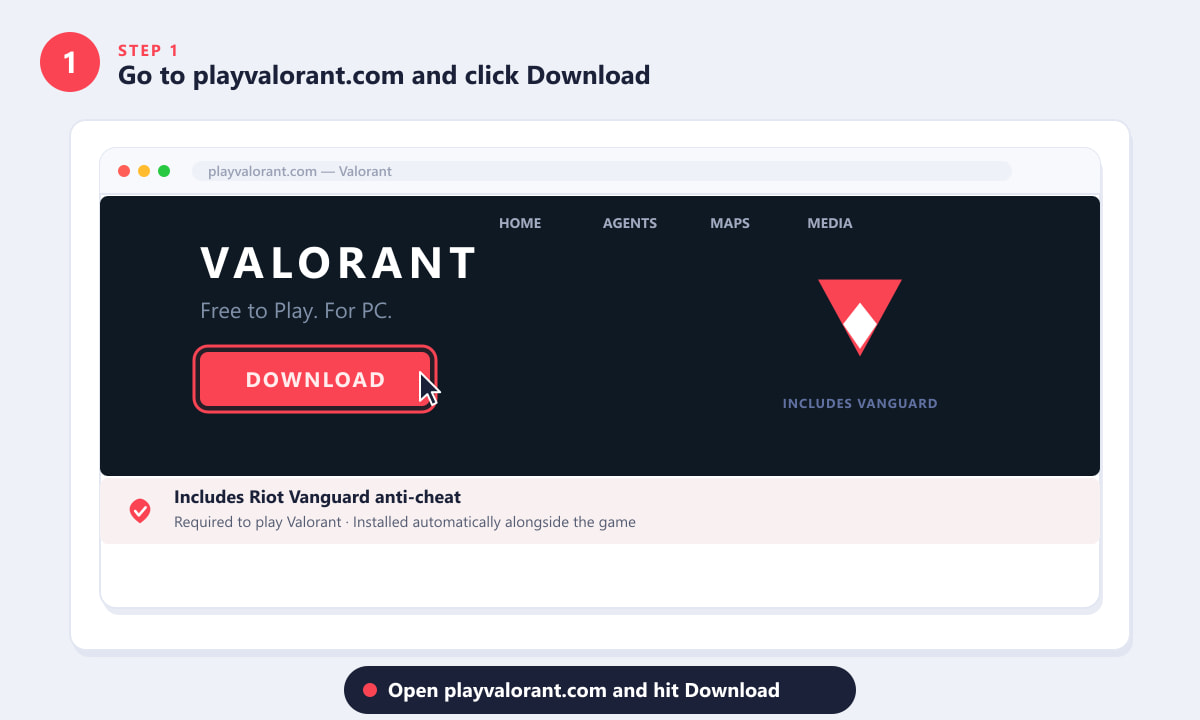
ปุ่มดาวน์โหลดบน playvalorant.com จะนำคุณไปยังตัวติดตั้งซึ่งรวมถึง Riot Vanguard ด้วย -
ขั้นตอนที่ 2: เรียกใช้โปรแกรมติดตั้ง Valorant
เมื่อดาวน์โหลดไฟล์เสร็จแล้ว ให้เปิดไฟล์นั้น — ใน Chrome หรือ Edge ให้คลิกเปิดไฟล์ในแถบดาวน์โหลด ใน Firefox ให้เลือกเปิดจากแผงดาวน์โหลด Windows จะแสดง ข้อความแจ้งเตือน การควบคุมบัญชีผู้ใช้ถามว่าคุณต้องการอนุญาตให้แอปทำการเปลี่ยนแปลงอุปกรณ์ของคุณหรือไม่ คลิกใช่การอนุญาตนี้จำเป็นเนื่องจาก Vanguard ติดตั้งไดรเวอร์ระดับเคอร์เนล ซึ่งต้องการสิทธิ์ระดับสูง
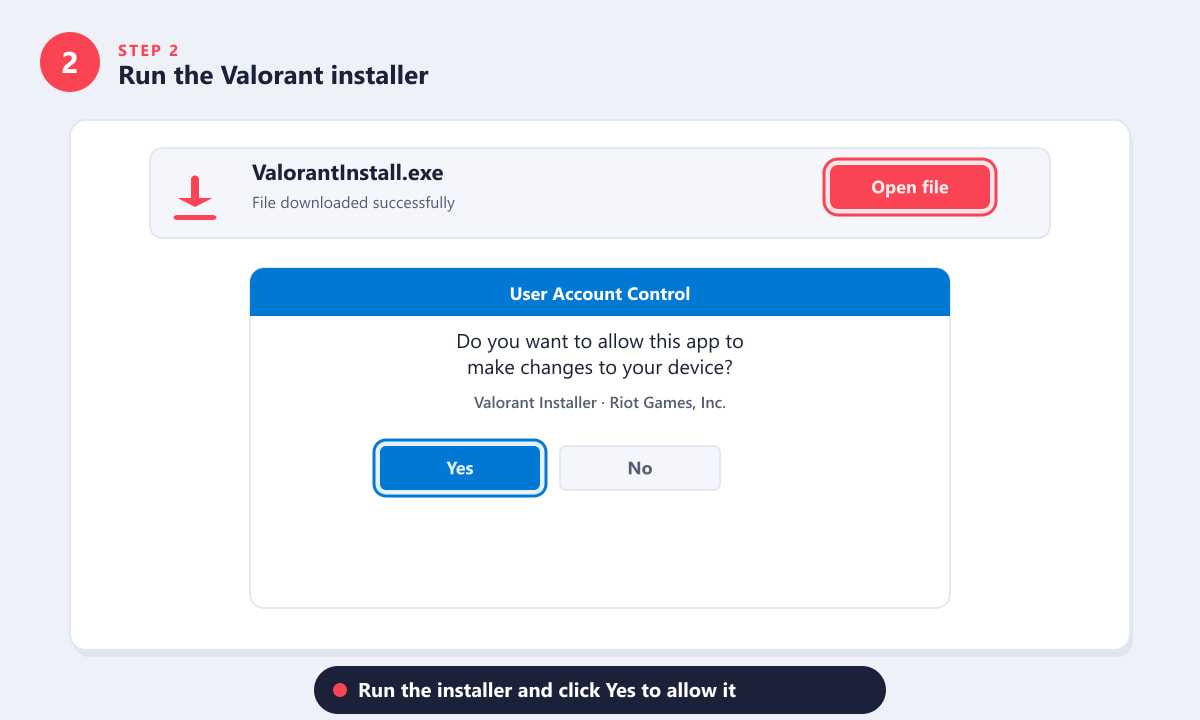
คลิก "ใช่" ในกล่องโต้ตอบ UAC — ขั้นตอนนี้จำเป็นสำหรับการติดตั้งไดรเวอร์ของ Vanguard อย่างถูกต้อง -
ขั้นตอนที่ 3: รอให้ Valorant และ Vanguard ติดตั้งเสร็จสมบูรณ์
โปรแกรมติดตั้งจะดาวน์โหลดและติดตั้งทั้ง Valorant และ Riot Vanguard พร้อมกัน คุณจะเห็นตัวบ่งชี้ความคืบหน้าสำหรับแต่ละรายการ Vanguard จะติดตั้งเป็นไดรเวอร์ระดับเคอร์เนล (vgk.sys) ซึ่งเป็นสิ่งที่ทำให้สามารถตรวจจับการโกงในระดับระบบต่ำได้ ขนาดการติดตั้งทั้งหมดหลายกิกะไบต์ ดังนั้นเวลาในการดาวน์โหลดจะแตกต่างกันไปตามความเร็วการเชื่อมต่อของคุณ อย่าปิดหน้าต่างโปรแกรมติดตั้งจนกว่าแถบความคืบหน้าทั้งสองจะเสร็จสมบูรณ์
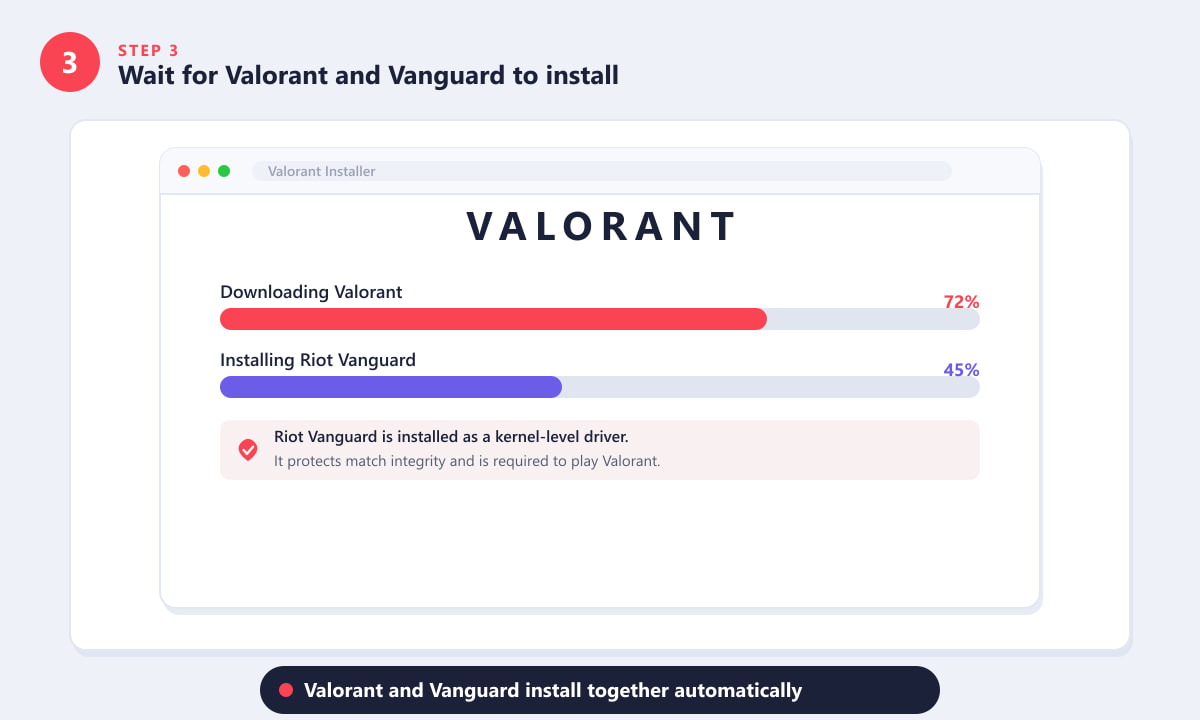
Valorant และ Riot Vanguard จะติดตั้งพร้อมกัน — โปรดรอจนกว่าแถบแสดงความคืบหน้าของทั้งสองโปรแกรมจะเสร็จสมบูรณ์ -
ขั้นตอนที่ 4: รีสตาร์ทพีซีของคุณเมื่อได้รับแจ้ง
หลังจากติดตั้งเสร็จแล้ว Riot Vanguard จะขอให้คุณรีสตาร์ทคอมพิวเตอร์ ขั้นตอนนี้ไม่สามารถละเว้นได้ เพราะไดรเวอร์ของ Vanguard ต้องถูกโหลดในระหว่างการบูตเพื่อให้ทำงานได้อย่างถูกต้อง คลิก"รีสตาร์ทเดี๋ยวนี้"ในกล่องโต้ตอบของ Vanguard หรือรีสตาร์ทด้วยตนเองผ่านเมนูเริ่มของ Windows (เริ่ม → พลังงาน → รีสตาร์ท) การรีสตาร์ทใช้เวลาตามปกติ และคุณไม่จำเป็นต้องทำอะไรเป็นพิเศษในระหว่างการรีสตาร์ท
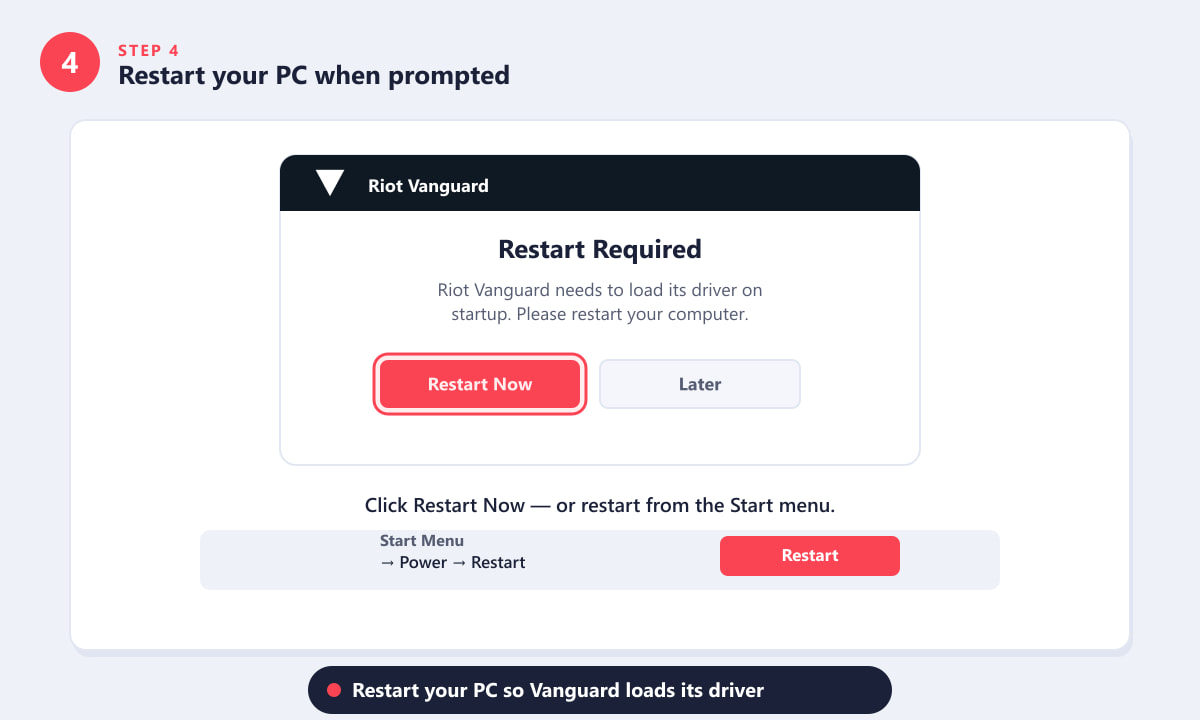
จำเป็นต้องรีสตาร์ทเครื่อง เนื่องจากไดรเวอร์ของ Vanguard จะโหลดระหว่างกระบวนการบูตของ Windows -
ขั้นตอนที่ 5: เปิดเกม Valorant — Vanguard จะเริ่มต้นโดยอัตโนมัติ
หลังจากพีซีของคุณรีสตาร์ทแล้ว ให้ดับเบิ้ลคลิกที่ ไอคอนทางลัด VALORANTบนเดสก์ท็อปของคุณ Riot Vanguard จะเริ่มต้นทำงานโดยอัตโนมัติในพื้นหลังก่อนที่เกมจะโหลด คุณจะเห็นไอคอน Vanguard ขนาดเล็กในถาดระบบของ Windows (ด้านล่างขวา) ซึ่งเป็นการยืนยันว่าโปรแกรมทำงานอยู่และกำลังปกป้องเซสชันของคุณ จากนี้ไป Vanguard จะเริ่มทำงานเมื่อ Windows เริ่มทำงาน — คุณไม่จำเป็นต้องเริ่มโปรแกรมด้วยตนเองก่อนเล่นเกม
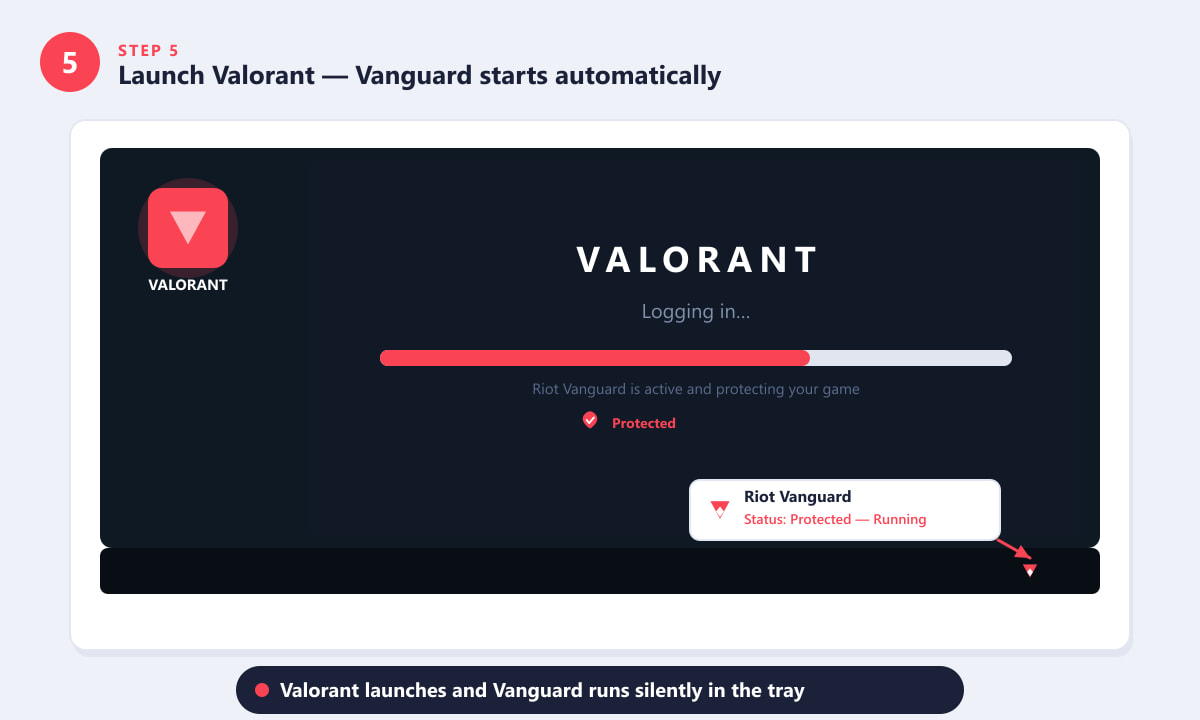
Vanguard จะทำงานอย่างเงียบ ๆ ในถาดระบบทุกครั้งที่เปิด Valorant โดยไม่ต้องดำเนินการใด ๆ ด้วยตนเอง
เคล็ดลับและสิ่งที่ควรรู้
- Vanguard จะทำงานเมื่อเริ่มต้นระบบใน Windows 11 นั้น Vanguard จะโหลดเมื่อ Windows เริ่มทำงาน ไม่ใช่แค่เมื่อ Valorant ทำงานเท่านั้น คุณสามารถปิดใช้งานชั่วคราวได้ผ่านไอคอนในถาดระบบ แต่คุณต้องเปิดใช้งานอีกครั้งก่อนเล่นเกม
- พื้นที่ดิสก์ Valorant ใช้พื้นที่ดิสก์ประมาณ 30 GB โปรดตรวจสอบให้แน่ใจว่าไดรฟ์ที่ติดตั้งเกมมีพื้นที่เพียงพอ ก่อนเริ่มดำเนินการ
- ไฟร์วอลล์และโปรแกรมป้องกันไวรัสหาก Windows Defender หรือโปรแกรมป้องกันไวรัสอื่นตรวจพบว่าไฟล์ติดตั้งมีปัญหา ให้เพิ่มข้อยกเว้นสำหรับโฟลเดอร์ Riot Games โปรแกรมรักษาความปลอดภัยที่น่าเชื่อถือจะรู้จักไฟล์ติดตั้ง Riot ที่ลงนามแล้ว
- คุณต้องการเพียงโปรแกรม Riot Client เพียงตัวเดียวหากคุณเล่น League of Legends หรือเกมอื่นๆ ของ Riot อยู่แล้ว คุณก็มี Riot Client และ Vanguard อยู่แล้ว คุณสามารถติดตั้ง Valorant ได้โดยตรงจากไลบรารีของ Riot Client
- การถอนการติดตั้งหากต้องการลบ Vanguard ให้ไปที่ การตั้งค่า Windows → แอป → ค้นหา "Riot Vanguard" แล้วถอนการติดตั้ง โปรแกรม Valorant จะถูกลบออกจากระบบของคุณด้วยหากคุณถอนการติดตั้ง Riot Client
การแก้ไขปัญหาทั่วไป
Valorant แจ้งว่า "Vanguard ยังไม่ได้รับการเริ่มต้นใช้งาน"
โดยส่วนใหญ่แล้วหมายความว่า Vanguard ไม่ได้เริ่มต้นทำงานพร้อมกับ Windows เปิดถาดระบบ คลิกขวาที่ไอคอน Vanguard แล้วเลือก " รีสตาร์ท Vanguard"หากไม่มีไอคอนในถาดระบบ ให้รีสตาร์ทพีซีของคุณแล้วลองอีกครั้ง หากยังคงมีข้อผิดพลาด ให้ติดตั้ง Vanguard ใหม่จาก Riot Client (การตั้งค่า → ซ่อมแซม)
การติดตั้งล้มเหลวหรือหยุดชะงัก
ปิดกระบวนการทั้งหมดของ Riot Games ใน Task Manager ลบไฟล์ที่ดาวน์โหลดไม่สมบูรณ์ในโฟลเดอร์ติดตั้ง Riot Games ของคุณ แล้วเรียกใช้ตัวติดตั้งอีกครั้งในฐานะผู้ดูแลระบบ (คลิกขวาที่ไฟล์ .exe → เรียกใช้ในฐานะผู้ดูแลระบบ)
Vanguard แจ้งว่า Secure Boot ไม่ได้เปิดใช้งาน (Windows 11)
คุณต้องเปิดใช้งาน Secure Boot ในการตั้งค่า BIOS หรือ UEFI ก่อน รีสตาร์ทพีซีของคุณและเข้าสู่การตั้งค่าเฟิร์มแวร์ (โดยปกติคือปุ่ม Del หรือ F2 ระหว่างการบูต) จากนั้นค้นหาตัวเลือก Secure Boot ในแท็บ Security หรือ Boot แล้วเปิดใช้งาน บันทึกและออกจากเมนู หากระบบของคุณต้องการ TPM 2.0 ด้วย โดยทั่วไปจะพบได้ในส่วน Security ในเมนู BIOS เดียวกัน
การดาวน์โหลดโปรแกรมติดตั้งช้ามาก
ไฟล์ ValorantInstall.exe เริ่มต้นมีขนาดเล็ก (ต่ำกว่า 5 MB) หากดาวน์โหลดช้า ให้ลองใช้การเชื่อมต่อ Ethernet แทน Wi-Fi การดาวน์โหลดส่วนใหญ่เกิดขึ้นภายในตัวติดตั้งเอง ซึ่งใช้เซิร์ฟเวอร์หลายตัวเพื่อเพิ่มความเร็วสูงสุด
คำถามที่พบบ่อย
เกม Riot Vanguard ดาวน์โหลดฟรีหรือไม่?
ใช่แล้ว Riot Vanguard นั้นฟรีโดยสมบูรณ์และติดตั้งโดยอัตโนมัติพร้อมกับ Valorant ไม่มีอะไรต้องซื้อหรือดาวน์โหลดแยกต่างหาก
ถ้าฉันเล่นเกมอื่นของ Riot อยู่แล้ว ฉันจำเป็นต้องดาวน์โหลด Vanguard อีกหรือไม่?
หากคุณได้ติดตั้งเกมของ Riot ที่ใช้ Vanguard แล้ว (เช่น Valorant) ระบบป้องกันการโกงก็จะอยู่ในระบบของคุณแล้ว เพียงแค่ติดตั้ง Valorant ผ่าน Riot Client มันก็จะใช้งาน Vanguard ที่ติดตั้งไว้แล้ว
ฉันสามารถเล่น Valorant โดยไม่ต้องใช้ Riot Vanguard ได้หรือไม่?
ไม่ครับ Riot Vanguard เป็นสิ่งที่จำเป็นอย่างยิ่งสำหรับ Valorant เกมจะไม่สามารถเริ่มได้หาก Vanguard ถูกปิดใช้งานหรือหายไป นี่เป็นข้อบังคับเพื่อรักษาความยุติธรรมในการเล่นเกมทั้งในโหมดจัดอันดับและไม่จัดอันดับ
Riot Vanguard สามารถใช้งานได้บน Mac หรือ Linux หรือไม่?
Riot Vanguard และเกม Valorant นั้นใช้งานได้เฉพาะบนระบบปฏิบัติการ Windows เท่านั้น ไม่มีการรองรับอย่างเป็นทางการบน macOS หรือ Linux ผู้เล่นบางคนอาจใช้ Windows ในเครื่องเสมือนหรือผ่าน Boot Camp แต่ Vanguard อาจบล็อกการตั้งค่านี้ได้ เนื่องจากไม่สามารถตรวจสอบสภาพแวดล้อมของฮาร์ดแวร์ได้
การปล่อยให้ Riot Vanguard ทำงานตลอดเวลานั้นปลอดภัยหรือไม่?
Riot Games ระบุว่า Vanguard จะทำการสแกนเฉพาะเมื่อเกม Valorant กำลังทำงานอยู่เท่านั้น บน Windows 10 คุณสามารถปิดการใช้งานได้ผ่านไอคอนในถาดระบบระหว่างการเล่นเกม ส่วนบน Windows 11 โปรแกรมจะโหลดขึ้นมาเมื่อบูตเครื่อง แต่จะไม่ทำการตรวจสอบระบบของคุณเมื่อปิดเกม Valorant แล้ว หากคุณมีข้อสงสัย คุณสามารถถอนการติดตั้งได้ตลอดเวลาผ่านการตั้งค่าของ Windows
คุณพร้อมที่จะเล่นแล้ว
การติดตั้ง Riot Vanguard นั้นง่ายมาก — ดาวน์โหลดตัวติดตั้ง Valorant อย่างเป็นทางการ เรียกใช้งาน ยอมรับข้อความแจ้งเตือน UAC รอจนกว่าการติดตั้งจะเสร็จสมบูรณ์ รีสตาร์ทหนึ่งครั้ง แล้วก็เสร็จเรียบร้อย Vanguard จะทำงานเองโดยอัตโนมัติหลังจากนั้น โดยจะทำงานเงียบๆ ทุกครั้งที่คุณเปิด Valorant หากคุณพบปัญหาใดๆ ระหว่างการตั้งค่า ขั้นตอนการแก้ไขปัญหาข้างต้นจะครอบคลุมปัญหาที่พบบ่อยที่สุด เมื่อคุณติดตั้งเสร็จแล้ว ให้เข้าไปดูที่เว็บไซต์อย่างเป็นทางการของ Valorantเพื่อดูคู่มือเอเจนต์ บันทึกการอัปเดต และทุกสิ่งที่คุณต้องการเพื่อเริ่มต้นเล่น