หากGTA Onlineแสดงข้อความ “การเชื่อมต่อกับเซสชั่นขาดหาย” และนำคุณกลับไปยังโหมดเนื้อเรื่อง ให้ตรวจสอบตามลำดับเหล่านี้ ข้อความดังกล่าวอาจเกิดจากการขัดข้องของบริการ Rockstar การเชื่อมต่อที่ไม่เสถียร หรือเส้นทางเครือข่ายที่ไม่สามารถสื่อสารกับผู้เล่นคนอื่นได้อย่างน่าเชื่อถือ ข้อความนี้ไม่ได้ระบุสาเหตุโดยตรง ตรวจสอบสถานะบริการก่อน จากนั้นแยกการเชื่อมต่อที่บ้านของคุณก่อนที่จะเปลี่ยนการตั้งค่าเราเตอร์ ไม่มีการตั้งค่าใดเพียงอย่างเดียวที่รับประกันได้ว่าการตัดการเชื่อมต่อจะไม่เกิดขึ้นอีก
แก้ปัญหาข้อผิดพลาด "เซสชั่น GTA Online หลุด" ใน 5 ขั้นตอน
1. ตรวจสอบสถานะการให้บริการของ Rockstar และดูว่าปัญหานั้นเกิดขึ้นเฉพาะในเซสชันใดเซสชันหนึ่งหรือไม่
เปิดหน้าสถานะการให้บริการของ Rockstar Gamesแล้วดูที่แถวของแพลตฟอร์มของคุณ Rockstar จะแสดง GTA Online แยกต่างหากสำหรับ PlayStation, Xbox และ PC หากแพลตฟอร์มของคุณรายงานว่ามีปัญหาขัดข้องหรือกำลังอยู่ในระหว่างการปรับปรุง ให้รอสักครู่แล้วตรวจสอบอีกครั้งในภายหลัง การเปลี่ยนเราเตอร์ที่ฝั่งของคุณจะไม่สามารถแก้ไขปัญหาการหยุดชะงักของบริการได้
หากหน้าสถานะบอกว่าบริการใช้งานได้ ให้ลองเข้าร่วมเซสชัน GTA Online อื่นดู หากการเชิญเพื่อนเพียงคนเดียวหรือเซสชันเดียวล้มเหลว นั่นแสดงว่าอาจมีปัญหาเกี่ยวกับเซสชันหรือการเชื่อมต่อระหว่างผู้เล่น หากทุกเซสชันล้มเหลว ให้ดำเนินการตรวจสอบเครือข่ายด้านล่างต่อไป ตัวบ่งชี้สถานะสีเขียวมีประโยชน์ แต่ไม่ได้หมายความว่าจะไม่มีปัญหาเกิดขึ้นระหว่างอุปกรณ์ของคุณ เราเตอร์ ผู้ให้บริการอินเทอร์เน็ต และตัวเกม
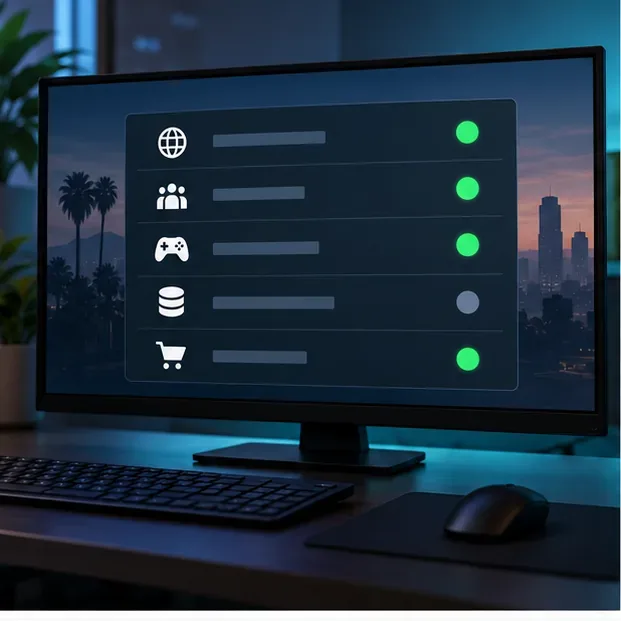 ภาพแสดงสถานะจำลอง ไม่ใช่ภาพหน้าจอการใช้งานจริง โปรดดูหน้าสถานะของ Rockstar สำหรับสถานะแพลตฟอร์มที่แท้จริง
2. ตัดการเชื่อมต่ออินเทอร์เน็ตก่อนทำการเปลี่ยนแปลงการตั้งค่า
ปิดเกม GTA V ให้สนิท ตรวจสอบว่าบริการออนไลน์อื่นๆ ใช้งานได้หรือไม่ แล้วรีสตาร์ทพีซีหรือคอนโซลของคุณ รีสตาร์ทโมเด็มและเราเตอร์โดยใช้คำแนะนำของผู้ผลิต คู่มือการเชื่อมต่อ GTA Online ที่เผยแพร่โดย Rockstar ระบุว่าให้ถอดปลั๊กเราเตอร์ประมาณ 10 นาทีก่อนเสียบปลั๊กใหม่ ใช้การรีเซ็ตแบบเต็มรูปแบบนี้เฉพาะเมื่อการรีสตาร์ทปกติไม่ได้ผล และคุณสามารถตัดการเชื่อมต่ออินเทอร์เน็ตในบ้านได้ชั่วคราว
ถ้าเป็นไปได้ ให้เชื่อมต่ออุปกรณ์เล่นเกมกับเราเตอร์ด้วยสายอีเธอร์เน็ต หยุดการดาวน์โหลดและการสตรีมขนาดใหญ่ชั่วคราวขณะทดสอบ หากคุณใช้ Wi-Fi ให้ลองขยับเข้าไปใกล้เราเตอร์มากขึ้น หรือทดสอบสั้นๆ บนเครือข่ายอื่น เช่น ฮอตสปอตจากโทรศัพท์มือถือ หาก GTA Online ใช้งานได้บนเครือข่ายอื่น แต่ใช้งานไม่ได้ที่บ้าน ปัญหาอาจอยู่ที่เราเตอร์ที่บ้าน Wi-Fi หรือเส้นทางการเชื่อมต่ออินเทอร์เน็ต การทดสอบฮอตสปอตอาจใช้ข้อมูลมือถือ ดังนั้นควรทดสอบในระยะเวลาสั้นๆ
หน้าแก้ไขปัญหาของ Rockstar ระบุความเร็วการเชื่อมต่อเป้าหมายไว้ที่ 7.5 Mbps สำหรับการดาวน์โหลด อย่างน้อย 0.5 Mbps สำหรับการอัปโหลด และแนะนำให้ดาวน์โหลดที่ 1 Mbps ถึงแม้ว่าความเร็วจะตรงตามตัวเลขเหล่านี้ก็ไม่ได้หมายความว่าจะได้การเชื่อมต่อที่เสถียรเสมอไป การหลุดการเชื่อมต่อชั่วคราวและการสูญเสียแพ็กเก็ตอาจยังคงขัดจังหวะการเล่นมัลติเพลเยอร์ได้ แม้ว่าผลการทดสอบความเร็วจะดูเร็วก็ตาม
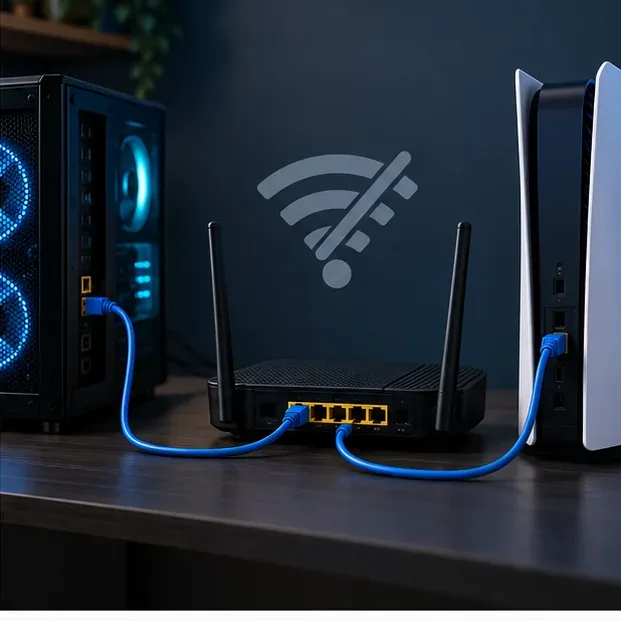 การทดสอบโดยใช้สายช่วยแยกแยะความไม่เสถียรของ Wi-Fi ออกจากปัญหาอินเทอร์เน็ตหรือบริการในวงกว้างได้
3. ล้างแคชของคอนโซลหรือตรวจสอบไฟล์เกมพีซีเมื่อจำเป็น
สำหรับXbox Series X|Sให้ปิดเครื่องคอนโซล ถอดสายไฟออกเป็นเวลาสองนาที แล้วเสียบกลับเข้าไปใหม่ จากนั้นเปิดเครื่องอีกครั้ง นอกจากนี้ Rockstar ยังระบุวิธีการล้างที่อยู่ MAC สำรองไว้ที่ การตั้งค่า > ทั่วไป > การตั้งค่าเครือข่าย > การตั้งค่าขั้นสูง > ที่อยู่ MAC สำรอง > ล้าง เครื่องคอนโซลจะรีสตาร์ท หลังจากนั้นให้ลองเล่น GTA Online อีกครั้ง
บนPS5ให้ใช้ Safe Mode เพื่อล้างแคชซอฟต์แวร์ระบบ คำแนะนำปัจจุบันของ Rockstar คือ: ปิดเครื่องคอนโซล กดปุ่มเปิด/ปิดค้างไว้จนกว่าจะได้ยินเสียงบี๊บครั้งที่สอง เชื่อมต่อคอนโทรลเลอร์ผ่าน USB จากนั้นเลือก “Clear Cache and Rebuild Database” ตามด้วย “Clear Cache” หากป้ายกำกับบนเครื่องของคุณแตกต่างกัน ให้ทำตามคำแนะนำสำหรับ PlayStation 5 ที่ลิงก์ไว้ สำหรับ PS4 และ Xbox One ให้ใช้ขั้นตอนเฉพาะรุ่นที่ระบุไว้ในข้อมูลอ้างอิงแพลตฟอร์มด้านล่าง แทนที่จะใช้เส้นทางเมนูของคอนโซลรุ่นใหม่กว่า
บนพีซีหากการหลุดการเชื่อมต่อเริ่มขึ้นหลังจากการอัปเดต เกมค้าง หรือมีคำเตือนไฟล์หาย ให้ตรวจสอบไฟล์ของ GTA V ใน Rockstar Games Launcher ให้เปิดการตั้งค่า เลือก GTA V ในส่วนเกมที่ติดตั้งของฉัน และเลือกตรวจสอบความสมบูรณ์ของไฟล์ ผู้ใช้ Steam และ Epic ควรใช้ตัวเลือกการตรวจสอบไฟล์ของ Launcher ของตนเอง การตรวจสอบสามารถซ่อมแซมไฟล์ที่เสียหายหรือล้าสมัยได้ แต่ไม่สามารถทดแทนการตรวจสอบการเชื่อมต่ออินเทอร์เน็ตที่หลุดได้
 เมนูแคชเป็นตัวอย่าง ชื่อเมนูในคอนโซลอาจแตกต่างกันไป โปรดปฏิบัติตามคู่มือ Rockstar ที่ตรงกับรุ่นคอนโซลของคุณ
4. ตรวจสอบ NAT และอนุญาตเฉพาะพอร์ตที่แพลตฟอร์มของคุณต้องการเท่านั้น
ประเภท NATที่จำกัดอาจจำกัดว่าระบบของคุณสามารถเชื่อมต่อกับผู้เล่นหรือเซสชันใดได้บ้าง ตรวจสอบการทดสอบเครือข่ายบนคอนโซลของคุณหรือสถานะ NAT ในเราเตอร์ของคุณ Rockstar อธิบายว่า Open NAT มีปัญหาการเชื่อมต่อผู้เล่นน้อยที่สุด ในขณะที่ Strict NAT มีข้อจำกัดมากกว่า ป้ายกำกับจะแตกต่างกันไปตามแพลตฟอร์ม ดังนั้นให้ใช้คำจำกัดความที่แสดงสำหรับคอนโซลของคุณแทนที่จะสันนิษฐานว่า PlayStation และ Xbox ใช้หมายเลขเดียวกัน
หากเราเตอร์หรือไฟร์วอลล์ปิดกั้นการรับส่งข้อมูลที่จำเป็น Rockstar จะแสดงรายการพอร์ตเหล่านี้ พอร์ต UDP ของ GTA Online ใช้ได้กับทุกแพลตฟอร์มที่รองรับ ส่วนพอร์ตเครือข่ายของคอนโซลเป็นข้อกำหนดเพิ่มเติมสำหรับบริการของแพลตฟอร์มเหล่านั้น
| แพลตฟอร์ม | รายชื่อพอร์ตโดย Rockstar |
|---|
| GTA Online (PC, PlayStation, Xbox) | UDP 6672, 61455, 61456, 61457, 61458 |
| PlayStation Network | TCP 80, 443, 3480; TCP และ UDP 3478, 3479 |
| เครือข่าย Xbox | UDP 88, 500, 3544, 4500; TCP และ UDP 53; TCP 80 |
อย่าทำการส่งต่อพอร์ตทุกพอร์ตโดยอัตโนมัติ ก่อนอื่นให้ตรวจสอบว่า NAT มีข้อจำกัดหรือไม่ และเราเตอร์ของคุณมีกฎไฟร์วอลล์ที่บล็อกการรับส่งข้อมูลที่ระบุไว้หรือไม่ หากคุณเลือกการส่งต่อด้วยตนเอง ให้ทำตามคำแนะนำของผู้ผลิตเราเตอร์และสำรองที่อยู่ IP ภายในสำหรับอุปกรณ์เล่นเกม อย่าใส่พีซีหรือคอนโซลไว้ใน DMZ ของเราเตอร์หรือปิดใช้งานไฟร์วอลล์เป็นการแก้ไขปัญหาตามปกติ หาก NAT ยังคงเป็น Strict แม้ว่าจะตั้งค่าถูกต้องแล้ว ให้สอบถามผู้ให้บริการอินเทอร์เน็ตของคุณว่าโมเด็มหรือการตั้งค่าเครือข่ายของพวกเขากำลังเพิ่มเลเยอร์ NAT อีกชั้นหรือไม่
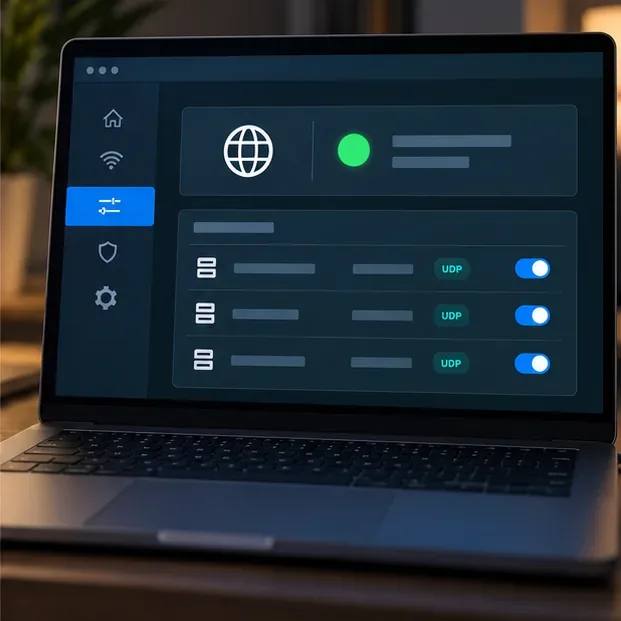 ภาพประกอบแสดงการควบคุมเราเตอร์ ชื่ออินเทอร์เฟซอาจแตกต่างกันไปตามผู้ผลิต จับคู่กฎใดๆ กับรายการพอร์ตเฉพาะแพลตฟอร์มของ Rockstar
5. ตรวจสอบการเปลี่ยนแปลง VPN, ไฟร์วอลล์ และ DNS ทีละรายการ
หากคุณใช้ VPN, พร็อกซี หรือแอปกรองเครือข่ายอยู่แล้ว ให้ลองปิดการเชื่อมต่อชั่วคราวเพื่อตรวจสอบปัญหา แล้วลองเชื่อมต่อใหม่โดยใช้การเชื่อมต่ออินเทอร์เน็ตบ้านตามปกติ บนพีซี ตรวจสอบว่าไฟร์วอลล์ของ Windows อนุญาตให้ GTA V และ Rockstar Games Launcher สื่อสารกันได้หรือไม่ อย่าปิดไฟร์วอลล์หรือโปรแกรมป้องกันไวรัสทั้งหมด หากการเปลี่ยนแปลงใดๆ ไม่ได้ผล ให้คืนค่าการตั้งค่าเดิมก่อนลองเปลี่ยนแปลงอีกครั้ง
คู่มือแพลตฟอร์มของ Rockstar ระบุที่อยู่ DNS ของ Google เป็นขั้นตอนการแก้ไขปัญหาเพิ่มเติม: IPv4 8.8.8.8 และ 8.8.4.4 หรือ IPv6 2001:4860:4860::8888 และ 2001:4860:4860::8844 จดบันทึกการตั้งค่า DNS ปัจจุบันของคุณก่อน เปลี่ยน DNS เฉพาะเมื่อต้องการทดสอบเท่านั้น และกลับไปใช้การตั้งค่าอัตโนมัติหากยังคงมีข้อผิดพลาดอยู่ ปล่อยค่า MTU ไว้ที่อัตโนมัติ เว้นแต่แพลตฟอร์มหรือผู้ให้บริการอินเทอร์เน็ตของคุณจะระบุค่าเฉพาะให้ คู่มือ PS5 ของ Rockstar ใช้การตั้งค่าอัตโนมัติและไม่แนะนำให้ใช้คำสั่ง "MTU 800" แบบเก่า
หาก GTA Online ยังคงตัดการเชื่อมต่ออยู่
จดบันทึกข้อความแสดงข้อผิดพลาดโดยละเอียด แพลตฟอร์ม เวลาโดยประมาณ สถานะของ Rockstar ว่ามีการขัดข้องหรือไม่ และการทดสอบใดที่ทำให้ผลลัพธ์เปลี่ยนไป จากนั้นใช้เครื่องมือแก้ไขปัญหาการเชื่อมต่อของ Rockstar Gamesหรือส่งคำขอความช่วยเหลือ ระบุด้วยว่าการใช้ Ethernet หรือเครือข่ายอื่นทำให้ผลลัพธ์เปลี่ยนไปหรือไม่ รวมถึงผลลัพธ์ NAT ของคุณด้วย วิธีนี้จะช่วยให้แยกแยะปัญหาจากฝั่งผู้ให้บริการออกจากปัญหาจากเครือข่ายภายในบ้านหรือผู้ให้บริการอินเทอร์เน็ตได้ง่ายขึ้น
คำถามที่พบบ่อย
ข้อความ “การเชื่อมต่อกับเซสชันขาดหาย” หมายความว่า Rockstar ออฟไลน์เสมอหรือไม่?
ไม่ครับ ตรวจสอบหน้าสถานะการให้บริการก่อน Rockstar ระบุว่าแม้ GTA Online จะใช้งานได้ แต่ปัญหาการเชื่อมต่อกับผู้เล่นคนอื่นหรือการตั้งค่าเครือข่ายท้องถิ่นก็อาจทำให้เกิดข้อผิดพลาดได้
ฉันจำเป็นต้องใช้ Open NAT สำหรับ GTA Online หรือไม่?
ไม่จำเป็นเสมอไป คู่มือของ Rockstar บอกว่า NAT ที่เปิดกว้างกว่าจะมีปัญหาขัดแย้งน้อยกว่า แต่พวกเขาไม่ได้รับประกันว่าการเปลี่ยนไปใช้ Open NAT จะแก้ปัญหาการตัดการเชื่อมต่อทุกครั้ง ตรวจสอบการทดสอบ NAT ของแพลตฟอร์ม และทำการเปลี่ยนแปลงเราเตอร์เฉพาะเมื่อรายงานข้อจำกัดเท่านั้น
ฉันควรใช้ MTU 800 หรือคำแนะนำเรื่อง DMZ แบบเดิมดี?
ไม่ครับ วิธีเหล่านั้นไม่ใช่วิธีแก้ปัญหาเบื้องต้นที่เชื่อถือได้ ให้ตั้งค่า MTU เป็นอัตโนมัติไว้ เว้นแต่ฝ่ายสนับสนุนจะแจ้งค่าเฉพาะให้ และอย่าใช้ DMZ หรือปิดไฟร์วอลล์เพื่อแก้ไขปัญหาการตัดการเชื่อมต่อเซสชัน
เอกสารอ้างอิงการแก้ไขปัญหาอย่างเป็นทางการ