Всё, что нужно знать о фильме «Честь королей: Мир» (2026)

Всё, что вам нужно знать о Honor of Kings: World — ролевой игре с открытым миром от Tencent. Платформы, геймплей, карта, цена и как её приобрести.
Представьте: вы запускаете любимый мир в Minecraft, а вместо приключений видите сообщение "Datapacks Selected Currently In Error". Разочарование? Конечно! Но не паникуйте, геймер! Эта ошибка с datapacks — распространенная проблема, и мы разберем ее по полочкам. В этой статье вы получите полное руководство по диагностике и устранению Pack Problems в Minecraft. Готовы вернуться в игру? Поехали! 🔧
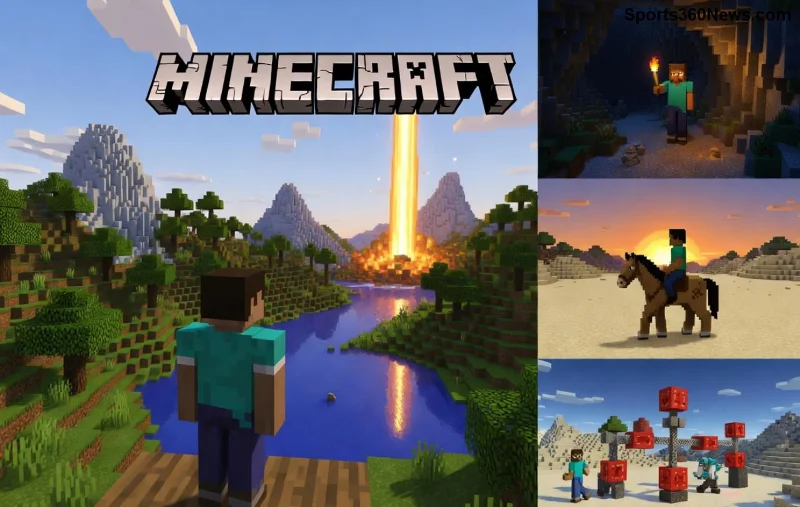
Datapacks — это мощные инструменты для кастомизации игры: новые рецепты, структуры, функции и даже мини-игры. Но когда Minecraft выдает "Datapacks Selected Currently In Error", мир не загружается. Игра блокирует запуск, чтобы избежать крашей.
Симптомы:
👍 Хорошая новость: 90% случаев решается за 5-10 минут. Давайте разберем причины!
Ошибка возникает не просто так. Вот топ-причины Datapacks Selected Currently In Error Minecraft:
| 🔴 Причина | Описание | Частота |
|---|---|---|
| Несовместимость версий | Datapack для старой версии Minecraft (например, 1.20 на 1.21) | Высокая ⭐⭐⭐⭐ |
| Синтаксические ошибки | Опечатки в JSON-файлах (pack.mcmeta, functions) | Средняя ⭐⭐⭐ |
| Поврежденные файлы | Неполная загрузка или коррупция архива | Высокая ⭐⭐⭐⭐ |
| Конфликты между packs | Два datapack меняют один и тот же элемент | Низкая ⭐⭐ |
Вы знали? В последних обновлениях Minecraft (версия 1.21+) ввели строгие проверки datapacks, чтобы минимизировать краши. Но старые packs часто ломаются.
Не хотите терять мир? Следуйте этим шагам. Мы начнем с простого и перейдем к продвинутому. 👆
%appdata%\.minecraft\saves\ВАШ_МИР\datapacks (Windows) или аналогично для Mac/Linux.datapacks в безопасное место.Совет: Если мир сервера — остановите его и проверьте world/datapacks.
Возвращайте packs по одному. Загружайте мир после каждого. Найдете виновника? Удалите или обновите его.
Открывайте pack в редакторе (VS Code с JSON-валидатором идеален):
{
  "pack": {
    "pack_format": 48,  // Для 1.21+
    "description": "Мой pack"
  }
}
Скачайте свежие версии с Minecraft Wiki или Planet Minecraft.
В latest.log ищите строки вроде "Failed to load datapack". Они укажут на точный файл. Команда в чате: /datapack list покажет статус.
datapack-safety-mode=safe (новинка в свежих патчах).⭐ Всегда бэкапьте мир перед добавлением packs.
⭐ Тестируйте на тестовом мире.
⭐ Используйте только packs с рейтингом 4+ ⭐ на CurseForge или Modrinth.
⭐ Обновляйте Minecraft и Java timely.
С этими хитростями Datapacks Selected Currently In Error уйдет в прошлое! 🎉
Теперь вы мастер по datapacks! Поделитесь в комментариях: какой pack сломал ваш мир? Или расскажите, помогла ли статья. Играйте без ошибок! 🚀
Всё, что вам нужно знать о Honor of Kings: World — ролевой игре с открытым миром от Tencent. Платформы, геймплей, карта, цена и как её приобрести.
Узнайте, как делать фотографии в ARC Raiders, используя режим фотосъемки. Остановите действие, переместите свободную камеру, скомпонуйте кадр, сделайте снимок, а затем найдите и поделитесь своими фотографиями.
Как вырастить тюльпаны в своем саду естественным путем: выбор растений, этапы посадки, советы по уходу, ошибки, которых следует избегать, и ответы на часто задаваемые вопросы для более здорового сада.
В этой статье мы расскажем о лучших цветах для срезки, покажем, как выбрать подходящие растения, этапы посадки, советы по уходу, чего следует избегать, а также ответим на часто задаваемые вопросы, чтобы ваш сад был здоровым.
В League of Legends показатель пробивания брони (Leathing) — это параметр, который даёт фиксированное пробивание брони, масштабируемое в зависимости от вашего уровня. Изучите формулу, лучшие предметы и когда его следует собирать.
Скачайте League of Legends безопасно и бесплатно с официального сайта Riot Games. Это пошаговое руководство охватывает установку на ПК и Mac менее чем за 10 минут.
Устраните скачки задержки в League of Legends с помощью этих проверенных шагов: выполните проверку пинга, обновите сетевой драйвер, снизьте внутриигровые настройки, закройте фоновые приложения и переключитесь на проводное подключение.
Можно ли обменять Garena Shells на Riot Points? Узнайте, почему прямой конвертации не существует, что произошло во время перехода с Garena на Riot и как купить RP уже сегодня.
Как скачать Warzone Mobile на iOS и Android: проверьте совместимость, установите из App Store или Google Play, войдите в систему, скачайте пакет данных и играйте бесплатно.
Руководство для начинающих по выращиванию тюльпанов: выбор растений, этапы посадки, советы по уходу, ошибки, которых следует избегать, и ответы на часто задаваемые вопросы для более здорового сада.








