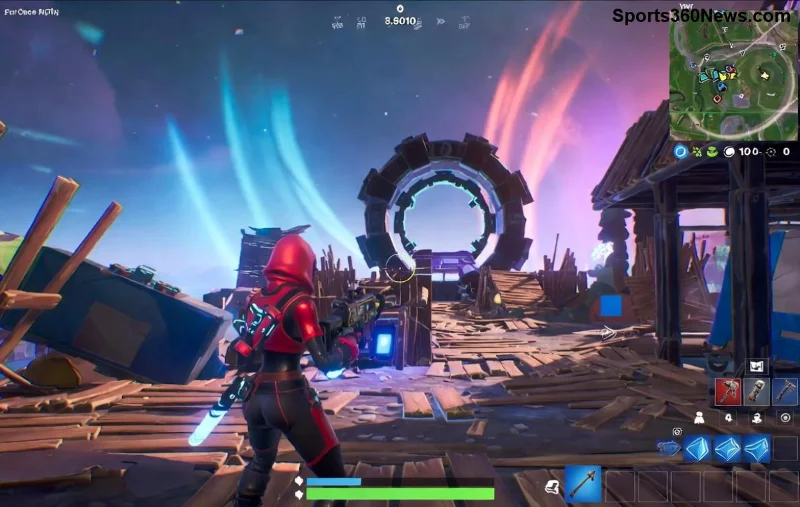

Всё, что нужно знать о фильме «Честь королей: Мир» (2026)

Всё, что вам нужно знать о Honor of Kings: World — ролевой игре с открытым миром от Tencent. Платформы, геймплей, карта, цена и как её приобрести.
Друзья-геймеры, вы только что запустили загрузку Fortnite и вдруг она зависла на 0% или упорно стоит на 100%? 😤 Не паникуйте! Это распространенная проблема, но мы ее быстро починим. В этом руководстве — проверенные методы на 2026 год, чтобы вы вернулись в бой на острове как можно скорее. Давайте разберемся шаг за шагом, и ваша загрузка Fortnite застряла на 0% или 100% уйдет в прошлое! ⭐
Прежде чем лечить, поймем корень зла:
Не волнуйтесь — 90% случаев решается простыми действиями. Если Fortnite не скачивается дальше 0%, начните с базового. Готовы? Поехали! 👍
Часто загрузка Fortnite на 100% просто "зависает" из-за глюка. Сделайте так:
Работает в 70% случаев! Если нет — дальше. 🚀
Забитый кэш — частая причина, когда Fortnite загрузка застряла на 0%. Пошагово для Windows:
%localappdata%.Для macOS: ~/Library/Caches/com.epicgames.launcher.
💡 Совет: После очистки перезапустите роутер для стабильного соединения!
Windows Defender или Avast часто блокируют ошибку загрузки Fortnite. Временно отключите:
После теста включите обратно. Безопасность важна! 🔒
Если серверы перегружены:
Плюс: Освободите 100+ ГБ на диске — Fortnite требует места! 📂
Поврежденные файлы вызывают застой на 100%:
Это магия! ✨
| Проблема | Решение | Время |
|---|---|---|
| 0% | Очистка кэша + Перезапуск | 2 мин |
| 100% | Проверка файлов + Регион | 10 мин |
| Общая | Антивирус OFF + Интернет | 5 мин |
| Крайний | Переустановка лаунчера | 20 мин |
Запустите лаунчер от админа (ПКМ → Запуск от имени). Обновите GPU-драйверы (NVIDIA/AMD). Для консолей: Очистите кэш PS5 (Настройки → Хранение → Очистить).
Переустановка: Удалите Fortnite полностью, скачайте заново. Но сначала backup сохранений!
Теперь ваша загрузка Fortnite застряла — в прошлом! Вернитесь в матч, соберите лут и Victory Royale ждут. Поделитесь в комментах, какой шаг сработал для вас. Удачи, легенды! 🏆 Если проблема persists, пишите в поддержку Epic.
Руководство основано на официальных рекомендациях Epic Games и опыте сообщества 2026 года.
Всё, что вам нужно знать о Honor of Kings: World — ролевой игре с открытым миром от Tencent. Платформы, геймплей, карта, цена и как её приобрести.
Узнайте, как делать фотографии в ARC Raiders, используя режим фотосъемки. Остановите действие, переместите свободную камеру, скомпонуйте кадр, сделайте снимок, а затем найдите и поделитесь своими фотографиями.
Как вырастить тюльпаны в своем саду естественным путем: выбор растений, этапы посадки, советы по уходу, ошибки, которых следует избегать, и ответы на часто задаваемые вопросы для более здорового сада.
В этой статье мы расскажем о лучших цветах для срезки, покажем, как выбрать подходящие растения, этапы посадки, советы по уходу, чего следует избегать, а также ответим на часто задаваемые вопросы, чтобы ваш сад был здоровым.
В League of Legends показатель пробивания брони (Leathing) — это параметр, который даёт фиксированное пробивание брони, масштабируемое в зависимости от вашего уровня. Изучите формулу, лучшие предметы и когда его следует собирать.
Скачайте League of Legends безопасно и бесплатно с официального сайта Riot Games. Это пошаговое руководство охватывает установку на ПК и Mac менее чем за 10 минут.
Устраните скачки задержки в League of Legends с помощью этих проверенных шагов: выполните проверку пинга, обновите сетевой драйвер, снизьте внутриигровые настройки, закройте фоновые приложения и переключитесь на проводное подключение.
Можно ли обменять Garena Shells на Riot Points? Узнайте, почему прямой конвертации не существует, что произошло во время перехода с Garena на Riot и как купить RP уже сегодня.
Как скачать Warzone Mobile на iOS и Android: проверьте совместимость, установите из App Store или Google Play, войдите в систему, скачайте пакет данных и играйте бесплатно.
Руководство для начинающих по выращиванию тюльпанов: выбор растений, этапы посадки, советы по уходу, ошибки, которых следует избегать, и ответы на часто задаваемые вопросы для более здорового сада.








