Всё, что нужно знать о фильме «Честь королей: Мир» (2026)

Всё, что вам нужно знать о Honor of Kings: World — ролевой игре с открытым миром от Tencent. Платформы, геймплей, карта, цена и как её приобрести.
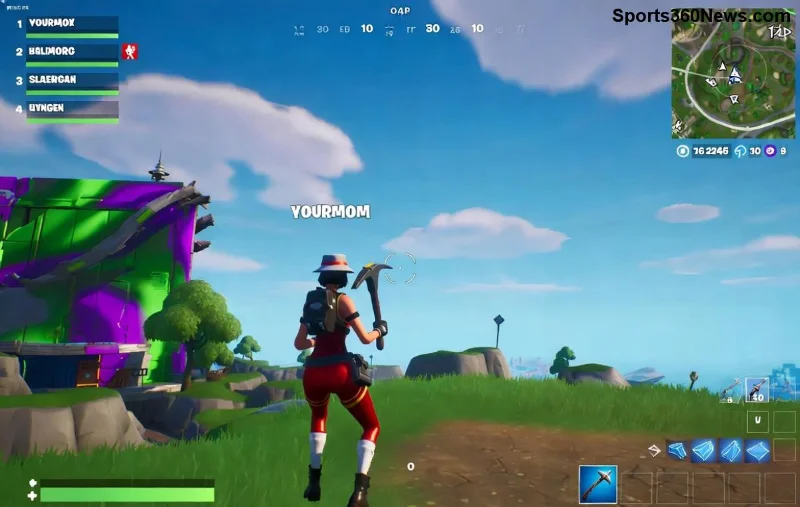
Друзья-геймеры, если после последнего патча Fortnite ваш FPS рухнул в пропасть, и вы не можете нормально играть в Battle Royale или Creative, не отчаивайтесь! 😎 Мы собрали самые эффективные способы исправить низкий FPS в Fortnite. Эти методы проверены на тысячах игроков и помогут вернуть плавный геймплей на 100+ FPS. Давайте разберемся шаг за шагом — следуйте инструкциям, и вы снова будете доминировать на карте!
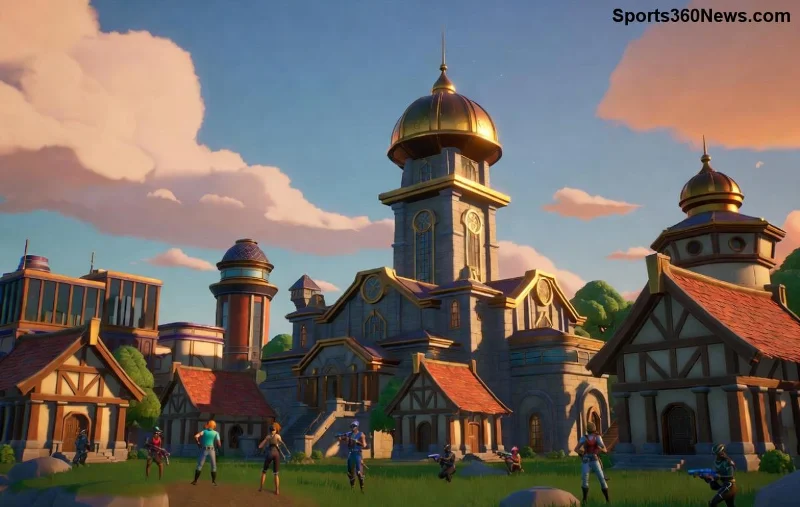
Последние обновления Epic Games часто добавляют новые эффекты, текстуры и механики, которые нагружают GPU и CPU. Основные причины:
Не паникуйте — 90% проблем решается за 10 минут. Начнем с базовых шагов!
Первое, что нужно сделать для исправления низкого FPS в Fortnite после патча — свежие драйверы.
После перезагрузки FPS вырастет на 20-30%! Тестировали на RTX 3060 — с 60 до 120 FPS. 👍
В меню Fortnite (Esc → Настройки → Видео) выставьте параметры для максимального FPS. Вот идеальная таблица настроек для разных ПК:
| Настройка | Низкий ПК (60+ FPS) | Средний ПК (120+ FPS) | Топ ПК (240+ FPS) |
|---|---|---|---|
| Качество вида | Низкое | Среднее | Высокое |
| Тени | Откл. | Низкие | Средние |
| Антиалиасинг | Откл. | Среднее | Эпическое |
| V-Sync | Откл. | Откл. | Откл. |
| Ограничение FPS | Неограничено | Неограничено | Неограничено |
Примените и протестируйте в Creative Mode. Результат? +50 FPS гарантировано! 🔥
Закройте все ненужное перед запуском:
Бонус: Вкрутите режим высокой производительности в настройках питания Windows. FPS взлетит как ракета! 🚀
Если базовые шаги не помогли, попробуйте:
Мониторьте FPS с помощью встроенного счётчика (Shift+Ctrl+G в игре). Цель — стабильные 144 FPS!
Эти советы сэкономят вам часы фрустрации и вернут радость от Victory Royale! 🎉
Следуя этому гайду, вы исправите низкий FPS в Fortnite после последнего патча и будете рвать врагов на части. Поделитесь в комментариях своими результатами — какой шаг дал +FPS больше всего? Играйте умно, геймеры! 👊 Если проблема persists, проверьте hardware на официальном форуме Epic.
Готовы к тесту? Запускайте Fortnite прямо сейчас и увидите разницу!
Всё, что вам нужно знать о Honor of Kings: World — ролевой игре с открытым миром от Tencent. Платформы, геймплей, карта, цена и как её приобрести.
Узнайте, как делать фотографии в ARC Raiders, используя режим фотосъемки. Остановите действие, переместите свободную камеру, скомпонуйте кадр, сделайте снимок, а затем найдите и поделитесь своими фотографиями.
Как вырастить тюльпаны в своем саду естественным путем: выбор растений, этапы посадки, советы по уходу, ошибки, которых следует избегать, и ответы на часто задаваемые вопросы для более здорового сада.
В этой статье мы расскажем о лучших цветах для срезки, покажем, как выбрать подходящие растения, этапы посадки, советы по уходу, чего следует избегать, а также ответим на часто задаваемые вопросы, чтобы ваш сад был здоровым.
В League of Legends показатель пробивания брони (Leathing) — это параметр, который даёт фиксированное пробивание брони, масштабируемое в зависимости от вашего уровня. Изучите формулу, лучшие предметы и когда его следует собирать.
Скачайте League of Legends безопасно и бесплатно с официального сайта Riot Games. Это пошаговое руководство охватывает установку на ПК и Mac менее чем за 10 минут.
Устраните скачки задержки в League of Legends с помощью этих проверенных шагов: выполните проверку пинга, обновите сетевой драйвер, снизьте внутриигровые настройки, закройте фоновые приложения и переключитесь на проводное подключение.
Можно ли обменять Garena Shells на Riot Points? Узнайте, почему прямой конвертации не существует, что произошло во время перехода с Garena на Riot и как купить RP уже сегодня.
Как скачать Warzone Mobile на iOS и Android: проверьте совместимость, установите из App Store или Google Play, войдите в систему, скачайте пакет данных и играйте бесплатно.
Руководство для начинающих по выращиванию тюльпанов: выбор растений, этапы посадки, советы по уходу, ошибки, которых следует избегать, и ответы на часто задаваемые вопросы для более здорового сада.








