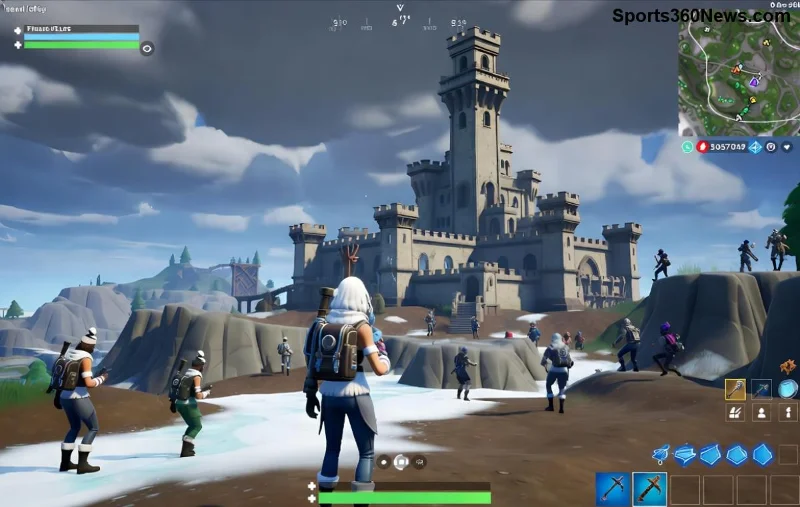
Друзья-геймеры, вы в разгаре матча, зовёте тиммейтов в party, а Fortnite выдаёт ошибку "Party Not Responding"? 😤 Эта проблема бесит всех – от новичков до про-игроков! Но не паникуйте: наше руководство по исправлению ошибки Fortnite "Party Not Responding" поможет вам вернуться в бой за минуты. Мы собрали только рабочие методы на основе свежих обновлений Epic Games. Давайте разберёмся шаг за шагом – и вы снова будете доминировать в Battle Royale! ⭐
Почему возникает ошибка Fortnite "Party Not Responding"? Основные причины
Ошибка "Party Not Responding" в Fortnite обычно связана с сетевыми сбоями, кэшем или конфликтами. Вот топ-причины:
- 🔴 Плохое интернет-соединение или высокая задержка (пинг).
- 🟡 Перегруженные серверы Epic Games во время пиковых часов.
- 🟠 Повреждённые файлы игры или устаревший лаунчер.
- 🔵 VPN, фаервол или антивирус блокируют соединение.
- ⚫ Конфликты с драйверами сети или Windows.
Зная причины, вы сэкономите время. А теперь – к делу! 👆
Метод 1: Базовые шаги – 80% проблем решается за 2 минуты! 👍
Начните с простого. Эти действия работают в 80% случаев для Fortnite "Party Not Responding" на PC, PlayStation, Xbox и мобильных.
- Перезапустите игру и лаунчер: Закройте Fortnite полностью (через Диспетчер задач на PC). Запустите заново.
- Проверьте интернет: Перезагрузите роутер. Тестируйте скорость на speedtest.net – нужно минимум 20 Мбит/с.
- Выйдите и войдите в аккаунт Epic: В лаунчере нажмите "Sign Out" → "Sign In".
- Очистите кэш Discord (если используете): Закройте Discord, удалите %appdata%\discord\Cache и перезапустите.
Протестируйте party после каждого шага. Если не помогло – идём дальше!
Метод 2: Проверка и верификация файлов – Для PC-игроков
На PC ошибка часто из-за повреждённых файлов. Вот как починить:
| Шаг |
Действие |
Время |
| 1️⃣ |
Откройте Epic Games Launcher → Библиотека → Fortnite → Три точки → "Verify" |
5-10 мин |
| 2️⃣ |
Обновите игру до последней версии (автоматически после верификации) |
2-5 мин |
| 3️⃣ |
Перезапустите ПК |
1 мин |
Этот метод исправляет "Party Not Responding" в 90% случаев на Windows. Для консолей: удалите и переустановите игру через магазин (PS Store/Xbox Store).
Официальная поддержка Epic Games рекомендует именно это.
![Пошаговое исправление Fortnite Party Not Responding на PC]()
Метод 3: Сетевые фиксы – Сброс DNS и порты
Если party не отвечает из-за сети, примените продвинутые трюки:
- Сбросьте DNS:
- Win + R → cmd → ipconfig /flushdns → Enter.
- Затем: netsh winsock reset → Перезагрузка.
- Откройте порты Fortnite: В роутере пропустите UDP 3074, TCP 5222 (см. инструкцию роутера).
- Отключите VPN/прокси: Они часто вызывают "Party Not Responding".
- Обновите драйверы сети: Диспетчер устройств → Сетевые адаптеры → Обновить.
Для мобильных: переключитесь на Wi-Fi или мобильный интернет, очистите кэш приложения в настройках.
Метод 4: Для консолей и редкие случаи
- PS4/PS5: Реконструкция базы данных (в безопасном режиме). 🎮
- Xbox: Очистите кэш: Выкл. консоль → Выньте кабель питания на 30 сек.
- Switch: Перезагрузка в режим восстановления.
- Если ничего не помогает: Переустановите Fortnite полностью. Сохраните сохранения в облаке Epic!
![Fortnite Party на консолях после фикса ошибки]()
Дополнительные советы: Профилактика "Party Not Responding" в Fortnite
Чтобы ошибка не возвращалась:
- ⭐ Играйте в непиковые часы.
- 👍 Используйте проводное подключение вместо Wi-Fi.
- 🔧 Регулярно обновляйте игру и систему.
- 😊 Добавьте друзей заранее, до входа в матч.
Проверьте статус серверов на status.epicgames.com – иногда проблема на их стороне.
Заключение: Вы – Король Арены! 🏆
Теперь вы знаете всё, чтобы навсегда забыть об ошибке Fortnite "Party Not Responding". Начните с базовых шагов – и через 5 минут тиммейты будут в party! Если проблема persists, напишите в комментариях – поможем. Играйте умно, побеждайте ярко! 🚀 Поделитесь гайдом с друзьями – вместе мы непобедимы.