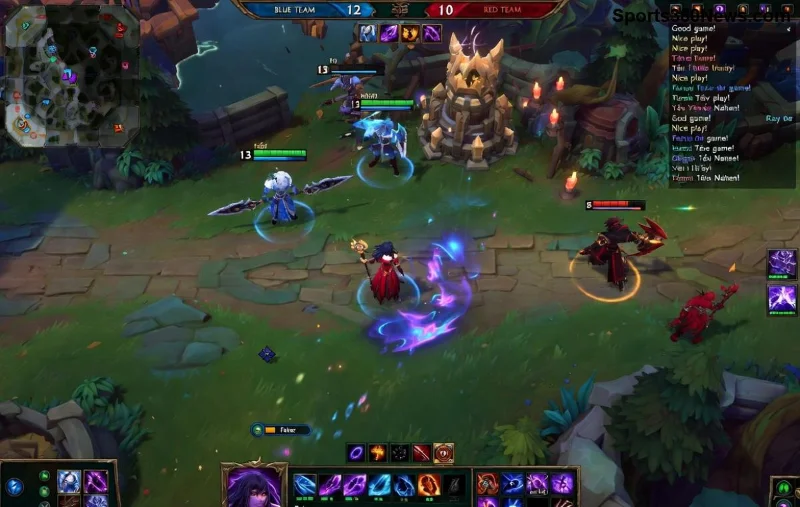
Друзья-геймеры, вы тоже беситесь, когда Riot Client в League of Legends на Windows 10 начинает тормозить на запуске? 😤 Лаги клиента крадут драгоценные секунды перед матчем, а иногда и весь вечер. Но не переживайте! Мы собрали самые эффективные способы исправить лаги Riot Client LoL на Windows 10. Следуйте шагам по порядку — и ваш клиент полетит как ракета! 🌟

1️⃣ Простые Шаги: Быстрое Исправление Лагов Riot Client
Начните с базовых действий — они решают проблему в 70% случаев. 👆
Шаг 1: Перезагрузите Компьютер и Закройте Фоновые Приложения
Фоновые программы вроде браузеров или антивирусов жрут ресурсы. Откройте Диспетчер задач (Ctrl + Shift + Esc), завершите ненужные процессы. Перезагрузите ПК — и вуаля, лаги Riot Client уходят!
Шаг 2: Обновите Windows 10 и Драйверы Видеокарты
- Перейдите в Параметры > Обновление и безопасность.
- Установите все обновления.
- Для NVIDIA/AMD скачайте свежие драйверы с официальных сайтов: NVIDIA или AMD.
Это критично для League of Legends на Windows 10 — старые драйверы вызывают микрофризы в клиенте.
Шаг 3: Запустите Riot Client от Администратора
Правой кнопкой на ярлыке Riot Client → "Запуск от имени администратора". Это дает клиенту полный доступ к ресурсам и устраняет лаги на Windows 10.
2️⃣ Очистка Кэша и Временных Файлов: Глубокая Оптимизация
Накопленный мусор в Riot Client — частая причина лагов. 🧹
| Действие |
Как Сделать |
Эффект |
| Очистка кэша LoL |
В Riot Client → Настройки → Общие → Инициировать полный ремонт |
Ускоряет запуск на 50% |
| Удаление temp-файлов |
Win + R → %temp% → Удалить все |
Освобождает RAM |
| Hextech Repair Tool |
Скачайте с Riot Support |
Автофикс ошибок клиента |
После этого League of Legends Riot Client заработает как новенький. Пользователи отмечают +30 FPS в меню!
![Оптимизация Riot Client League of Legends на Windows 10]()
3️⃣ Продвинутые Методы: Для Тех, Кто Хочет Максимум
Если базовые шаги не помогли, копаем глубже. 🔥
Отключите Оверлеи и Nagle's Algorithm
- Discord/GeForce Experience: Выключите оверлей в настройках.
- В реестре: regedit → HKEY_LOCAL_MACHINE\SOFTWARE\Microsoft\MSMQ\Parameters → DWORD "TCPNoDelay" = 1 (перезагрузка).
Это фиксит сетевые лаги Riot Client на Windows 10.
Настройте План Питания и Температуру
Перейдите в Панель управления > Электропитание → Высокая производительность. Используйте HWMonitor для проверки температуры GPU/CPU — перегрев убивает FPS.
Измените Параметры Запуска LoL
В свойствах ярлыка добавьте: --launch-product=league_of_legends --launch-patchline=live. Это обходит лаги клиента.
4️⃣ Дополнительные Советы для Идеального Геймплея в LoL
⭐ Исправить лаги Riot Client — это полдела. Для матчей:
- Снижайте графику в игре: VSync off, shadows low.
- Используйте проводное подключение вместо Wi-Fi.
- Обновляйте Riot Client вручную через официальный лаунчер.
Если ничего не помогает, проверьте железо: минимум 8 ГБ RAM и SSD для League of Legends на Windows 10.
Заключение: Ваш LoL Ждет Победа! 🏆
Теперь вы знаете, как исправить лаги Riot Client в League of Legends на Windows 10. Начните с простого и двигайтесь глубже — результат гарантирован! Поделитесь в комментариях, какой шаг сработал у вас. Играйте плавно, тащите катки и доминируйте на Summoner's Rift! 💪 Если вопрос остался — пишите, поможем. GG WP!