Всё, что нужно знать о фильме «Честь королей: Мир» (2026)

Всё, что вам нужно знать о Honor of Kings: World — ролевой игре с открытым миром от Tencent. Платформы, геймплей, карта, цена и как её приобрести.
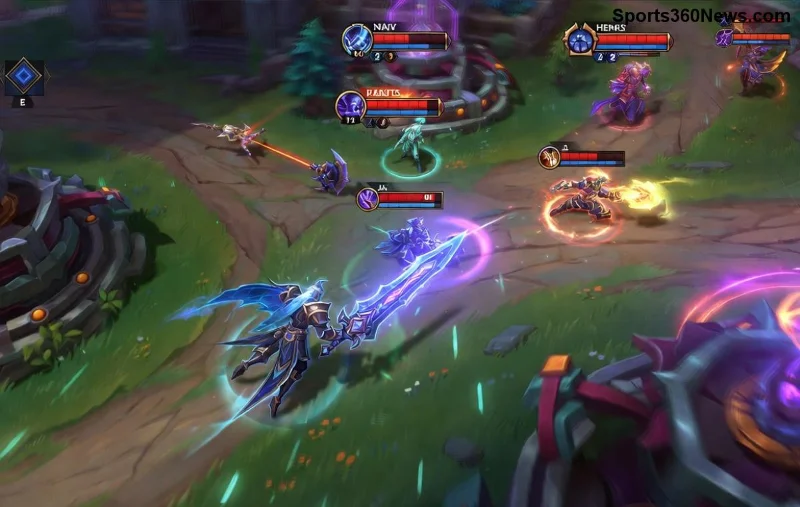
Друзья, вы только что открыли League of Legends, выбрали роль, нажали "Найти матч" – и... ничего. Экран с "Поиск матча" зависает навсегда. 😩 Знакомо? Эта проблема бесит миллионы игроков, но не паникуйте! Мы разберем как исправить бесконечный цикл "Поиск матча" в League of Legends шаг за шагом. Вы вернетесь в Summoner's Rift быстрее, чем проспавленный ганк!
Это руководство основано на самых свежих рекомендациях от Riot Games и сообщества. Давайте разберемся с причиной и фиксами. Готовы? Поехали! ⭐
Прежде чем чинить, поймем корень зла. Основные причины:
Не тратьте время на догадки – следуйте шагам ниже. Первый фикс решает 70% случаев! 👆
Звучит просто, но работает как магия. ✨
Готово? Зайдите в игру. Если не помогло – переходим к шагу 2. Это сэкономит вам часы ожидания!
Поврежденный кэш – частая причина бесконечного цикла "Поиск матча" в League of Legends. Riot рекомендует это официально.
| Действие | Инструкция (Windows) | Ожидаемый эффект |
|---|---|---|
| Очистить кэш | Пуск → %localappdata%\Riot Games → Удалить League of Legends (папка с Config, Logs) | Сброс matchmaking данных |
| Ремонт клиента | Клиент LoL → Настройки → Инициировать полную переустановку | Восстановление файлов без потери аккаунта |
| Flush DNS | CMD как админ: ipconfig /flushdns | Очистка сетевого кэша |
После этого перезапустите. 90% игроков решают проблему здесь! 👍 Если вы на Mac/Linux – используйте Hextech Repair Tool от Riot.
Если пинг скачет, matchmaking не находит пару. Проверьте:
Бонус: В CMD выполните netsh int ip reset и перезагрузитесь. Ваш поиск матча в League of Legends оживет!
Если базовое не сработало, копаем глубже:
Таблица быстрых команд CMD (запускайте как админ):
| Команда | Что делает |
|---|---|
| ipconfig /release && ipconfig /renew | Обновить IP |
| netsh winsock reset | Сброс сокетов |
| sfc /scannow | Проверить системные файлы |
Чтобы избежать повторений:
Если ничего не помогает – создайте тикет в поддержке Riot с логами (Настройки → Сохранить логи).
Теперь вы знаете как исправить бесконечный цикл "Поиск матча" в League of Legends раз и навсегда. Начните с шага 1 – и через 5 минут будете фармить! Поделитесь в комментариях, какой фикс сработал для вас. Удачных рангов, Summoner! 🎉
Руководство проверено на новейших патчах. Если проблема persists – серверы Riot в беде.
Всё, что вам нужно знать о Honor of Kings: World — ролевой игре с открытым миром от Tencent. Платформы, геймплей, карта, цена и как её приобрести.
Узнайте, как делать фотографии в ARC Raiders, используя режим фотосъемки. Остановите действие, переместите свободную камеру, скомпонуйте кадр, сделайте снимок, а затем найдите и поделитесь своими фотографиями.
Как вырастить тюльпаны в своем саду естественным путем: выбор растений, этапы посадки, советы по уходу, ошибки, которых следует избегать, и ответы на часто задаваемые вопросы для более здорового сада.
В этой статье мы расскажем о лучших цветах для срезки, покажем, как выбрать подходящие растения, этапы посадки, советы по уходу, чего следует избегать, а также ответим на часто задаваемые вопросы, чтобы ваш сад был здоровым.
В League of Legends показатель пробивания брони (Leathing) — это параметр, который даёт фиксированное пробивание брони, масштабируемое в зависимости от вашего уровня. Изучите формулу, лучшие предметы и когда его следует собирать.
Скачайте League of Legends безопасно и бесплатно с официального сайта Riot Games. Это пошаговое руководство охватывает установку на ПК и Mac менее чем за 10 минут.
Устраните скачки задержки в League of Legends с помощью этих проверенных шагов: выполните проверку пинга, обновите сетевой драйвер, снизьте внутриигровые настройки, закройте фоновые приложения и переключитесь на проводное подключение.
Можно ли обменять Garena Shells на Riot Points? Узнайте, почему прямой конвертации не существует, что произошло во время перехода с Garena на Riot и как купить RP уже сегодня.
Как скачать Warzone Mobile на iOS и Android: проверьте совместимость, установите из App Store или Google Play, войдите в систему, скачайте пакет данных и играйте бесплатно.
Руководство для начинающих по выращиванию тюльпанов: выбор растений, этапы посадки, советы по уходу, ошибки, которых следует избегать, и ответы на часто задаваемые вопросы для более здорового сада.








