Всё, что нужно знать о фильме «Честь королей: Мир» (2026)

Всё, что вам нужно знать о Honor of Kings: World — ролевой игре с открытым миром от Tencent. Платформы, геймплей, карта, цена и как её приобрести.
Друзья-геймеры, вы только что запустили PUBG Mobile на Android, а на экране выскакивает раздражающая ошибка "Virtual Machine"? 😤 Не паникуйте! Эта проблема常见на и легко решается. Мы разберемся с ней шаг за шагом, чтобы вы вернулись в бой за Chicken Dinner быстрее, чем враг скажет "GG". Это руководство основано на самых свежих обновлениях игры и Android — никаких устаревших советов!
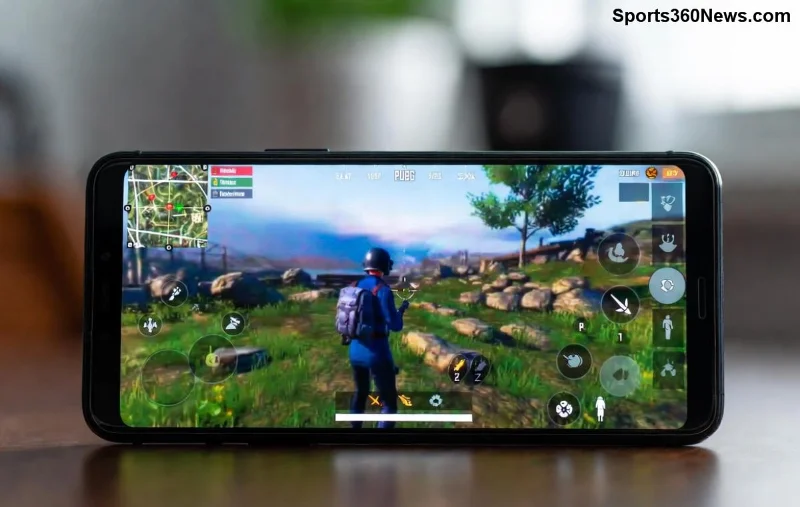
Ошибка Virtual Machine (или VM) возникает, когда античит-система PUBG Mobile обнаруживает признаки виртуальной машины или эмулятора на вашем устройстве. Игра блокирует запуск, чтобы предотвратить читерство. Это не баг, а защита! Но для честных игроков это просто помеха. 👍
Следуйте инструкциям по порядку — 90% пользователей решают проблему на первых шагах. Готовы? Поехали! 🚀
Это базовый фикс — работает в 70% случаев!
Проверьте список приложений на наличие:
| Приложение | Почему вызывает ошибку | Действие |
|---|---|---|
| VMOS | Создает виртуальное окружение | Удалить полностью |
| F1 VM | Эмуляция Android | Удалить + очистить остатки |
| VPhoneGaga | Мультиаккаунтинг с VM | Удалить |
| X8 Sandbox | Песочница с виртуализацией | Удалить |
После удаления используйте файловый менеджер, чтобы стереть папки вроде /VMOS/. Перезагрузите телефон. 🎉
Для продвинутых: Установите Magisk и модуль Shamiko или Zygisk для скрытия root. Не используйте LSPosed без необходимости — это провоцирует детект VM.
Важно: Root может привести к бану. Играйте честно! ⚠️
Если ничего не помогло, проверьте аппарат на наличие встроенной виртуализации (редко на Samsung, Xiaomi). Обратитесь в поддержку PUBG — они помогут без риска бана.
Теперь ошибка Virtual Machine PUBG Mobile Android в прошлом. Вы вооружены знаниями, чтобы прыгать с парашютом без задержек. Поделитесь в комментариях, какой шаг сработал для вас, и расскажите друзьям — вместе мы сильнее в PUBG Mobile! Играйте умно, выигрывайте ярко. Chicken Dinner ждет! 🎮✨
Всё, что вам нужно знать о Honor of Kings: World — ролевой игре с открытым миром от Tencent. Платформы, геймплей, карта, цена и как её приобрести.
Узнайте, как делать фотографии в ARC Raiders, используя режим фотосъемки. Остановите действие, переместите свободную камеру, скомпонуйте кадр, сделайте снимок, а затем найдите и поделитесь своими фотографиями.
Как вырастить тюльпаны в своем саду естественным путем: выбор растений, этапы посадки, советы по уходу, ошибки, которых следует избегать, и ответы на часто задаваемые вопросы для более здорового сада.
В этой статье мы расскажем о лучших цветах для срезки, покажем, как выбрать подходящие растения, этапы посадки, советы по уходу, чего следует избегать, а также ответим на часто задаваемые вопросы, чтобы ваш сад был здоровым.
В League of Legends показатель пробивания брони (Leathing) — это параметр, который даёт фиксированное пробивание брони, масштабируемое в зависимости от вашего уровня. Изучите формулу, лучшие предметы и когда его следует собирать.
Скачайте League of Legends безопасно и бесплатно с официального сайта Riot Games. Это пошаговое руководство охватывает установку на ПК и Mac менее чем за 10 минут.
Устраните скачки задержки в League of Legends с помощью этих проверенных шагов: выполните проверку пинга, обновите сетевой драйвер, снизьте внутриигровые настройки, закройте фоновые приложения и переключитесь на проводное подключение.
Можно ли обменять Garena Shells на Riot Points? Узнайте, почему прямой конвертации не существует, что произошло во время перехода с Garena на Riot и как купить RP уже сегодня.
Как скачать Warzone Mobile на iOS и Android: проверьте совместимость, установите из App Store или Google Play, войдите в систему, скачайте пакет данных и играйте бесплатно.
Руководство для начинающих по выращиванию тюльпанов: выбор растений, этапы посадки, советы по уходу, ошибки, которых следует избегать, и ответы на часто задаваемые вопросы для более здорового сада.








