Всё, что нужно знать о фильме «Честь королей: Мир» (2026)

Всё, что вам нужно знать о Honor of Kings: World — ролевой игре с открытым миром от Tencent. Платформы, геймплей, карта, цена и как её приобрести.
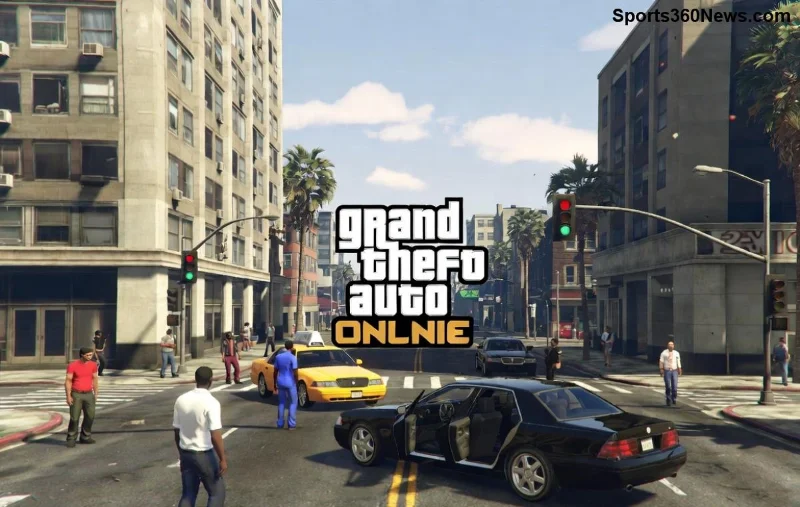
Друзья-геймеры, если после обновления NVIDIA ваш любимый GTA Online начал тормозить с низким FPS, вы не одни! Эта проблема распространена из-за несовместимости новых драйверов с игрой. Но не паникуйте 😎 — мы разберемся шаг за шагом. Следуйте инструкциям, и ваш FPS в GTA Online взлетит до небес! 🚀
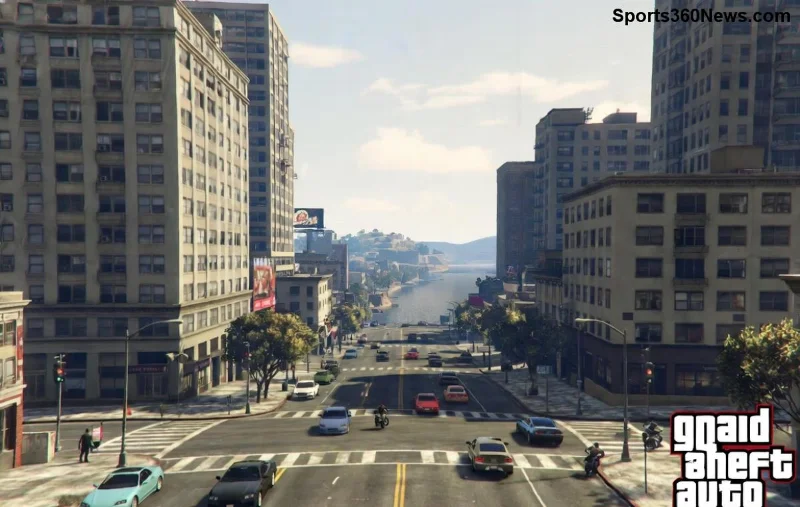
Новейшие драйверы NVIDIA часто вызывают конфликты с Rockstar-играми. Вот ключевые виновники:
✅ Хорошая новость: 90% случаев решается простыми шагами. Начнем с самых эффективных!
Если проблема появилась сразу после апдейта, вернитесь к стабильной версии.
👍 Результат: FPS вырастет на 30-50% мгновенно! Если откат недоступен, переходите к методу 2.
Для полной очистки используйте Display Driver Uninstaller (DDU) — золотой стандарт.
| Шаг | Действие |
|---|---|
| 1 | Скачайте DDU и запустите в безопасном режиме (F8 при загрузке). |
| 2 | Выберите NVIDIA → Очистить и перезагрузить. |
| 3 | Скачайте драйвер с nvidia.com (рекомендуем версию 551.86 или старую стабильную). |
| 4 | Установите с опцией Чистая установка. |
🎉 После этого низкий FPS в GTA Online уйдет в прошлое. Тестируйте в сессии!
Настройте под GTA Online для максимальной производительности.
🔥 FPS boost до 60+ на средних ПК!
Поврежденные файлы — частая причина лагов.
💯 Это бесплатно и занимает 5 минут.
| Настройка в GTA | Рекомендация | FPS Gain |
|---|---|---|
| Population Density | 50% | +20 FPS |
| Texture Quality | Normal | +15 FPS |
| Shadows | Normal | +10 FPS |
| MSAA | Off | +30 FPS |
Начните с отката или чистой установки — это решает 80% проблем с низким FPS после обновления NVIDIA. Если не помогло, комбинируйте методы. Делитесь результатами в комментариях! 👇 Ваш GTA Online ждет эпичных гонок и ограблений на 100+ FPS. Удачи, геймеры! 🎮✨
Проверено на новейших драйверах NVIDIA и патчах Rockstar.
Всё, что вам нужно знать о Honor of Kings: World — ролевой игре с открытым миром от Tencent. Платформы, геймплей, карта, цена и как её приобрести.
Узнайте, как делать фотографии в ARC Raiders, используя режим фотосъемки. Остановите действие, переместите свободную камеру, скомпонуйте кадр, сделайте снимок, а затем найдите и поделитесь своими фотографиями.
Как вырастить тюльпаны в своем саду естественным путем: выбор растений, этапы посадки, советы по уходу, ошибки, которых следует избегать, и ответы на часто задаваемые вопросы для более здорового сада.
В этой статье мы расскажем о лучших цветах для срезки, покажем, как выбрать подходящие растения, этапы посадки, советы по уходу, чего следует избегать, а также ответим на часто задаваемые вопросы, чтобы ваш сад был здоровым.
В League of Legends показатель пробивания брони (Leathing) — это параметр, который даёт фиксированное пробивание брони, масштабируемое в зависимости от вашего уровня. Изучите формулу, лучшие предметы и когда его следует собирать.
Скачайте League of Legends безопасно и бесплатно с официального сайта Riot Games. Это пошаговое руководство охватывает установку на ПК и Mac менее чем за 10 минут.
Устраните скачки задержки в League of Legends с помощью этих проверенных шагов: выполните проверку пинга, обновите сетевой драйвер, снизьте внутриигровые настройки, закройте фоновые приложения и переключитесь на проводное подключение.
Можно ли обменять Garena Shells на Riot Points? Узнайте, почему прямой конвертации не существует, что произошло во время перехода с Garena на Riot и как купить RP уже сегодня.
Как скачать Warzone Mobile на iOS и Android: проверьте совместимость, установите из App Store или Google Play, войдите в систему, скачайте пакет данных и играйте бесплатно.
Руководство для начинающих по выращиванию тюльпанов: выбор растений, этапы посадки, советы по уходу, ошибки, которых следует избегать, и ответы на часто задаваемые вопросы для более здорового сада.








