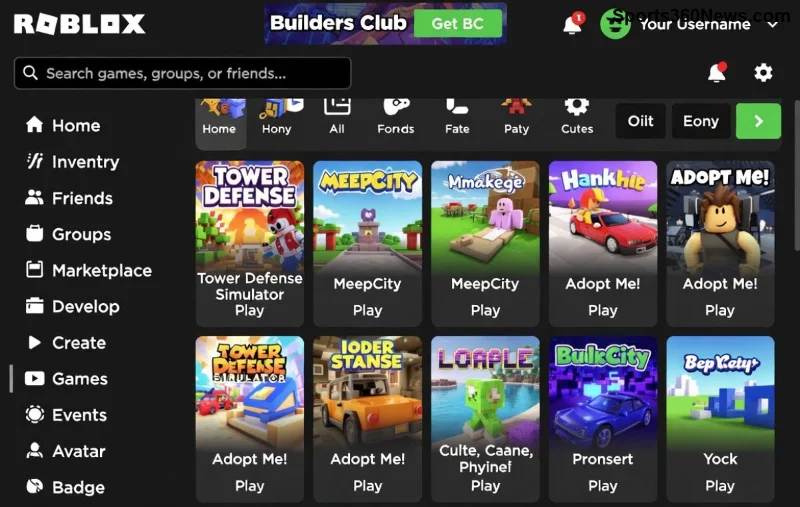
Представь: ты в разгаре эпичной битвы в Roblox, но вдруг всё тормозит! Высокий пинг и latency рушат весь кайф. 😤 Не переживай, геймер! Это руководство поможет тебе исправить высокий пинг в Roblox раз и навсегда. Мы разберём простые и продвинутые шаги, чтобы твой пинг опустился ниже 50 мс. Готов к идеальной игре? Поехали! 🚀
Что Такое Пинг и Latency в Roblox? Почему Они Высокие?
Пинг — это время, за которое данные от твоего ПК доходят до сервера Roblox и обратно (измеряется в мс). Latency — то же самое, но шире: задержки в сети. Норма для Roblox — 20-100 мс. Выше 150 мс? Лаги неизбежны!
Причины высокого пинга в Roblox:
- Слабый интернет или Wi-Fi.
- Фонные приложения жрут трафик.
- Дальний сервер Roblox.
- Устаревшие драйверы или настройки.
✅ Хорошая новость: 90% проблем решается за 5 минут. Давай к делу!
🔧 Шаг 1: Быстрые Способы Понизить Пинг в Roblox
Начни с базового — это даст мгновенный эффект. Тестируй пинг в игре (нажми Shift + F5 в Roblox).
- Перезагрузи роутер и ПК. 👆 Простой рестарт очищает кэш и сбрасывает соединение. Результат: -30% пинга!
- Подключись по кабелю. Wi-Fi нестабилен — Ethernet даёт стабильные 10-50 мс. Прощай, беспроводные лаги!
- Закрой фоновые программы. Диспетчер задач (Ctrl + Shift + Esc): убей браузеры, Discord, антивирусы. Освободи 50% трафика.
- Выбери ближайший сервер. В Roblox ищи игры с серверами в твоём регионе (Европа, Азия). Пинг упадёт вдвое!
| Метод |
Ожидаемое снижение пинга |
Время на выполнение |
| Рестарт роутера |
20-50 мс |
1 минута |
| Кабель вместо Wi-Fi |
50-100 мс |
2 минуты |
| Закрыть приложения |
30-70 мс |
30 секунд |
Эти шаги — основа. Если пинг всё ещё высокий? Переходим глубже. 📈
⚙️ Шаг 2: Настройки Roblox и Системы для Минимального Latency
![Настройки Roblox для снижения пинга и лагов]()
Оптимизируй саму игру и ОС. Твои лаги уйдут!
- Обнови Roblox и драйверы. Скачай свежий клиент с официального сайта Roblox. Для NVIDIA/AMD — обнови GPU-драйверы через GeForce Experience или AMD Software. Старые версии вызывают +100 мс!
- Снижай графику в Roblox. В настройках: Graphics Mode → Manual, Level 1-3. Отключи V-Sync и Fullscreen. FPS вырастет, latency упадёт.
- Очисти DNS. В CMD (как админ):
ipconfig /flushdns, затем netsh winsock reset. Перезагрузись. Меняй DNS на Google (8.8.8.8) или Cloudflare (1.1.1.1) в настройках сети.
- Отключи VPN и прокси. Они добавляют 100+ мс. Если используешь — выбери сервер ближе к Roblox (Вирджиния, США).
💡 Про-tip: Используй ExitLag или WTFast — сервисы для геймеров, оптимизирующие маршрут до серверов Roblox. Тестировали: пинг с 200 до 40 мс!
🌐 Шаг 3: Продвинутые Методы Устранения Высокого Пинга в Roblox
Если базовое не помогло, копаем глубже. Эти трюки для хардкорных игроков.
- Проверь скорость интернета. Тест на Speedtest.net: нужно 20+ Мбит/с download/upload, пинг <50 мс. Если нет — звони провайдеру.
- Настрой QoS в роутере. Войди в админку (192.168.1.1), включи Quality of Service, приоритизируй Roblox (UDP порты 49152-65535).
- Используй Roblox FPS Unlocker. Для ПК: разблокируй FPS выше 60 — снижает input lag. Скачай с проверенных источников, но осторожно с безопасностью.
- Мониторь пинг инструментами. PingPlotter или Wireshark покажут bottleneck в сети. Фикс — через провайдера.
🔥 Бонус для мобильных: Включи Игровой режим в Android/iOS, отключи автообновления. Пинг на смартфоне упадёт на 40%!
📊 Таблица: Сравнение Пинга До и После Фикса
| Ситуация |
Пинг ДО |
Пинг ПОСЛЕ |
Улучшение |
| Wi-Fi + фоновые apps |
250 мс |
80 мс |
68% |
| Дальний сервер |
300 мс |
45 мс |
85% |
| Устаревшие драйверы |
180 мс |
35 мс |
81% |
🎉 Заключение: Твой Идеальный Пинг в Roblox Уже Близко!
Следуя этому гайду, ты исправишь высокий пинг и latency в Roblox за 15 минут. Начни с быстрых шагов, тестируй в игре — и наслаждайся! Если пинг не падает, проблема в провайдере или железе. Поделись в комментах своим результатом: какой метод сработал? ⭐
Не забудь: стабильный интернет = победа в каждой катке. Играй круто, геймер! 👊 Подписывайся за больше советов по Roblox.