Всё, что нужно знать о фильме «Честь королей: Мир» (2026)

Всё, что вам нужно знать о Honor of Kings: World — ролевой игре с открытым миром от Tencent. Платформы, геймплей, карта, цена и как её приобрести.
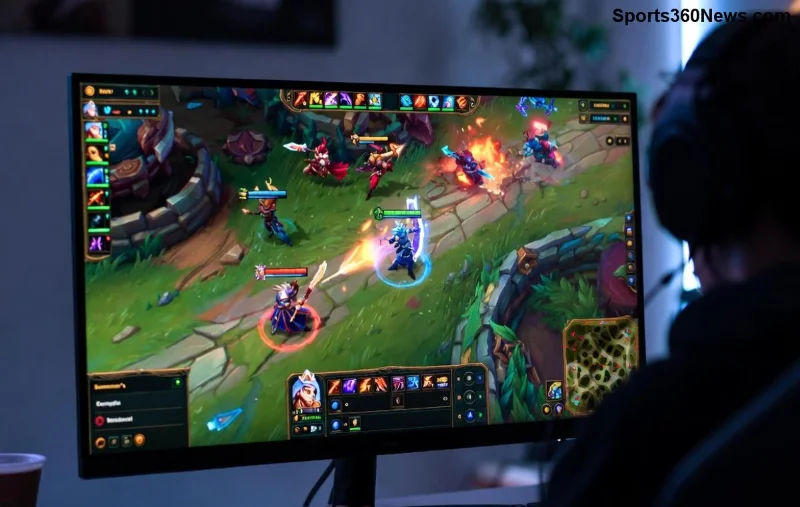
Представьте: вы в разгар тимфайта в League of Legends, зовёте тиммейтов на ганке, а они вас не слышат! 😩 Тихий микрофон в League of Legends — распространённая проблема, которая портит игру миллионам игроков. Но не переживайте! В этом гайде мы разберёмся, как исправить тихий микрофон в League of Legends шаг за шагом. Всё просто, быстро и с гарантией результата. Поехали! 🚀
Прежде чем фиксить, поймём причины. Основные виновники:
🔧 Хорошая новость: 90% случаев решается за 5 минут. Давайте к делу!
Начните с системы — это решает проблему в большинстве случаев.
| Параметр | Рекомендация | Почему? |
|---|---|---|
| Уровень микрофона | 100% | Максимальная громкость без искажений |
| Эксклюзивный режим | Отключить | LoL сможет усиливать звук |
| Формат | 24 бит, 48 кГц | Оптимально для игр |
Тестируйте в "Прослушивание" — услышите себя громко? Отлично! 🎉
Теперь в клиент LoL:
Перезапустите игру. Тиммейты услышат вас как никогда! 👂
Если базовые шаги не помогли:
💡 Совет: Используйте официальный гайд Riot по голосу для доп. инфо.
Для топ-игроков: Рекомендуем HyperX Cloud или Logitech G Pro — они "кричат" в LoL без фишек! 🏆
| ✔️ Шаг | Время | Эффект |
|---|---|---|
| Windows уровни 100% | 1 мин | +50% громкости |
| Откл. эксклюзивный режим | 30 сек | Игра усиливает |
| LoL авто-регулировка | 1 мин | Стабильный звук |
| Voicemeeter | 5 мин | Про-уровень |
Следуя этому гайду, вы навсегда избавитесь от тихие микрофон League of Legends. Тестируйте в кастомке с друзьями — услышат ли они вас? Если да, то миссия выполнена! 😎
Поделитесь в комментах: какой фикс сработал у вас? И не забудьте подписаться за больше гайдами по LoL. Удачных рангов, саммонер! GLHF! ✨
Всё, что вам нужно знать о Honor of Kings: World — ролевой игре с открытым миром от Tencent. Платформы, геймплей, карта, цена и как её приобрести.
Узнайте, как делать фотографии в ARC Raiders, используя режим фотосъемки. Остановите действие, переместите свободную камеру, скомпонуйте кадр, сделайте снимок, а затем найдите и поделитесь своими фотографиями.
Как вырастить тюльпаны в своем саду естественным путем: выбор растений, этапы посадки, советы по уходу, ошибки, которых следует избегать, и ответы на часто задаваемые вопросы для более здорового сада.
В этой статье мы расскажем о лучших цветах для срезки, покажем, как выбрать подходящие растения, этапы посадки, советы по уходу, чего следует избегать, а также ответим на часто задаваемые вопросы, чтобы ваш сад был здоровым.
В League of Legends показатель пробивания брони (Leathing) — это параметр, который даёт фиксированное пробивание брони, масштабируемое в зависимости от вашего уровня. Изучите формулу, лучшие предметы и когда его следует собирать.
Скачайте League of Legends безопасно и бесплатно с официального сайта Riot Games. Это пошаговое руководство охватывает установку на ПК и Mac менее чем за 10 минут.
Устраните скачки задержки в League of Legends с помощью этих проверенных шагов: выполните проверку пинга, обновите сетевой драйвер, снизьте внутриигровые настройки, закройте фоновые приложения и переключитесь на проводное подключение.
Можно ли обменять Garena Shells на Riot Points? Узнайте, почему прямой конвертации не существует, что произошло во время перехода с Garena на Riot и как купить RP уже сегодня.
Как скачать Warzone Mobile на iOS и Android: проверьте совместимость, установите из App Store или Google Play, войдите в систему, скачайте пакет данных и играйте бесплатно.
Руководство для начинающих по выращиванию тюльпанов: выбор растений, этапы посадки, советы по уходу, ошибки, которых следует избегать, и ответы на часто задаваемые вопросы для более здорового сада.








