Главная
» 🎮 Киберспорт
»
Как установить клиент Riot на ПК для League of Legends (2026)
Как установить клиент Riot на ПК для League of Legends (2026)
Чтобы установить Riot Client на ПК для League of Legends , скачайте официальный установщик для Windows, откройте его, войдите в свою учетную запись Riot и выберите «Установить» на странице игры League of Legends. Riot Client — это лаунчер для ПК; League of Legends — это отдельная игра, загружаемая через этот лаунчер. Вам не нужно скачивать VALORANT или любую другую игру Riot.
В этом руководстве рассматривается первоначальная установка Windows, что следует проверить перед загрузкой, необходимость перезапуска Vanguard и способы решения наиболее распространенных проблем при запуске. В 2026 году Riot изменила способ запуска игр для ПК через Riot Client, поэтому старые руководства, обещающие обойти лаунчер, больше не являются надежными.
Перед установкой Riot Client: требования к операционной системе Windows.
64-разрядная розничная версия Windows 10, сборка 19041 или новее; или Windows 11
Бесплатное хранилище
16 ГБ на жестком диске (рекомендуется SSD)
Память
Минимум 2 ГБ оперативной памяти; рекомендуется 4 ГБ.
Графика
Графический процессор, поддерживающий уровень функций DirectX 11 11_0.
Процессор
Поддерживаются 64-разрядные процессоры с поддержкой SSE 4.2.
Безопасность Windows 11
Включен TPM 2.0; могут потребоваться дополнительные проверки Vanguard.
Оставьте дополнительное место на диске для установки патчей и обновлений Windows. Убедитесь, что у вас есть работающее интернет-соединение и разрешение на подтверждение запроса установщика. Компания Riot не указывает Windows 7, Windows 8, 32-битную Windows или Windows Enterprise/Server в качестве поддерживаемых конфигураций для League of Legends.
Как установить клиент Riot на ПК за пять шагов
Шаг 1: Скачайте League of Legends от Riot Games.
Откройте официальную страницу загрузки League of Legends и выберите «Загрузить для Windows» или соответствующую кнопку установщика для Windows. Установщик, полученный с сайта League of Legends, установит клиент Riot и запустит процесс установки League of Legends. Если Riot отображает страницу с региональными или языковыми настройками, используйте официальный вариант загрузки для вашего региона. Избегайте сторонних зеркал для загрузки, неофициальных лаунчеров и ссылок, которые просят вас отключить защиту Windows перед загрузкой.
На официальной странице загрузки доступен установщик для Windows. Выберите этот вариант, а не сторонний аналог.
Шаг 2: Откройте установщик в Windows.
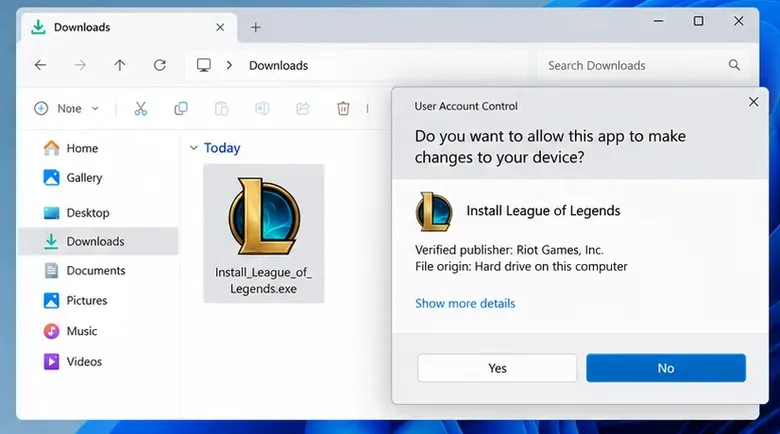
Найдите загруженный файл .exe в списке загрузок вашего браузера или в Проводнике в папке « Загрузки» . Его точное имя и размер могут меняться после обновления установщика. Откройте его, проверьте наличие запроса контроля учетных записей пользователей Windows и убедитесь, что файл получен с официального сайта Riot и идентифицирует легитимного издателя Riot, прежде чем разрешать изменения. Если запрос или информация об издателе кажутся неожиданными, отмените его и загрузите новую копию с сайта Riot.
Найдите установочный файл в папке «Загрузки» и проверьте запрос на предоставление разрешений Windows, прежде чем его подтверждать.
Шаг 3: Дождитесь завершения установки Riot Client.
Следуйте инструкциям по установке и дайте лаунчеру загрузить необходимые файлы. Если появится окно выбора места установки, выберите диск с достаточным объемом свободного места для полной версии игры, а не только для лаунчера. Оставьте окно установки открытым и подключите компьютер к сети. Размер загружаемых файлов, отображаемые кнопки и время установки зависят от текущей версии игры, диска и скорости интернет-соединения; универсального пяти- или десятиминутного срока установки не существует.
После запуска Riot Client дождитесь завершения всех ожидающих обновлений. Установка самого лаунчера не означает, что загрузка файлов игры League of Legends завершена.
Шаг 4: Войдите в свою учетную запись Riot.
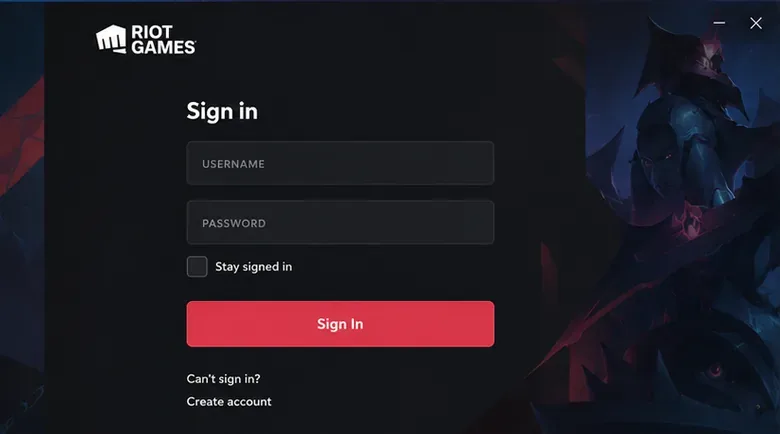
Используйте свои существующие учетные данные Riot или перейдите по ссылке для регистрации, если вы новичок в играх Riot. В зависимости от версии, при входе в клиент Riot могут быть доступны и другие поддерживаемые способы, например, вход по QR-коду. Убедитесь, что вы входите через официальный клиент. Если вы уже играете в VALORANT на этом ПК, у вас, возможно, уже установлен клиент Riot, и вы можете сразу перейти на страницу игры League of Legends.
Используйте экран входа в учетную запись Riot; создавайте учетную запись только в том случае, если у вас ее еще нет.
Шаг 5: Установите League of Legends, перезапустите игру, если потребуется, и играйте.
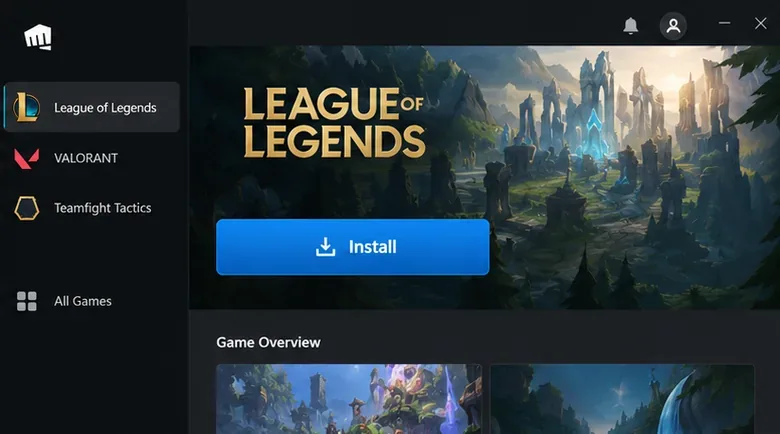
Найдите League of Legends в списке игр клиента Riot или в разделе «Все игры», откройте страницу игры и выберите «Установить» . Подтвердите место установки, если потребуется, затем дождитесь загрузки обновлений и их применения. Riot Vanguard, необходимое для игры программное обеспечение для защиты от читерства в Windows, может установиться во время этого процесса или при первом запуске игры.
Если клиент запрашивает перезагрузку системы перед началом игры, перезагрузите Windows ; не нажимайте кнопку «Играть» несколько раз, пока Vanguard ожидает перезагрузки. После завершения установки и необходимой перезагрузки снова откройте Riot Client, выберите League of Legends и нажмите «Играть» .
Откройте страницу League of Legends в клиенте Riot, чтобы установить игру; когда игра будет готова, действие переключится на «Играть».
Почему Riot Vanguard важен на этапе подготовки
Riot Vanguard — это не дополнительная тема оформления лаунчера и не дополнительная игра от Riot. Это система безопасности игр от Riot, и League of Legends требует её использования в Windows. В обзоре Riot Vanguard компания описывает её как клиентский компонент плюс драйвер режима ядра . При первой установке может потребоваться перезагрузка, прежде чем кнопка «Играть» станет доступной, как объясняет Riot в своём руководстве по устранению ошибок при перезагрузке .
Не следует предполагать, что Vanguard всегда должен запускаться при загрузке во всех конфигурациях 2026 года: Riot также описывает дополнительную функцию предварительной проверки Vanguard для поддерживаемых систем, которая может активировать Vanguard по запросу. Требования к безопасности, такие как TPM 2.0, безопасная загрузка, целостность памяти или IOMMU, могут зависеть от ПК и конкретной отображаемой ошибки. Следуйте требованиям безопасности Vanguard , указанным Riot , вместо того, чтобы изменять настройки BIOS без веской причины.
Клиент Riot не устанавливается или League of Legends не запускается?
Программа установки не открывается.
Во-первых, убедитесь, что вы загрузили установщик Windows непосредственно с сайта Riot, что Windows соответствует заявленным минимальным требованиям и что ваша учетная запись может авторизовать установку. Проверьте, не блокирует ли сообщение безопасности Windows незнакомый файл. Если вы по-прежнему не можете запустить проверенный установщик, перезагрузите Windows и попробуйте загрузить последнюю версию, а не использовать более старый установщик с другого веб-сайта.
Загрузка игры приостанавливается или зависает.
Полностью закройте и снова откройте Riot Client, затем убедитесь, что ваше интернет-соединение работает и на целевом диске достаточно свободного места. По возможности, протестируйте в проводной сети. VPN, правила брандмауэра и приложения безопасности иногда могут мешать загрузке; перед изменением настроек ознакомьтесь с рекомендациями Riot по устранению неполадок на экране загрузки . Избегайте отключения антивирусной защиты или предоставления широких исключений неизвестным исполняемым файлам.
Клиент Riot запускается, но игра зависает или отсутствуют файлы.
Воспользуйтесь встроенной функцией восстановления, а не ищите устаревшую отдельную утилиту: войдите в систему, выберите значок своего профиля → Настройки → League of Legends → Восстановить и следуйте инструкциям на экране. Riot описывает эти шаги в своем инструменте полного восстановления клиента Riot . Если восстановление не удалось, воспользуйтесь официальными инструкциями Riot по удалению и повторной установке, предварительно убедившись, что вы сделали резервную копию всего, что было сохранено локально, например, файлов повторов.
Vanguard сообщает о коде VAN или запрашивает повторную перезагрузку.
Запишите точный код ошибки. Например, VAN 9001 указывает на то, что TPM 2.0 не включен или не обнаружен; другие сообщения VAN могут указывать на устаревшую сборку Windows или другие требования безопасности. Используйте каталог кодов ошибок Vanguard от Riot , чтобы найти подходящее решение для вашей конкретной проблемы. Начните с обычной перезагрузки и обновлений Windows; не переключайте параметры Secure Boot, BIOS или виртуализации бездумно.
Вопросы, которые задают игроки перед установкой
Бесплатная ли установка Riot Client на ПК?
Да. Клиент Riot и базовая версия игры League of Legends бесплатны для скачивания и игры. Дополнительные внутриигровые покупки приобретаются отдельно от установки.
Можно ли скачать только клиент Riot, не устанавливая все игры Riot?
Да. Процесс установки и выбора игр позволяет использовать общий лаунчер для выбранных вами игр для ПК. Клиент не требует установки каждой игры из своего каталога. Кроме того, League of Legends: Wild Rift — это отдельная мобильная игра, а не версия League of Legends для Windows.
Почему ярлык League of Legends на рабочем столе сначала открывает клиент Riot?
Это сделано намеренно. Согласно разделу часто задаваемых вопросов о клиенте Riot , запуск игры на ПК в рамках программы Riot 2026 года осуществляется через клиент Riot, даже если игра обновлена до последней версии. Существующие ярлыки должны по-прежнему вести на соответствующую страницу игры, где нужно выбрать «Играть»; они не изменяют прогресс вашей учетной записи Riot или ваши покупки.
Нужно ли мне заново устанавливать Riot Client, если у меня уже есть VALORANT?
Обычно нет. Оба используют общий лаунчер Riot для ПК. Откройте установленный клиент Riot, найдите League of Legends и установите только необходимые файлы игры. Если сам клиент Riot не работает, воспользуйтесь функцией восстановления или официальным руководством по переустановке, вместо установки дубликатов.
Проверка установки: Ваша версия Windows соответствует требованиям Riot, League of Legends отображается в клиенте Riot, загрузка и обновления завершены, и все запросы на перезапуск Vanguard удалены. Если все четыре условия выполнены, откройте страницу League of Legends и выберите «Играть».