Главная
» 🎮 Киберспорт
»
Оптимальная чувствительность мыши в StarCraft: Remastered для точных щелчков
Оптимальная чувствительность мыши в StarCraft: Remastered для точных щелчков
Новичкам, стремящимся к точным щелчкам в StarCraft: Remastered, рекомендуется попробовать 800 DPI с существующими настройками чувствительности мыши , а затем постепенно корректировать игровые параметры. DPI, сокращение от точек на дюйм, описывает чувствительность мыши к движению: при более высоком DPI мышь регистрирует большее движение при том же физическом перемещении. Оптимальная скорость позволяет надежно выбирать небольшие объекты, при этом комфортно добираясь до мини-карты и краев экрана.
800 DPI — это практичная начальная рекомендация, а не одобренный Blizzard оптимум или измеренный средний показатель для профессиональных игроков. Если вы уже точно нажимаете на кнопки с другой скоростью, используйте её в качестве базового значения. Более медленный курсор полезен только в том случае, если он уменьшает количество ошибок, не делая при этом обычное перемещение по экрану неудобным.
Узнайте, какой параметр вы меняете.
На ощущения от мыши могут влиять различные параметры управления, и их числовые значения описывают разные вещи. Понимание этого различия значительно упрощает поиск и устранение неисправностей.
Настройки
Что это значит
Что делать в первую очередь?
Разрешение мыши (DPI)
Чувствительность мыши к движениям.
Выберите одно стабильное значение, например 800 DPI, используя поддерживаемые вашей мышью элементы управления.
Чувствительность игровой мыши
Адаптация игры к движению курсора.
Запишите текущее значение, прежде чем пытаться внести небольшие изменения.
Скорость указателя Windows
Настройка скорости перемещения курсора в операционной системе.
При сравнении настроек игры необходимо придерживаться единого подхода.
Ускорение мыши
Изменение масштаба движения зависит от скорости перемещения мыши.
Во время сравнения сохраняйте неизменными параметры ускорения.
Скорость прокрутки мыши
Скорость перемещения камеры при прокрутке карты.
Оцените это отдельно от точности кликов.
В описании DPI от Razer говорится, что DPI — это показатель чувствительности. Это не устанавливает идеальные настройки для StarCraft. Мышь с очень высоким максимальным значением DPI обеспечивает диапазон регулировки; однако это максимальное значение не является автоматически лучшим выбором для выбора мелких целей.
Не следует предполагать, что умножение DPI на внутриигровой процент дает надежное универсальное значение чувствительности. Процентный ползунок не обязательно должен быть линейным, а поведение курсора может зависеть от обработки ввода и конфигурации дисплея. Данное руководство не претендует на подтвержденное соответствие между ползунком в StarCraft: Remastered, скоростью указателя Windows и физическим перемещением мыши.
1. Подготовьте стабильный начальный профиль.
В ходе сравнения используйте одну и ту же мышь, коврик для мыши, разрешение экрана и размер игрового окна. Освободите достаточно места на столе, чтобы комфортно двигаться и сохранять привычный хват. Если ваша мышь поддерживает выбор уровней DPI, выберите 800 DPI и избегайте переключения между уровнями во время матча. Если DPI не регулируется, оставьте аппаратную часть без изменений и настройте доступные параметры управления в игре.
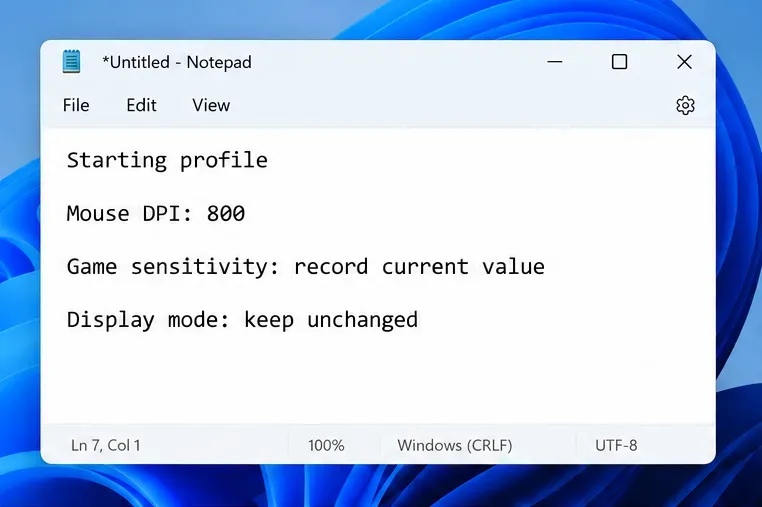
Запишите исходные настройки чувствительности мыши в игре, а также любые соответствующие параметры курсора или масштабирования. Ваши заметки не обязательно должны быть подробными: DPI мыши, чувствительность мыши в игре, режим отображения и дата — этого достаточно, чтобы изменения были обратимыми. Сохраните исходные настройки, если 800 DPI сразу же затрудняет выполнение простых движений; это рекомендация, а не обязательное требование.
Запишите исходный профиль, чтобы можно было сравнивать изменения чувствительности по одному за раз.
В данном случае перемещение по экрану более актуально, чем «сантиметры на 360 градусов» в шутерах от первого лица. Эта единица измерения описывает расстояние, необходимое для полного поворота камеры с помощью мыши. В StarCraft для выбора юнитов и отдачи команд используется курсор, поэтому лучше протестировать перемещение между реальными целями, на которые можно нажать.
Например, перемещение курсора от рабочих, расположенных в центре игрового поля, к мини-карте должно быть удобным. Если для этого постоянно приходится поднимать и перемещать мышь, общая скорость может быть слишком низкой для вашего рабочего пространства. Если же небольшое движение пальца приводит к тому, что курсор пролетает мимо рабочего, скорость может быть слишком высокой.
2. Обеспечьте согласованность поведения окон и курсора.
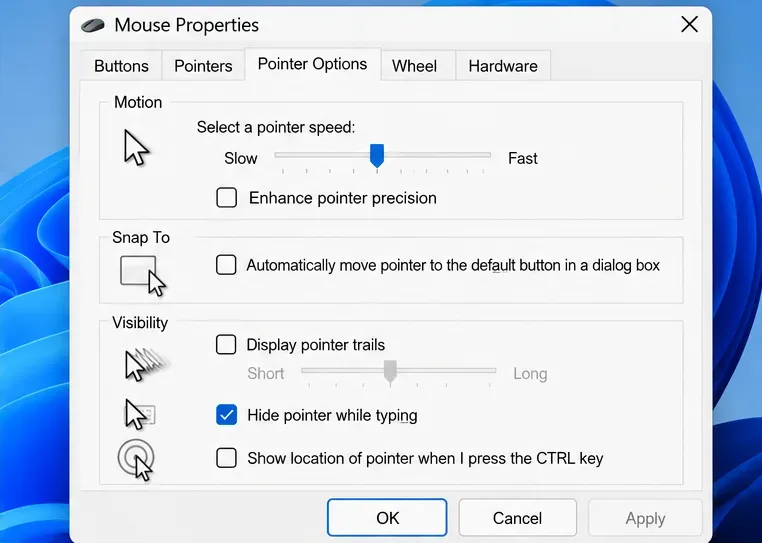
В Windows 11 откройте «Параметры», затем «Bluetooth и устройства», затем «Мышь». Регулятор скорости указателя мыши позволяет настроить указатель рабочего стола. Дополнительные параметры мыши открывают «Свойства мыши», где на вкладке «Параметры указателя» представлены классические элементы управления указателем. Инструкции Microsoft по настройке мыши описывают эти элементы управления; их расположение может различаться в зависимости от версии Windows.
Для сравнения, направленного на предсказуемое движение, попробуйте отключить функцию «Повышение точности указателя» и оставьте её отключенной на протяжении всего теста. Воспринимайте это как предпочтение при тестировании, а не как универсальное правило. Microsoft описывает эту функцию как помогающую замедлить движение указателя, и некоторые пользователи предпочитают её для работы за компьютером. Её название не означает, что она гарантирует лучший выбор юнитов в игре.
При оценке внутриигровых кликов необходимо сохранять согласованность настроек указателя Windows.
В документации Microsoft по обработке ввода с мыши различают движение указателя, обрабатываемое Windows, и необработанный ввод, который предоставляет данные мыши более непосредственно. Необработанный ввод — это метод, который игра использует для получения данных о движении; это не еще одно значение чувствительности. Поскольку приложения могут обрабатывать ввод по-разному, настройка Windows может не повлиять на каждую игру одинаково.
Проверьте результат в StarCraft, вместо того чтобы предполагать совпадение движений на рабочем столе и в игре. Если изменения положения указателя Windows не оказывают заметного влияния на игру, прекратите использовать этот ползунок в качестве инструмента настройки игры. Аналогично, если установленный вами клиент предлагает параметры масштабирования аппаратного курсора или мыши, запишите их состояние и зафиксируйте его при изменении чувствительности. Данная статья не рекомендует непроверенную комбинацию этих параметров и не утверждает, что какая-либо из них гарантирует меньшую задержку.
3. Настройте чувствительность с помощью обычных действий в StarCraft.
Откройте настройки StarCraft: Remastered и найдите в установленном клиенте параметр «Чувствительность мыши». Начните с записанного вами значения. Избегайте использования пути в меню StarCraft II: это другая игра, и похожие по названию настройки не обеспечивают идентичного поведения. Если параметр представляет собой ползунок без читаемого числа, запишите его положение или сделайте собственный скриншот.
Используйте несложную ситуацию для одиночной игры или пользовательской игры с хорошо знакомыми юнитами. Повторите одну и ту же короткую последовательность действий до и после внесения изменений:
Щелкните по отдельным работникам, расположенным рядом друг с другом, и убедитесь, что вы выбрали нужного работника.
Обведите нужные вам объекты небольшой рамкой, избегая соседних.
Щелкните по нужному месту на мини-карте, в небольшом обзоре карты и посмотрите, куда направится камера.
Кратковременно переместите курсор к краю экрана, затем верните его к цели на игровом поле.
Повторите те же действия в StarCraft до и после небольшой корректировки чувствительности.
Сначала двигайтесь осторожно, затем повторите в обычном темпе игры. Если вы постоянно промахиваетесь, то есть курсор проходит мимо намеченной цели, уменьшите чувствительность игры на одно небольшое доступное значение. Если вы постоянно промахиваетесь, останавливаетесь перед целью или с трудом пересекаете экран, попробуйте немного увеличить чувствительность. Измените только один параметр, повторите последовательность и сравните с исходными настройками.
Нет необходимости устанавливать определенный процент. Число, например, 50%, не сможет описать ваши ощущения без знания настроек мыши, дисплея и поведения ввода. Целенаправленная цель – это повторяемый контроль над небольшими фрагментами и длинными перемещениями курсора.
Разделяйте ошибки, связанные с курсором, и ошибки, связанные с прокруткой камеры.
Если указатель мыши точно попадает в цель, но камера перемещается слишком далеко после касания края экрана, следует проверить скорость прокрутки мыши, а не сразу снижать чувствительность курсора. Прокрутка вдоль края экрана означает перемещение камеры путем размещения указателя вблизи границы экрана. Снижение скорости указателя может затруднить достижение границы без исправления слишком быстрой работы камеры.
В официальных примечаниях к патчу 1.18 от Blizzard описаны оконные режимы и ограничение курсора в игре, которое удерживает указатель в пределах игровой области. Эти исторические заметки дают контекст для поведения в оконном режиме, а не являются текущими рекомендациями по чувствительности. При сравнении настроек используйте один и тот же режим отображения.
4. Проверьте настройки, а затем дайте себе время, чтобы их изучить.
Оставьте наиболее удачные настройки на несколько тренировочных сессий. Обратите внимание, требуется ли меньше корректирующих движений для обычного выбора юнитов, включаются ли нужные юниты в рамки выделения, и насколько контролируемыми кажутся щелчки по мини-карте. Также проверьте, остаются ли комфортными длинные движения. Настройка, которая улучшает мелкие щелчки, но делает каждое движение через экран утомительным, не обеспечивает сбалансированного результата.
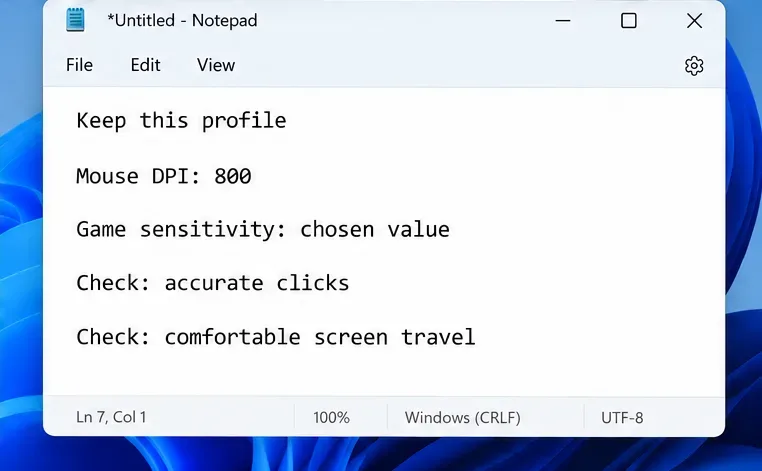
Сохраняйте выбранные настройки только после проверки точности и комфорта перемещения курсора.
Сохраните выбранное значение DPI и игровые настройки в своих заметках. Перезапустите игру и убедитесь, что они остались такими, как задумано, особенно если программное обеспечение мыши автоматически переключает профили. Если производительность ухудшится, восстановите исходный профиль и повторите ту же последовательность упражнений. Ваши заметки позволяют провести это сравнение без догадок.
Существенное улучшение — это уменьшение количества повторяющихся ошибок выбора при комфортном темпе. Показатель APM (действий в минуту) подсчитывает действия и не является прямым показателем точности кликов. Не выбирайте более высокую скорость только потому, что она стимулирует больше кликов. Аналогично, проигрыш в одном матче не означает, что ваша чувствительность неправильная; позиционирование, принятые решения и незнакомые элементы управления также влияют на результат.
Распространенные ошибки, которые усложняют настройку
Изменение всего одновременно. Одновременная регулировка DPI, чувствительности, ускорения и режима отображения скрывает те параметры, которые влияют на работу элемента управления.
Копирование процентных показателей игрока без учета его настроек. Рассматривайте чужую конфигурацию как эксперимент, а не как оптимальный вариант, который можно перенести.
Слишком медленное движение для имитации настроек шутера. Точные небольшие выделения по-прежнему должны сочетаться с частым перемещением по экрану.
Часто путают скорость двойного щелчка со скоростью указателя. Первая управляет моментом распознавания двойных щелчков в Windows; она не определяет, насколько далеко перемещается курсор.
Настройка параметров для устранения заикания или задержки команд. Зависание курсора, неравномерная анимация или задержка сети требуют отдельной диагностики. Изменение чувствительности не может исправить эти проблемы.
Данные для этого руководства были проверены 8 октября 2026 года. Официально оптимальные значения DPI, текущие параметры регулировки или измеренное повышение точности не были подтверждены. Рекомендуемые базовые значения DPI 800 и тренировочный режим являются практическим руководством, а не результатами тестирования. Изображения демонстрируют примеры заметок и документированных элементов управления Windows, а не скриншоты тестирования производительности StarCraft.
Скорость мыши должна обеспечивать выполнение наиболее часто повторяемых действий: выбор нужного юнита, рисование управляемой рамки, доступ к мини-карте и возвращение на игровое поле. Начните со стабильного профиля, изменяйте по одному параметру за раз и сохраняйте настройку, которая делает эти действия надежными и комфортными.