Главная
» 🎮 Киберспорт
»
Как исправить критическую ошибку при запуске League of Legends
Как исправить критическую ошибку при запуске League of Legends
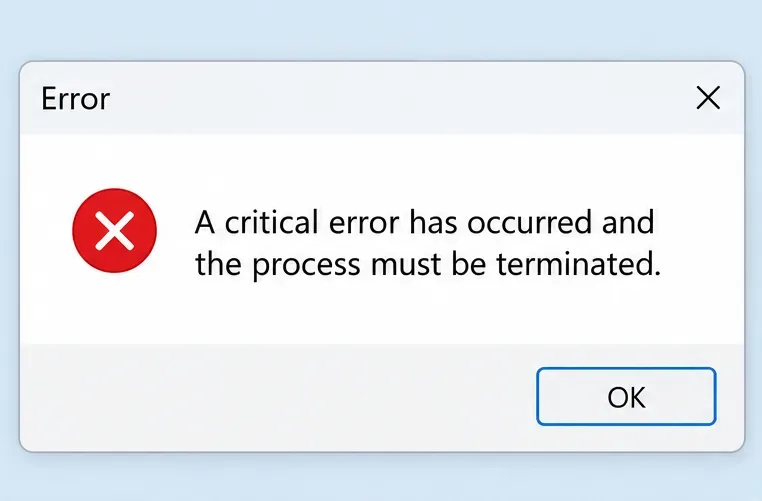
Вы нажимаете «Играть», открывается клиент League of Legends, и диалоговое окно с критической ошибкой останавливает вас, не дав начать матч. Первый важный вопрос не в том, следует ли переустанавливать всё. Вопрос в том, видите ли вы стандартное сообщение о критической ошибке, ошибку Vanguard с номером или сбой именно после выбора чемпиона.
При возникновении типичной критической ошибки League of Legends при запуске начните с закрытия приложений оверлея и перезагрузки Windows. Если ошибка повторится, восстановите League of Legends через клиент Riot, проверьте драйверы видеокарты и обновления Windows, затем протестируйте файлы конфигурации и конфликты фоновых служб. Меняйте по одному параметру за раз и повторно тестируйте вне очереди активных действий.
Данное руководство ориентировано на Windows. Иллюстрации показывают примерные изображения соответствующих диалоговых окон и элементов управления, а не результаты тестирования на ПК. Точный внешний вид может отличаться в зависимости от сборки Windows и версии Riot Client.
1. Это сообщение о критической ошибке или другая проблема при запуске?
В сообщении об ошибке, указывающем на ветку, требующую устранения неполадок, сохраните его полностью, прежде чем закрыть.
Запишите полное сообщение, прежде чем его закрывать. Укажите, появляется ли оно при открытии клиента Riot, запуске League of Legends или при переходе на экран загрузки матча. Это разные точки отказа, даже если все они создают ощущение, что «League of Legends не запускается».
То, что вы видите
С чего начать
Диалог критической ошибки без кода VAN
Закройте всплывающие окна, перезапустите приложение и продолжите выполнение инструкций из этого руководства.
Код, начинающийся с VAN
Для получения именно этого кода Vanguard воспользуйтесь инструкциями Riot.
Клиент работает, но игра зависает после выбора чемпиона.
Используйте инструкции Riot по устранению неполадок при запуске игры, а также соответствующие шаги, описанные ниже.
Сбой обновления или входа в систему во время регионального технического обслуживания.
Перед изменением локальных файлов проверьте состояние службы.
В справочнике ошибок League of Legends от Riot Games сообщение о критической ошибке связывается с программами-оверлеями, а ошибки VAN обрабатываются отдельно. Это делает проверку программ-оверлеев первой, но не позволяет установить причину каждого отдельного сбоя.
Проверьте страницу состояния сервисов Riot для вашего региона. Уведомление о техническом обслуживании может объяснить недоступность сервисов, но само по себе не объясняет локальный сбой. Данная статья не утверждает, что в данный момент происходит какой-либо сбой.
2. Можно ли запустить программу при полностью закрытых программах-оверлеях?
Перед повторным тестированием League of Legends проверьте, запущены ли еще такие приложения, как Discord и Steam.
Закройте Discord, Steam, программы для записи экрана, инструменты мониторинга графического процессора и другие приложения, которые добавляют оверлей или взаимодействуют с играми. Закрытие окна может оставить приложение работающим в области уведомлений. Используйте команду «Выход» для этого приложения или откройте диспетчер задач с помощью Ctrl + Shift + Esc и завершите работу только того приложения, которое вы распознали.
Закройте League of Legends и Riot Client, затем выберите «Перезапустить» в меню питания Windows. После перезагрузки Windows запустите Riot Client, не открывая заново приложения-оверлеи. Если League of Legends заработает, откройте эти приложения по отдельности и повторите проверку. Повторяющаяся ошибка, когда одно приложение снова запускается, более информативна, чем один успешный запуск со всеми закрытыми приложениями.
Отключите конфликтующее наложение для League of Legends, обновите это приложение или обратитесь к его документации по поддержке. Не рассматривайте конфликт программного обеспечения как причину для отключения средств защиты Windows.
3. Следует ли восстанавливать League of Legends перед повторной установкой?
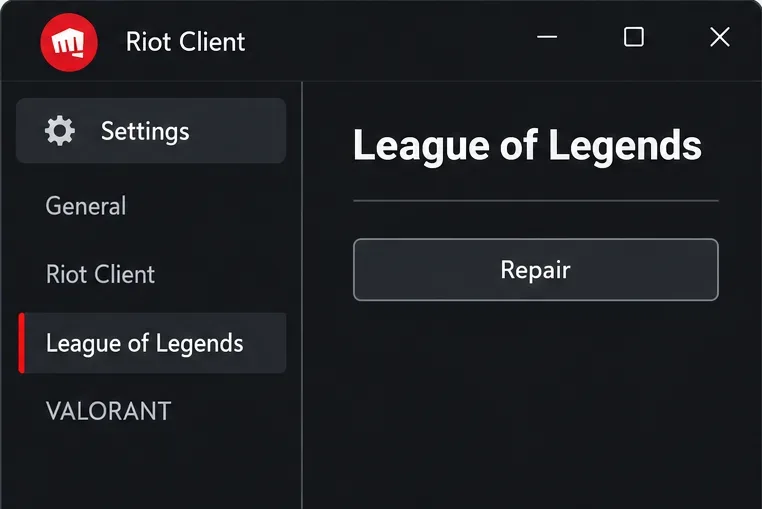
В настройках клиента Riot выберите League of Legends и используйте функцию «Восстановить», чтобы проверить установочные файлы.
Да, если у вас есть доступ к клиенту Riot. Восстановление — это наименее обременительная проверка на наличие отсутствующих или поврежденных игровых файлов. В текущих инструкциях Riot по полному восстановлению , обновленных 30 мая 2026 года, используется следующий способ:
Войдите в клиент Riot.
Нажмите на значок профиля в правом верхнем углу и выберите «Настройки».
Выберите League of Legends.
Нажмите «Восстановить» и следуйте инструкциям.
Дождитесь завершения операции, прежде чем повторять тестирование. Если клиент не может открыться до уровня настроек, пропустите этот шаг и сообщите о данном ограничении в службу поддержки. Не запускайте игру повторно, пока выполняется восстановление или обновление.
Встроенная функция восстановления в клиенте Riot и загружаемый инструмент Riot Repair Tool служат разным целям. Встроенная функция восстановления занимается игровыми файлами; загружаемый RRT собирает диагностические журналы. Загрузка RRT сама по себе не является доказательством того, что ваша установка была восстановлена.
4. Есть ли ожидающие обновления Windows?
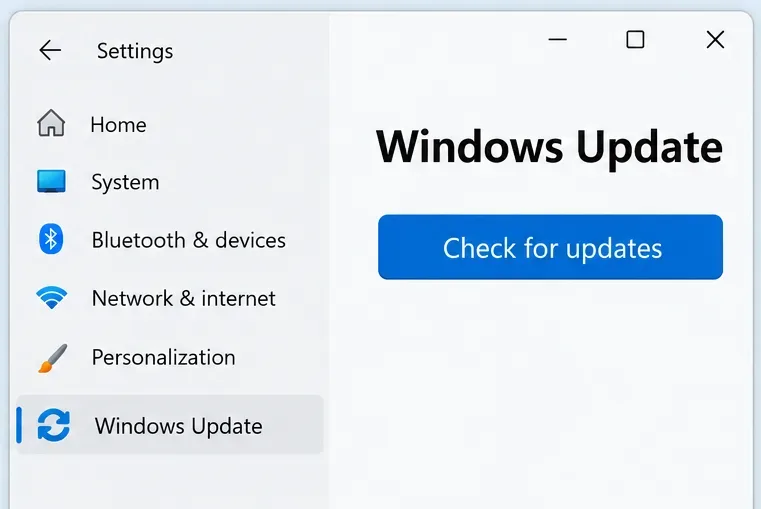
Проверьте Центр обновления Windows и выполните необходимую перезагрузку перед следующим запуском теста.
Откройте «Параметры» > «Центр обновления Windows» и проверьте наличие доступных обновлений. Завершите установку и перезагрузите компьютер, когда это потребуется, перед повторным тестированием. Компания Riot включает обновления Windows в свои общие рекомендации по устранению неполадок с ПК , поскольку исправления операционной системы могут повлиять на совместимость игр и графические компоненты.
Если в сообщении об ошибке явно указано требование безопасности Vanguard, следуйте именно этому требованию, а не экспериментируйте с несвязанными настройками BIOS. Общее диалоговое окно критической ошибки не указывает на необходимость отключения Secure Boot, TPM, Memory Integrity или Exploit Protection.
Также сравните требования вашего компьютера с текущими требованиями Riot Games, прежде чем тратить время на многократную переустановку. Восстановление программного обеспечения не сможет добавить графические функции, которых нет на вашем оборудовании.
5. Соответствует ли ваше видеооборудование и драйверы требованиям League of Legends?
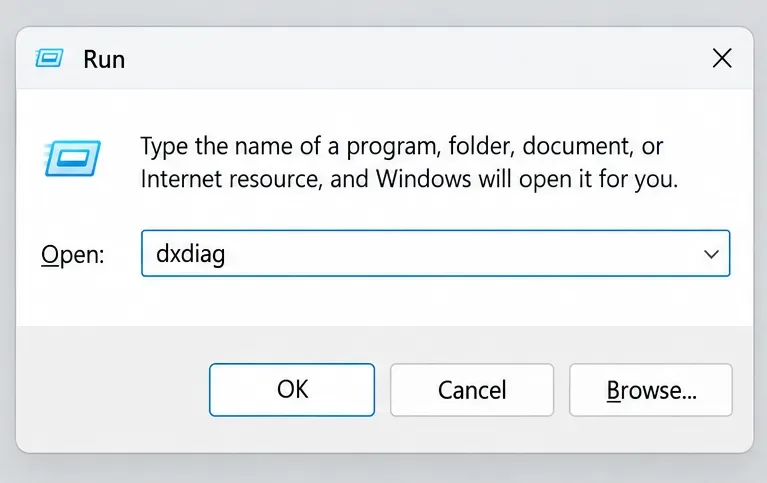
Введите команду dxdiag, чтобы открыть средство диагностики DirectX и определить ваш графический адаптер.
Нажмите Windows + R, введите dxdiag, и нажмите Enter. Откройте вкладку «Дисплей» и запишите название и производителя графического процессора. Компания Riot описывает этот метод идентификации в своем руководстве по графическим драйверам . Используйте официальные ссылки производителя, чтобы получить соответствующий драйвер, а затем перезагрузите компьютер, если этого потребует установщик.
На странице системных требований League of Legends от Riot Games , обновленной 22 сентября 2026 года, указан уровень поддержки DirectX 11 — 11_0 для Windows. Версия DirectX, указанная на вкладке «Система», не совпадает с поддерживаемыми уровнями поддержки графического процессора. Проверяйте информацию о дисплее, а не предполагайте, что наличие «DirectX 12» на компьютере гарантирует все необходимые аппаратные возможности.
На ноутбуке с несколькими графическими процессорами запишите, какие адаптеры используются, чтобы служба поддержки могла оценить конфигурацию. Избегайте использования сторонних пакетов драйверов и отдельных DLL-файлов. Этот шаг проверяет вероятную причину, связанную с графикой; это не означает, что каждая критическая ошибка является сбоем драйвера.
6. В каких случаях целесообразно сбрасывать конфигурационные файлы?
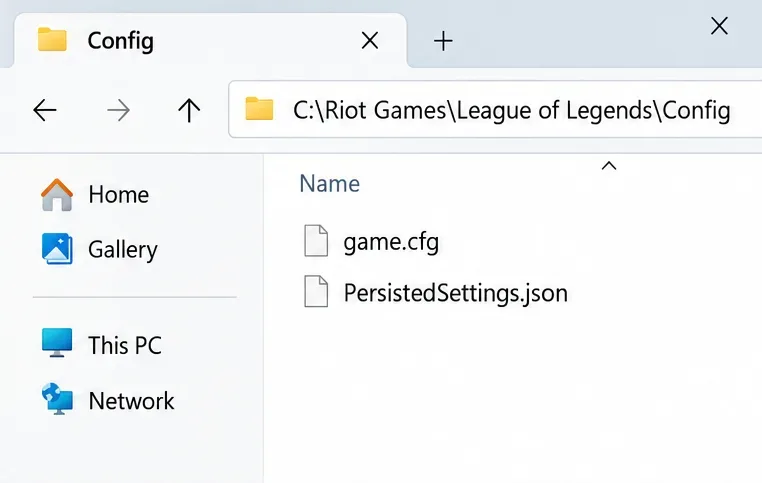
Перед выполнением процедуры сброса настроек от Riot Games обязательно сделайте резервную копию файлов в папке League Config.
Если наложения, перезапуск, восстановление и обновления не устранили ошибку, особенно если она возникла после изменения настроек, рассмотрите возможность сброса конфигурации. Сначала создайте резервную копию существующих файлов настроек. Сброс может изменить параметры управления и настройки видео.
Воспользуйтесь процедурой сброса конфигурации от Riot , обновленной 19 сентября 2026 года. Закройте League of Legends и клиент Riot, затем откройте каталог Config внутри вашей установки League of Legends. Путь по умолчанию — C:\Riot Games\League of Legends\Config; ваша установка может находиться в другом месте.
После сохранения резервной копии вне места установки удалите содержимое папки Config. Затем Riot предложит вам открыть клиент Riot и удалить появившиеся файлы конфигурации, войти в League of Legends и снова удалить появившиеся файлы, а затем запустить пользовательскую игру примерно на пять минут, после чего закрыть приложение и выйти из системы. Если вы не можете попасть в пользовательскую игру, запишите, на каком этапе процесс останавливается.
Следуйте разделу «Лига» в документе. Не используйте отдельные пути к VALORANT, не удаляйте папку Windows с похожим названием и не удаляйте игры Riot, не имеющие отношения к вашей игре. В старой таблице кодов ошибок упоминалось более широкое удаление папок; в этом руководстве используются новые, целенаправленные инструкции по настройке.
7. Выявит ли чистая загрузка фоновый конфликт?
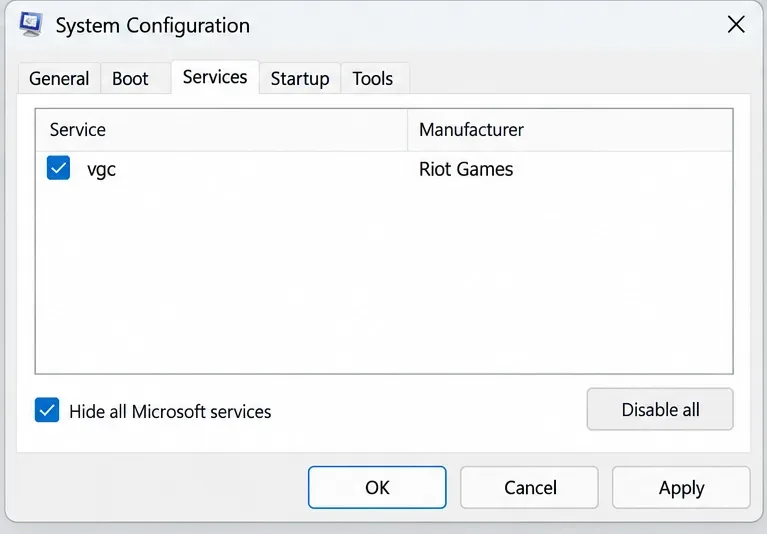
При выполнении процедуры чистой загрузки Riot Games обязательно оставляйте включенным vgc, чтобы Vanguard оставался доступным.
Чистая загрузка полезна, когда закрытия видимых приложений в оверлее оказалось недостаточно. Инструкции Riot по чистой загрузке включают важное исключение для Vanguard:
Нажмите Windows + R, введите msconfig, и откройте вкладку «Службы».
Перед использованием функции «Отключить все» установите флажок «Скрыть все службы Microsoft».
Найдите vgcи снова отметьте этот пункт.
Примените изменения, подтвердите и перезагрузите Windows.
Сначала запишите исходные выбранные сервисы. Во время тестирования оставьте Vanguard доступным: отключение его сервиса может привести к другой ошибке запуска и исказить результат.
Если этот тест сработает, восстановите отключенные несущественные службы небольшими группами, перезапуская систему и повторно тестируя, чтобы сузить круг конфликтов. В документации Microsoft по чистой загрузке также объясняется изоляция приложений при запуске и возвращение к обычному запуску. Восстановите конфигурацию после завершения; не оставляйте несвязанные службы отключенными на неопределенный срок. Не изменяйте расширенные параметры загрузки.
8. Что следует отправить в Riot, если ошибка не исчезнет?
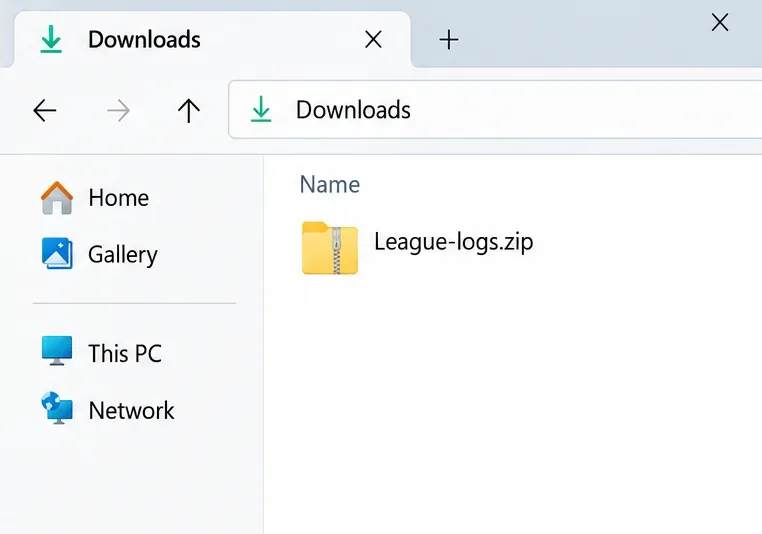
Прикрепите к своему запросу в службу поддержки ZIP-архив, созданный программой RRT; приведенное здесь название архива является примером.
Включите полный текст ошибки, этап запуска, время возникновения, версию Windows и видеокарту, а также шаги, которые изменили поведение. Например, полезно указать: «Восстановление завершено, но перед загрузкой появляется то же диалоговое окно; закрытие Discord не изменило ситуацию». «Ничего не работает» не позволит службе поддержки найти воспроизводимую отправную точку.
Если сбой происходит только после выбора чемпиона, обратитесь к специальному руководству Riot по запуску игры после выбора . В нем описаны дополнительные проверки, такие как режим совместимости и исключения для программного обеспечения безопасности. Используйте исключения для проверенных установленных исполняемых файлов, когда это необходимо, вместо того, чтобы исключать весь диск целиком. Пусть симптомы и результаты проверки помогут вам выполнить чистую переустановку.
Как вы узнали, что исправление действительно сработало?
Протестируйте не только главный экран клиента. Запустите League of Legends, войдите в одиночную пользовательскую игру или в тренировочный режим, оставайтесь в игре несколько минут, затем закройте и снова откройте её. Повторите после перезагрузки Windows с фоновыми приложениями, которые вы обычно используете, оставив отключенными любые подтвержденные конфликтующие оверлеи.
Успешный вход в систему не означает, что игровой процесс может загрузиться. Если ошибка повторяется, запишите последнее действие перед ней и сохраните новые журналы. Сохраните минимальное изменение, которое обеспечивает повторяемый успех, и восстановите временные изменения, внесенные для устранения неполадок, которые не помогли.
Источники проверены 8 октября 2026 года. Это инструкции по устранению неполадок, основанные на анализе источников, а не результаты тестирования на реальном клиенте. Не утверждается наличие единой причины или гарантированного решения для каждого диалогового окна с критической ошибкой.