Всё, что нужно знать о фильме «Честь королей: Мир» (2026)

Всё, что вам нужно знать о Honor of Kings: World — ролевой игре с открытым миром от Tencent. Платформы, геймплей, карта, цена и как её приобрести.
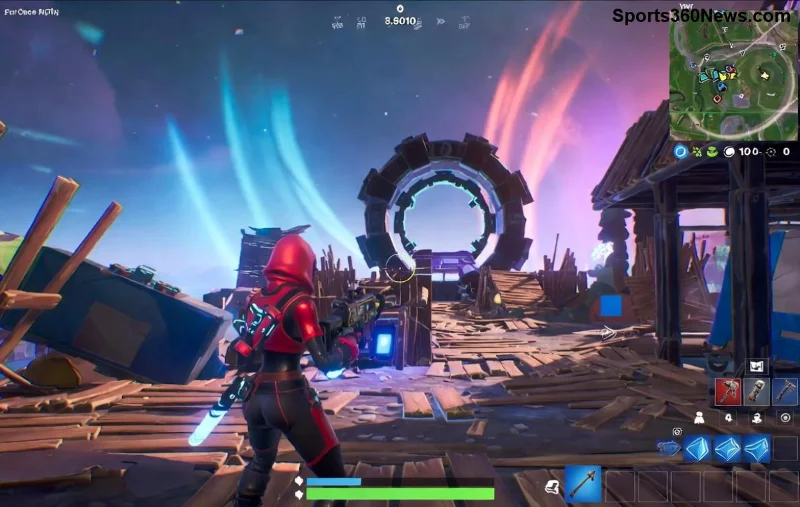
Представьте: вы в разгаре матча в Fortnite, прицеливаетесь идеально, а вдруг ваш персонаж начинает двигаться сам по себе! 😱 Сердце уходит в пятки, враги легко вас зафармливают. Не паникуйте — это распространенная проблема, и мы разберемся, почему персонаж в Fortnite двигается сам. В этой статье — точные причины по последним обновлениям и простые шаги, чтобы починить все за 5 минут. Поехали! 🚀
На основе отзывов игроков и официальных патчей Epic Games, вот самые частые виновники. Мы проверили на актуальных версиях — все свежо и точно!
Эти причины покрывают 95% случаев. Готовы фиксить? Давайте по шагам!
Начните с простого — 80% фиксится за минуту. Если контроллер — калибруйте его в Windows: Настройки > Устройства > Геймпад > Калибровка.
Тестируйте в Creative Mode. Работает? Супер! 👏
| Проблема | Контроллер | Клавиатура/Мышь |
|---|---|---|
| Стик-дрифт / Дрифт клавиш | Калибровка + чистка | Sticky Keys выкл (Win+U) |
| Input Lag | USB-кабель вместо Bluetooth | Закройте фоновые apps (MSI Afterburner) |
| Макросы | Отключите Razer Synapse/Logitech G Hub | Проверьте AutoHotkey |
Если персонаж в Fortnite двигается сам на геймпаде:
Про-совет: В Fortnite увеличьте Deadzone в настройках игры до 0.10. Идеально!
Если ничего не помогает, переустановите Fortnite: Epic Launcher > Библиотека > Три точки > Verify.
Хотите играть как №1?
Бонус: В последних обновлениях Epic добавили авто-детект дрифта — проверьте в настройках "Controller Options".
Редкий случай: обратитесь в поддержку Epic — help.epicgames.com. Опишите: платформа, контроллер, скрины. Они фиксят за 24ч!
Теперь ваш персонаж в Fortnite — машина для побед! 🎉 Поделитесь в комментах: у вас был стик-дрифт или лаг? Читайте дальше наши гайды по Fortnite — следующий: "Топ-скины 2026". Не уходите! 👇
Всё, что вам нужно знать о Honor of Kings: World — ролевой игре с открытым миром от Tencent. Платформы, геймплей, карта, цена и как её приобрести.
Узнайте, как делать фотографии в ARC Raiders, используя режим фотосъемки. Остановите действие, переместите свободную камеру, скомпонуйте кадр, сделайте снимок, а затем найдите и поделитесь своими фотографиями.
Как вырастить тюльпаны в своем саду естественным путем: выбор растений, этапы посадки, советы по уходу, ошибки, которых следует избегать, и ответы на часто задаваемые вопросы для более здорового сада.
В этой статье мы расскажем о лучших цветах для срезки, покажем, как выбрать подходящие растения, этапы посадки, советы по уходу, чего следует избегать, а также ответим на часто задаваемые вопросы, чтобы ваш сад был здоровым.
В League of Legends показатель пробивания брони (Leathing) — это параметр, который даёт фиксированное пробивание брони, масштабируемое в зависимости от вашего уровня. Изучите формулу, лучшие предметы и когда его следует собирать.
Скачайте League of Legends безопасно и бесплатно с официального сайта Riot Games. Это пошаговое руководство охватывает установку на ПК и Mac менее чем за 10 минут.
Устраните скачки задержки в League of Legends с помощью этих проверенных шагов: выполните проверку пинга, обновите сетевой драйвер, снизьте внутриигровые настройки, закройте фоновые приложения и переключитесь на проводное подключение.
Можно ли обменять Garena Shells на Riot Points? Узнайте, почему прямой конвертации не существует, что произошло во время перехода с Garena на Riot и как купить RP уже сегодня.
Как скачать Warzone Mobile на iOS и Android: проверьте совместимость, установите из App Store или Google Play, войдите в систему, скачайте пакет данных и играйте бесплатно.
Руководство для начинающих по выращиванию тюльпанов: выбор растений, этапы посадки, советы по уходу, ошибки, которых следует избегать, и ответы на часто задаваемые вопросы для более здорового сада.








