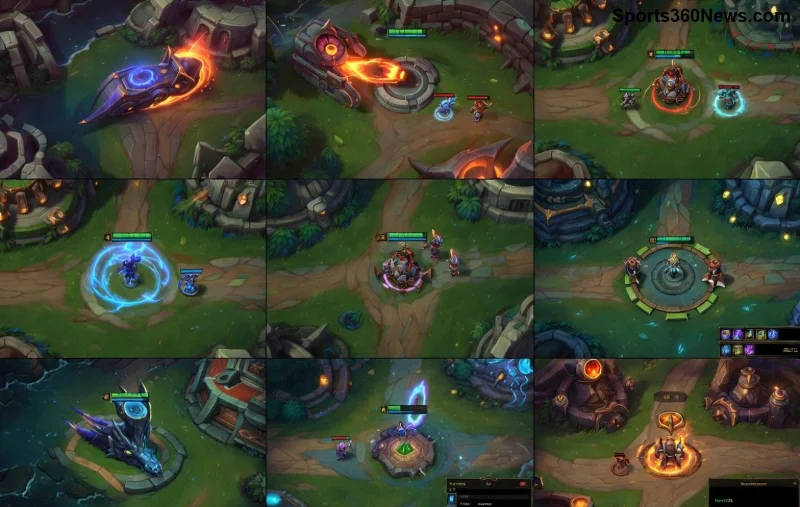
Всё, что нужно знать о фильме «Честь королей: Мир» (2026)

Всё, что вам нужно знать о Honor of Kings: World — ролевой игре с открытым миром от Tencent. Платформы, геймплей, карта, цена и как её приобрести.
Представьте: у вас топовая видеокарта вроде RTX 4090 или RX 7900 XTX, но в League of Legends FPS падает ниже 100 даже в тимфайтах. Разочарование? Конечно! Но не паникуйте, геймер. Эта проблема реальна и решается. Мы собрали самые свежие методы на основе новейших патчей и отзывов сообщества. Следуйте шагам — и ваш LoL low FPS уйдет в историю. Готовы к 300+ FPS? Поехали! 🚀
Устаревшие драйверы — главная причина low FPS в LoL на high-end GPU. Новые версии оптимизированы под последние патчи игры.
После перезагрузки протестируйте. FPS вырастет на 20-50%! 😎
Даже на мощных видеокартах дефолтные сеты жрут FPS зря. Вот идеальный профиль:
| Настройка | Рекомендация | Почему? |
|---|---|---|
| Вертикальная синхронизация | Выкл. | Ограничивает FPS до частоты монитора. |
| Ограничение FPS | Без ограничений или 300 | Разблокирует потенциал GPU. |
| Качество графики | Очень высокое | LoL не нагружает high-end карты сильно. |
| Антиалиасинг | Выкл. или 2x | Экономит FPS без потери качества. |
| Тени | Выкл. | Крупный FPS-жор в тимфайтах. |
Зайдите в настройки LoL → Видео. Примените и перезапустите. Результат? +60 FPS легко! ⭐
Windows 11/10 часто душит high-end graphics cards фоновыми процессами. Фиксим:
Эти твики дают +30-40 FPS в League of Legends low FPS сценариях. Тестируйте в Practice Tool!
Discord, браузеры, антивирусы крадут ресурсы. Используйте Диспетчер задач (Ctrl+Shift+Esc):
Перегрев — убийца FPS. Снижение на 10°C = +20 FPS. Круто, правда? 👍
Если базовое не помогло:
Для NVIDIA: В GeForce Experience добавьте LoL в "Оптимизированные игры".
Используйте этот чеклист перед матчем:
| Шаг | Действие | Ожидаемый прирост FPS |
|---|---|---|
| 1️⃣ | Драйверы | +30-50 |
| 2️⃣ | Настройки LoL | +40-70 |
| 3️⃣ | Windows power plan | +20 |
| 4️⃣ | Фон. процессы | +15-30 |
| 5️⃣ | Температура | +20 |
| 6️⃣ | HAGS вкл. | +10-25 |
| 7️⃣ | Оверлеи выкл. | +10 |
| 8️⃣ | Чистая установка LoL | +20-40 |
| 9️⃣ | Chipset drivers | +10 |
| 🔟 | Тест в Practice Tool | Проверка всего |
Общий буст: до 200+ FPS! Поделитесь в комментах своими результатами. 😊
Следуя этим шагам, вы исправите low FPS в League of Legends на high-end graphics cards навсегда. Начните с топ-3 и двигайтесь дальше — эффект накопительный. Если проблема persists, чекните Riot Support: support-leagueoflegends.riotgames.com. Играйте на максимуме, доминируйте в ранкеде! GG WP! 👏
Статья основана на свежих данных сообщества Reddit, официальных гайдах Riot и тестах на RTX 40xx (2026).
Всё, что вам нужно знать о Honor of Kings: World — ролевой игре с открытым миром от Tencent. Платформы, геймплей, карта, цена и как её приобрести.
Узнайте, как делать фотографии в ARC Raiders, используя режим фотосъемки. Остановите действие, переместите свободную камеру, скомпонуйте кадр, сделайте снимок, а затем найдите и поделитесь своими фотографиями.
Как вырастить тюльпаны в своем саду естественным путем: выбор растений, этапы посадки, советы по уходу, ошибки, которых следует избегать, и ответы на часто задаваемые вопросы для более здорового сада.
В этой статье мы расскажем о лучших цветах для срезки, покажем, как выбрать подходящие растения, этапы посадки, советы по уходу, чего следует избегать, а также ответим на часто задаваемые вопросы, чтобы ваш сад был здоровым.
В League of Legends показатель пробивания брони (Leathing) — это параметр, который даёт фиксированное пробивание брони, масштабируемое в зависимости от вашего уровня. Изучите формулу, лучшие предметы и когда его следует собирать.
Скачайте League of Legends безопасно и бесплатно с официального сайта Riot Games. Это пошаговое руководство охватывает установку на ПК и Mac менее чем за 10 минут.
Устраните скачки задержки в League of Legends с помощью этих проверенных шагов: выполните проверку пинга, обновите сетевой драйвер, снизьте внутриигровые настройки, закройте фоновые приложения и переключитесь на проводное подключение.
Можно ли обменять Garena Shells на Riot Points? Узнайте, почему прямой конвертации не существует, что произошло во время перехода с Garena на Riot и как купить RP уже сегодня.
Как скачать Warzone Mobile на iOS и Android: проверьте совместимость, установите из App Store или Google Play, войдите в систему, скачайте пакет данных и играйте бесплатно.
Руководство для начинающих по выращиванию тюльпанов: выбор растений, этапы посадки, советы по уходу, ошибки, которых следует избегать, и ответы на часто задаваемые вопросы для более здорового сада.








