Как установить League of Legends на Windows и Mac (2026)
Для установки League of Legends загрузите официальный установщик от Riot, запустите его в Windows или скопируйте приложение в папку «Приложения» на Mac, затем позвольте клиенту Riot загрузить и обновить игру. Войдите в систему с помощью учетной записи Riot, когда появится соответствующий запрос. Загрузка бесплатна; её размер и время завершения зависят от текущего обновления, вашего интернет-соединения и вашего компьютера.
В этом руководстве описаны текущие шаги установки для Windows и macOS, опубликованные компанией Riot системные требования, а также практические решения распространенных проблем с настройкой. Используйте официальную страницу загрузки, чтобы получить правильный установщик для вашей платформы и региона.
Перед установкой: проверьте свой ПК или Mac.
Страница с системными требованиями Riot была обновлена 22 сентября 2026 года. Перед загрузкой проверьте её, если ваш компьютер старше, поскольку указанные в предыдущей статье оценки macOS 10.14 и размера загрузки 7–9 ГБ больше не являются достоверными. Текущие минимальные требования Riot включают:
| Платформа | Текущие минимальные требования, указанные компанией Riot. |
|---|---|
| Окна | Windows 10 (сборка 19041 или более поздняя) или Windows 11, 64-бит; Intel Core i3-530 или AMD A6-3650; 2 ГБ ОЗУ; 1 ГБ видеопамяти; DirectX 11 уровня 11_0; и 16 ГБ свободного места на диске. Для работы Windows 11 требуется включить TPM 2.0. |
| Mac | macOS 12; Apple M1; графический процессор с поддержкой Metal; 8 ГБ унифицированной памяти; и 40 ГБ доступного хранилища. |
Это минимальные требования, поэтому их соответствие не гарантирует бесперебойной работы. Riot заявляет, что пользователи Mac с процессорами Intel, возможно, смогут играть, в то время как поддержка в основном сосредоточена на процессорах Apple Silicon. Официальные системные требования League of Legends включают в себя полные рекомендуемые характеристики и могут меняться по мере обновления игры.
Убедитесь, что у вас достаточно свободного места для игры и будущих обновлений. Вам не нужно резервировать ровно тот размер загрузки, который указан в старом руководстве: установщик Riot и устанавливаемые файлы со временем меняются.
Как установить League of Legends шаг за шагом
-
1. Скачайте официальный установщик League of Legends.
Откройте страницу загрузки League of Legends на сайте Riot . Выберите «Загрузить для Windows» или «Загрузить установщик для Mac» , затем сохраните файл в легкодоступном месте, например, в папке «Загрузки». Если на странице предлагается выбор региона или языка, выберите тот, который соответствует региону вашей учетной записи и сервера.
Скачивайте игру только с сайта Riot. Избегайте сторонних установщиков и старых копий установочного файла, так как они могут быть устаревшими или небезопасными.
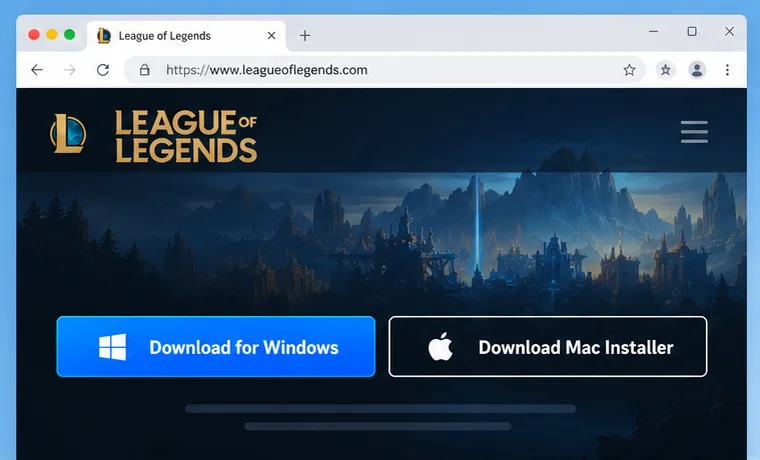
Иллюстративный вид официальных вариантов загрузки; структура страницы может различаться в зависимости от региона. -
2. Запустите установщик вашей операционной системы.
В Windows
Откройте загруженный
.exeфайл из папки «Загрузки». Если Windows отобразит запрос контроля учетных записей пользователей, убедитесь, что издателем является Riot Games, прежде чем разрешить установщику продолжить. Следуйте инструкциям по установке и оставьте место установки по умолчанию, если у вас нет особых причин выбирать другой диск. Оставьте файлы Riot Client и League of Legends вместе в месте, выбранном установщиком.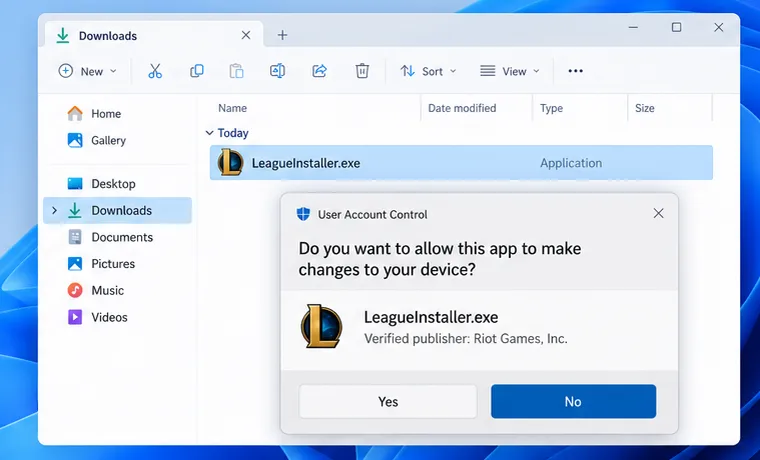
В Windows откройте загруженный с сайта Riot установщик и подтвердите издателя в запросе на предоставление разрешений. На Mac
Откройте загруженный
.dmgфайл. В появившемся окне перетащите файл League of Legends.app в папку «Приложения» . Закройте образ диска, откройте «Приложения» в Finder и запустите League of Legends оттуда. Компания Riot особо предупреждает пользователей Mac о том, что не следует запускать приложение непосредственно из окна смонтированного образа диска.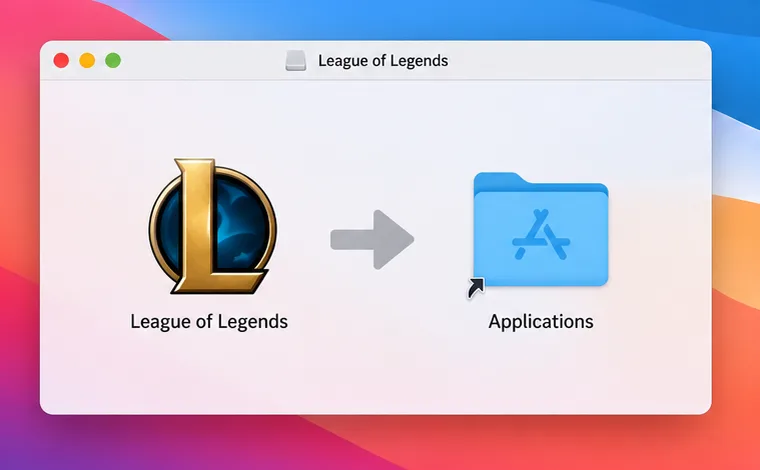
На Mac перетащите League of Legends в папку «Приложения» перед открытием приложения. -
3. Позвольте клиенту Riot загрузить и обновить игру.
Клиент Riot открывает и загружает текущие файлы League of Legends. Поддерживайте подключение компьютера к интернету и дождитесь завершения процесса обновления. Новая установка может занять больше времени, чем предполагалось ранее, если текущий патч большой или у вас медленное интернет-соединение. Избегайте принудительного завершения работы клиента во время обновления; если процесс остановился, используйте описанные ниже шаги по устранению неполадок вместо удаления папок вручную.
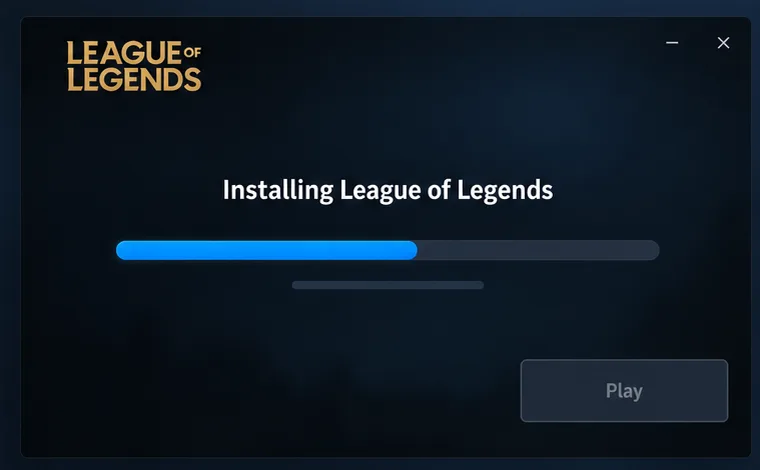
Дождитесь завершения установки или обновления клиента Riot, прежде чем пытаться запустить игру. -
4. Войдите в систему или создайте учетную запись Riot.
Когда клиент попросит вас войти в систему, используйте учетную запись Riot, которую вы хотите связать с League of Legends. Если вы уже играете в другую игру Riot, сначала попробуйте свою существующую учетную запись. Новые игроки могут перейти по ссылке для создания учетной записи в клиенте или на веб-сайте Riot. Храните свой пароль в секрете и следуйте инструкциям Riot по проверке на экране.
-
5. Запустите League of Legends
После завершения установки обновления выберите опцию «Играть» или «Запустить League of Legends». Если кнопка «Играть» недоступна, возможно, обновление еще выполняется или компьютер не соответствует текущим системным требованиям. Сначала дождитесь завершения установки обновления, а затем еще раз проверьте указанные выше требования. Новые игроки могут начать с обучения в клиенте или другого удобного для новичков варианта тренировки, прежде чем вступать в соревновательную очередь.
Приведенные выше изображения носят иллюстративный характер; названия кнопок и расположение окон могут различаться в зависимости от региона, операционной системы и обновления клиента.
Исправлены распространённые проблемы с установкой League of Legends.
Программа установки не открывается.
Убедитесь, что вы загрузили установщик для Windows или Mac с официальной страницы Riot и что загрузка завершилась. В Windows, если появляется ошибка доступа, закройте клиент и попробуйте открыть официальный установщик с правами администратора. Проверьте доступное место на диске и убедитесь, что ваша версия Windows поддерживается. На Mac убедитесь, что вы скопировали приложение в папку «Приложения» перед его запуском.
Установка патча зависла или постоянно завершается с ошибкой.
Убедитесь, что ваше интернет-соединение стабильно и на компьютере достаточно свободного места. Полностью закройте и снова откройте клиент Riot, затем позвольте ему снова проверить наличие обновлений. Если проблема сохраняется, следуйте официальному руководству Riot по устранению неполадок с обновлениями . В статьях службы поддержки Riot также рекомендуется использовать инструмент Riot Repair Tool для сбора логов и помощи в восстановлении или переустановке League of Legends. Не отключайте антивирусное программное обеспечение и не удаляйте папки Riot, если это не указано в инструкциях службы поддержки Riot для вашей конкретной проблемы.
Игра не запустится после установки.
Перепроверьте требования к операционной системе, видеокарте и накопителю. Для Windows требуется DirectX 11 уровня 11_0; для Mac требуется видеокарта с поддержкой Metal. Перезагрузите компьютер после обновления операционной системы или драйверов видеокарты, затем запустите League of Legends из клиента Riot. Если файлы могут быть повреждены, воспользуйтесь официальными инструкциями Riot по переустановке или отправьте запрос в службу поддержки Riot.
Часто задаваемые вопросы по установке League of Legends
Можно ли бесплатно установить League of Legends?
Да. Riot предлагает League of Legends в качестве бесплатной загрузки и бесплатной игры. Дополнительные внутриигровые покупки осуществляются отдельно от установки клиента.
Сколько времени занимает установка?
Точного фиксированного времени нет. Оно зависит от вашего интернет-соединения, текущего обновления и скорости вашего компьютера. Первоначальная установка может завершиться быстро, но клиенту все равно потребуется загрузить и установить игровые файлы.
Сколько места нужно для League of Legends?
В настоящее время Riot предлагает 16 ГБ бесплатного места для хранения данных в Windows и 40 ГБ для Mac. Оставьте дополнительное место для временных файлов операционной системы и последующих обновлений игры.
Можно ли установить League of Legends на Linux?
Компания Riot указывает Windows и macOS в качестве поддерживаемых операционных систем. Linux, SteamOS и аналогичные системы официально не поддерживаются, поэтому данное руководство для Windows и Mac не охватывает неофициальные обходные пути.