Как играть в League of Legends на Mac: установка и начало игры
League of Legends работает на macOS , и текущая настройка проста, как только ваш Mac будет соответствовать обновленным требованиям Riot. Загрузите официальный установщик для Mac, скопируйте приложение в папку «Приложения», позвольте клиенту Riot обновить игру и войдите в систему. В настоящее время Riot указывает в качестве базовых требований для Mac процессор Apple M1, macOS 12, 8 ГБ унифицированной памяти, графику с поддержкой Metal и 40 ГБ свободного места. Компьютеры Mac на базе Intel могут по-прежнему запускать League of Legends, но Riot заявляет, что ее приоритеты в поддержке — Apple Silicon.
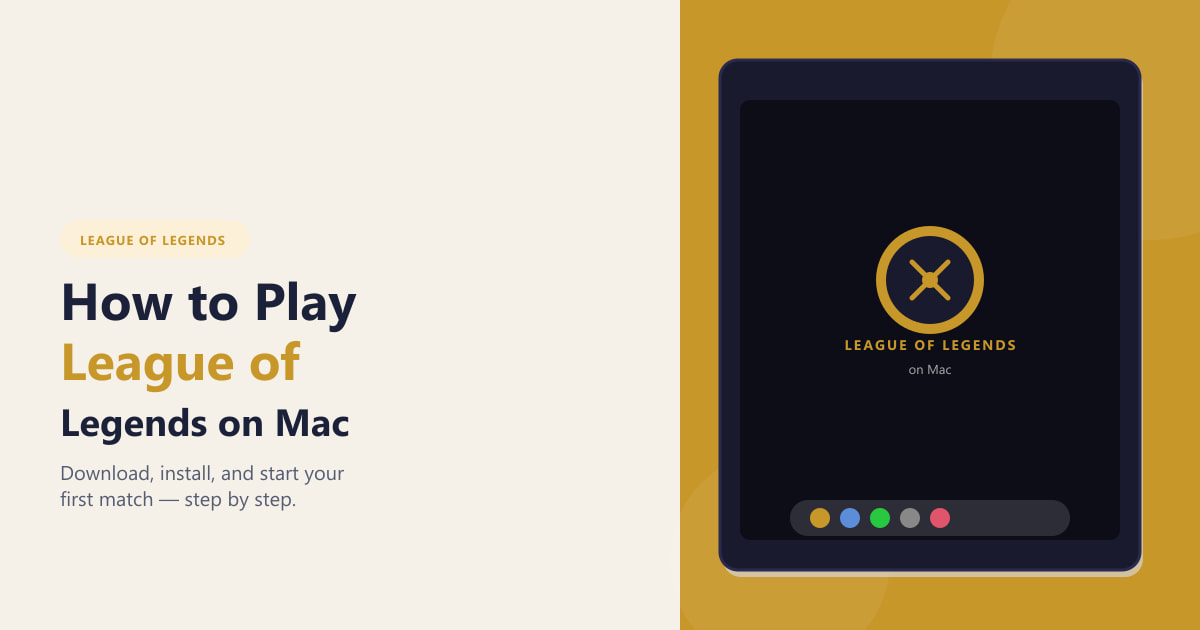
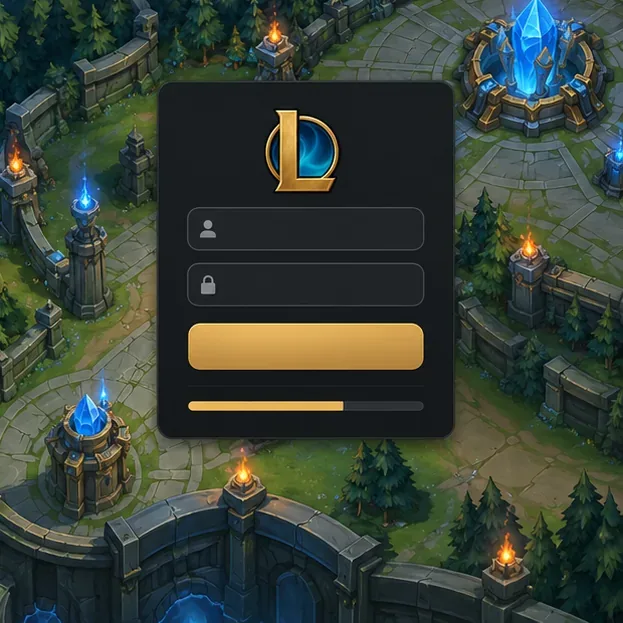
Представленные ниже четыре изображения интерфейса являются примерами; Riot может изменить внешний вид страницы загрузки и клиента.
Проверьте текущие требования League of Legends для Mac.
Перед загрузкой откройте меню Apple > Об этом Mac, чтобы проверить свой процессор и версию macOS, а затем проверьте доступное место на диске. На странице текущих требований Riot указаны те же базовые аппаратные параметры в столбцах «Минимальные» и «Рекомендуемые», при этом для минимальных настроек рекомендуется низкая графика, а для рекомендуемых — высокая.
| Требование | Опубликованные компанией Riot базовые показатели для Mac |
|---|---|
| Процессор | Apple M1 |
| Графика | Графический процессор с поддержкой Metal |
| Память | 8 ГБ унифицированной памяти |
| Доступное хранилище | 40 ГБ |
| Операционная система | macOS 12 |
| Настройки графики | Минимальный уровень низкий; рекомендуется высокий. |
| Указанное разрешение | 1680 × 1050 |
Это опубликованные Riot требования, а не гарантия конкретной частоты кадров. Производительность зависит от Mac, отображаемой на экране сцены и выбранных вами настроек. Если ваш Mac оснащен процессором Intel, Riot заявляет, что вы можете продолжать играть, но поддержка в основном сосредоточена на процессорах Apple Silicon; проблемы, специфичные для Intel, могут не быть исследованы или исправлены. Перед устранением неполадок ознакомьтесь с текущими системными требованиями Riot для League of Legends .
Как играть в League of Legends на Mac
Шаг 1: Загрузите официальный установщик Riot для Mac.
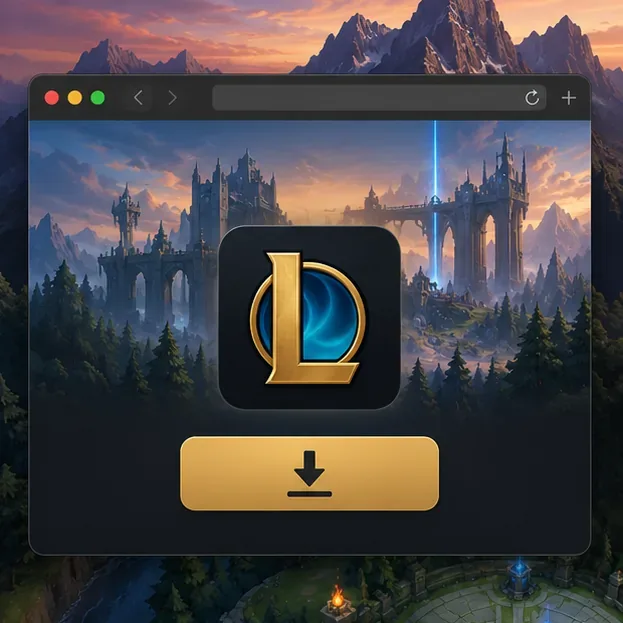
Перейдите на официальную страницу загрузки League of Legends . Возможно, вас перенаправят на региональную страницу. Выберите там установщик для Mac и используйте страницу Riot, а не сторонний источник загрузки. Сохраните загруженный .dmgфайл в папке «Загрузки», пока не будете готовы к установке.
Шаг 2: Установите приложение в папке «Приложения».
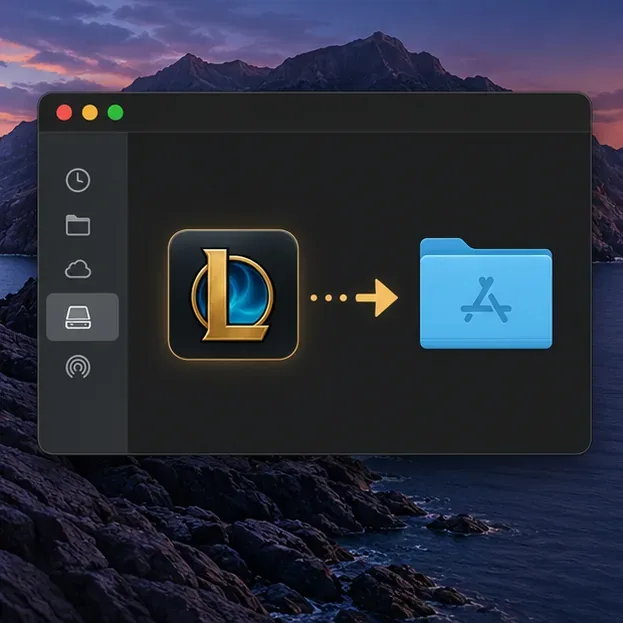
Откройте загруженный .dmgфайл. В окне Finder перетащите файл League of Legends.app в папку «Приложения». После завершения копирования закройте образ диска и откройте League of Legends из папки «Приложения». В инструкциях по установке от Riot указано, что скопированное приложение следует запускать из папки «Приложения», а не из окна смонтированного установщика.
Для установки и обновления League of Legends для Mac требуются права администратора. Если macOS отображает запрос безопасности, убедитесь, что приложение было загружено с официальной страницы загрузки Riot, прежде чем открывать его. Не отключайте защиту macOS для установки файла из непроверенного источника. Riot также заявляет, что игра не поддерживает установку на файловую систему с учетом регистра; если вы используете специально отформатированный внешний том или том APFS, устанавливайте игру на стандартный том без учета регистра.
Шаг 3: Войдите в систему и дождитесь завершения установки обновлений на клиентское приложение.
Откройте League of Legends из папки «Приложения». Войдите в систему с помощью своей учетной записи Riot или создайте ее на официальной странице регистрации учетной записи Riot . После установки клиент загружает текущие файлы игры; поддерживайте подключение Mac к сети и оставьте достаточно свободного места для обновлений. Если программа обновления не может записывать файлы, убедитесь, что ваша учетная запись macOS имеет права администратора и что игра установлена в поддерживаемом месте.
После завершения обновления клиента, если вы новичок, начните с обучения. Оно познакомит вас с картой, способностями чемпионов, миньонами и целью — уничтожением вражеского нексуса. После этого, перед тем как попробовать стандартную игру «игрок против игрока», вы сможете воспользоваться тренировочным режимом или сыграть в кооперативном режиме против ИИ, что позволит вам освоиться. Интерфейс клиента и доступные режимы могут меняться, поэтому следуйте названиям режимов, отображаемым в данный момент в вашем клиенте.
Изучите элементы управления перед первым матчем.
В League of Legends стандартная схема управления — «наведи и щелкни» : правая кнопка мыши используется для перемещения или атаки, а клавиши Q, W, E и R — для способностей чемпионов. D и F активируют два заклинания призывателя. В 2026 году Riot также ввела дополнительную возможность управления с помощью клавиатуры (WASD). В разделе часто задаваемых вопросов (FAQ) говорится, что WASD доступны во всех игровых режимах, включая «Обучение» и «Тренировочный режим»; их можно выбрать в меню «Параметры» в разделе «Горячие клавиши». В FAQ отмечается, что настройки ввода блокируются во время матча, поэтому попробуйте использовать раскладку в режиме «Обучение» или «Тренировочный режим» перед тем, как встать в очередь. Мышь по-прежнему полезна с WASD для таких действий, как атака.
Для быстрого ознакомления с картой и условиями победы прочтите официальное руководство Riot по игре . В нем объясняются линии, башни, Нексус, способности чемпионов, а также почему опыт и золото имеют значение.
Настройте параметры для более плавной игры на Mac.
Начните с настроек видео по умолчанию. Если частота кадров нестабильна, нажмите Esc в матче или тренировочной сессии и откройте «Видео». Постепенно уменьшайте качество изображения персонажей, окружения и эффектов; отключение теней и сглаживания также может снизить нагрузку на графику. При необходимости уменьшите разрешение. Riot рекомендует протестировать изменения в пользовательской игре, прежде чем применять их в матче.
V-Sync — это компромисс, а не универсальная рекомендация «отключить». Riot утверждает, что отключение V-Sync может улучшить производительность или уменьшить задержку ввода на некоторых системах, но может привести к заметным разрывам изображения; протестируйте оба варианта и выберите тот, который лучше подходит для вашего дисплея. Установите ограничение частоты кадров на уровне, который ваш Mac может стабильно поддерживать, вместо того, чтобы предполагать, что высокая частота обновления улучшит производительность. См. руководство по текущим настройкам графики от Riot , чтобы узнать, какие параметры рекомендуется регулировать.
На некоторых конфигурациях League of Legends могут также прерываться две функции macOS: «Горячие углы» и «Встряхните указатель мыши для определения местоположения». В рекомендациях Riot для Mac говорится, что эти функции могут мешать работе клиента или временно влиять на производительность. Если вы заметили случайное переключение рабочего стола или зависание при перемещении указателя, проверьте эти функции в настройках macOS. Названия меню различаются в разных версиях macOS; в статье Riot о настройках плеера для Mac описаны соответствующие особенности.
На MacBook, если режим энергосбережения или перегрев ограничивают производительность, подключайте адаптер питания для более длительных сеансов. Закрывайте ресурсоемкие приложения, если компьютер работает с перебоями, и используйте стабильное сетевое соединение, чтобы уменьшить количество ненужных прерываний.
Устранение распространенных проблем Mac
После установки приложение не откроется.
Убедитесь, что вы перетащили приложение из папки « .dmgПриложения» в папку «Приложения», закрыли окно установщика и запустили скопированное приложение. Проверьте версию macOS и аппаратное обеспечение на соответствие текущим требованиям Riot. Если macOS блокирует приложение, проверьте его источник, прежде чем принимать решение о безопасности; не обходите Gatekeeper для файла, который вы не загрузили напрямую с сайта Riot.
Клиент не будет устанавливать обновления.
Убедитесь, что у вас есть как минимум 40 ГБ свободного места, ваша учетная запись Mac имеет права администратора, и установка выполнена на поддерживаемой файловой системе. Закройте и снова откройте клиент из папки «Приложения», затем попробуйте еще раз. Если проблема сохраняется, следуйте официальным инструкциям Riot по установке и переустановке для Mac или обратитесь в службу поддержки игроков.
Частота кадров падает или игра тормозит.
Протестируйте пользовательскую игру, уменьшите ресурсоемкие настройки графики и проверьте, не срабатывают ли «горячие углы» или увеличение указателя. Если ваш Mac работает на процессорах Intel, помните, что служба поддержки Riot ориентирована на процессоры Apple Silicon. При сообщении о постоянном сбое укажите модель Mac, версию macOS и любое сообщение об ошибке, чтобы служба поддержки могла определить конфигурацию.
Часто задаваемые вопросы
Можно ли играть в League of Legends на компьютере Mac с процессором Intel?
Компания Riot заявляет, что игроки на компьютерах Mac с процессорами Intel могут продолжать играть, но основное внимание в поддержке уделяется процессорам Apple Silicon. Проблемы, специфичные для Intel, могут не получить такого же внимания, поэтому проверьте текущие системные требования Riot и будьте готовы к ограниченным возможностям устранения неполадок.
Работает ли League of Legends на компьютерах Mac M1, M2, M3 и более новых моделях?
Компания Riot указывает процессор Apple M1 в качестве базового для Mac. Более поздние модели Apple Silicon превосходят указанное поколение, но фактическая частота кадров всё равно зависит от остальных компонентов Mac и настроек видео.
Игра League of Legends бесплатна на Mac?
Да. Вы можете скачать клиент для Mac и начать играть, не покупая игру. Дополнительные покупки не требуются для прохождения обучения или начала матча.
Краткий контрольный список
- Требуется macOS 12 или более поздняя версия, процессор Apple M1, графика с поддержкой Metal, 8 ГБ оперативной памяти и 40 ГБ свободного места на диске.
- Скачайте установщик для Mac с официальной страницы League of Legends на сайте Riot.
- Переместите приложение из папки «
.dmgПриложения» в папку «Приложения», а затем запустите его оттуда. - Войдите в систему, дождитесь обновления клиента и начните с обучающего или тренировочного режима.
- Протестируйте графику и изменения в настройках перед началом матча.