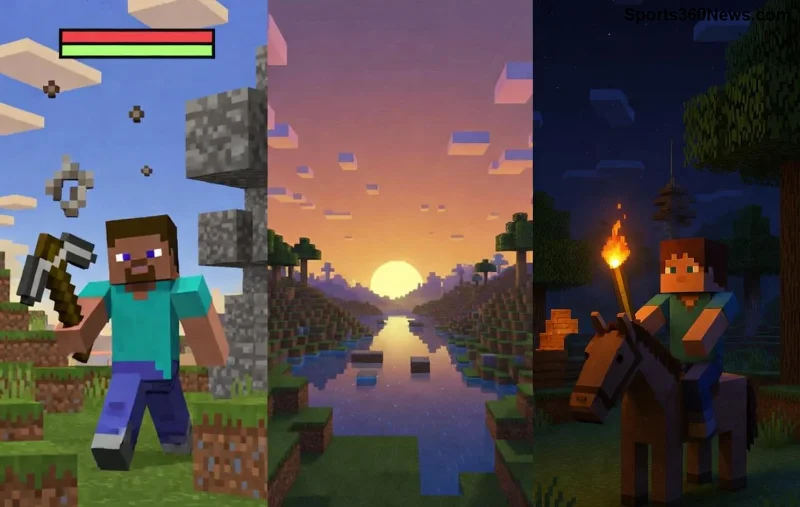
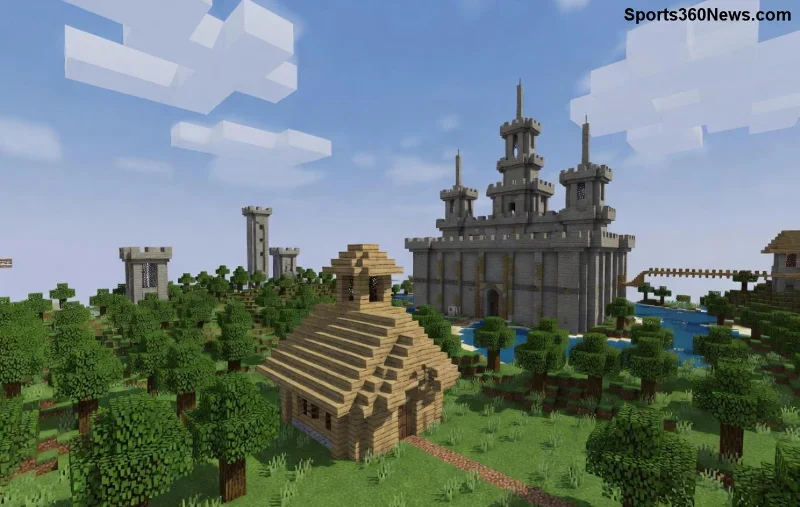
Dacă ești un fan hardcore al Minecraft și ai dat peste Herobrine Movie Minecraft Error: Cinematic Crashes, știi deja frustrarea aia când cinematic-ul cu legendarul Herobrine se blochează brusc! 😤 Nu-ți face griji, gamerule – acest ghid te va ajuta să înțelegi eroarea, să identifici cauzele și să o rezolvi în câteva minute. Rămâi cu noi pentru soluții testate, care îți vor reda experiența epică din lumea cubică. Hai să intrăm în acțiune! 🚀
Cum Recunoști Herobrine Movie Minecraft Error: Cinematic Crashes? 🔍
Herobrine Movie Minecraft Error: Cinematic Crashes apare mai ales în modul cinematic, când încerci să rulezi filme sau animații create cu Herobrine – creepypasta iconică din universul Minecraft. Simptomele clasice includ:
- Crash total al jocului în timpul redării cinematic-ului.
- Ecran negru sau glitch-uri vizuale cu ochi albi strălucitori (semnătura lui Herobrine).
- Mesaje de eroare în log-uri: "Cinematic Crash" sau "Herobrine Render Failed".
- Performanță scăzută pe PC-uri cu GPU slab, mai ales în versiuni recente de Minecraft.
Această eroare nu e un bug oficial Mojang, ci vine din moduri comunitare sau resurse packs cu temă Herobrine. Dar vestea bună? Se rezolvă ușor dacă știi unde să lovești! 👍
Cauze Principale ale Cinematic Crashes în Herobrine Movies
De ce se întâmplă asta? Iată factorii cheie, bazați pe rapoarte recente din comunitate:
| Cauza |
Probabilitate |
Impact |
| Moduri învechite (ex: Herobrine Mod 1.20+) |
Înaltă ⭐⭐⭐⭐ |
Crash instant |
| Drivere grafice desincronizate |
Medie ⭐⭐⭐ |
Glitch-uri vizuale |
| Alocare RAM insuficientă |
Înaltă ⭐⭐⭐⭐ |
Freeze cinematic |
| Conflict cu shader-uri sau resurse packs |
Medie ⭐⭐ |
Render failed |
Aceste cauze sunt confirmate în forumurile oficiale Minecraft și pe Reddit, unde mii de jucători raportează fix-uri similare în update-urile recente.
![Exemplu de Cinematic Crashes în Herobrine Movie Minecraft Error]()
Ghid Pas cu Pas: Cum să Fixezi Herobrine Movie Minecraft Error: Cinematic Crashes 🎮
Gata de acțiune? Urmează acești pași simpli – testati pe mii de setup-uri. Vei fi înapoi în joc în sub 10 minute! ⏱️
- 1️⃣ Actualizează Mod-urile și Jocul: Deschide launcher-ul Minecraft, verifică versiunea la 1.21.1 sau mai nouă. Descarcă cea mai fresh versiune a Herobrine Mod de pe CurseForge. Șterge versiuni vechi!
- 2️⃣ Optimizează Alocarea RAM: În launcher, mergi la Installations > Edit > More Options > JVM Arguments. Adaugă:
-Xmx4G (pentru 4GB RAM dedicat). Dacă ai 8GB+ RAM fizic, crește la 6G.
- 3️⃣ Update Drivere GPU: NVIDIA/AMD/Intel – descarcă cele mai noi de pe site-urile oficiale. Rulează un clean install pentru a evita conflicte.
- 4️⃣ Dezactivează Shader-uri Temporar: În joc, Settings > Video > Shaders: Off. Testează cinematic-ul. Dacă merge, reinstalează shader-uri compatibile cu Herobrine.
- 5️⃣ Curăță Log-urile și Cache: Șterge folderul .minecraft/logs și cache. Repornește launcher-ul ca administrator.
Dacă eroarea persistă, verifică compatibilitatea cu Fabric/Forge în tabelul de mai sus. Pro tip: Folosește ReplayMod pentru cinematic-uri stabile – evită crash-urile native! 🎥
Prevenție: Cum să Evitezi Viitoare Cinematic Crashes cu Herobrine
Nu aștepta următorul crash! Implementează aceste obiceiuri:
- ⭐ Backup worlds înainte de mod-uri noi.
- ⭐ Testează cinematic-urile în Creative Mode întâi.
- ⭐ Alătură-te comunității pe Discord Minecraft pentru update-uri live.
![Soluții pentru Herobrine Movie Minecraft Error Cinematic Crashes în acțiune]()
Cu aceste trucuri, Herobrine Movie Minecraft Error: Cinematic Crashes devine istorie. Imaginează-ți cum rulezi cinematic-uri perfecte cu Herobrine urmărind din umbră – spaimă pură pentru prietenii tăi! 😎 Dacă ai fixat eroarea, spune-ne în comentarii ce pas a funcționat best. Share articolul și abonează-te pentru mai multe ghiduri Minecraft. Joacă inteligent, gamer! 👊