Îți dorești să devii un dezvoltator de jocuri Roblox celebru? 🌟 Cu Roblox Studio, oricine poate crea lumi incredibile pline de aventuri! Acest ghid pas cu pas cum să faci un joc în Roblox este conceput special pentru tine, game-thum entuziast. Vom parcurge totul pas cu pas, cu sfaturi practice și emoții pozitive, ca să-ți lansezi primul tău hit. Hai să începem aventura! 🚀
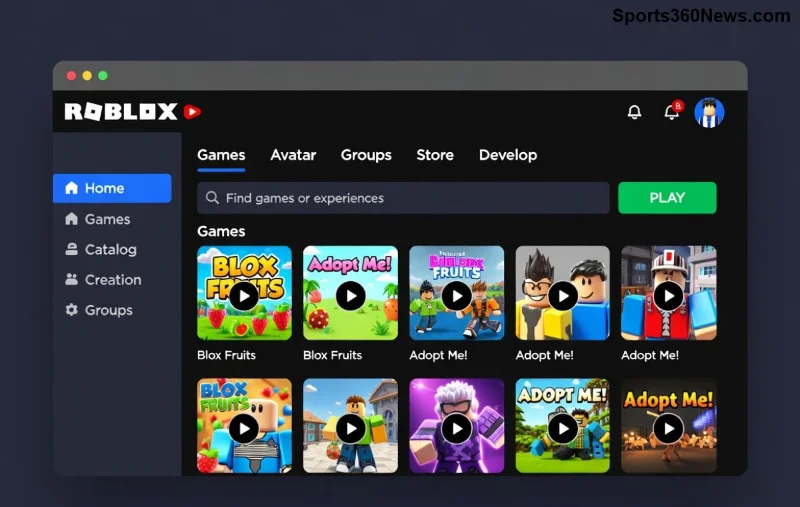
1️⃣ Pasul 1: Creează-ți Contul Roblox Gratuit
Primul pas esențial în cum să faci un joc în Roblox este să ai un cont. Mergi pe roblox.com și înregistrează-te rapid. Verifică-ți email-ul pentru activare. ✅
- Alege un username cool care să inspire!
- Activează autentificarea în doi pași pentru securitate.
Gata? Ești gata de acțiune! Următorul pas te va duce în lumea dezvoltării. 😎
2️⃣ Pasul 2: Descarcă și Instalează Roblox Studio
Roblox Studio este editorul gratuit oficial pentru crearea jocurilor. Descarcă-l de pe site-ul oficial Roblox (link de mai sus). Este compatibil cu Windows și Mac.
| Cerinte Minime Sistem | Detalii |
|---|
| OS | Windows 10+ sau macOS 10.13+ |
| RAM | 8 GB (recomandat 16 GB) |
| GPU | DirectX 11 compatibil |
| Stocare | 1 GB spațiu liber |
Instalează și lansează-l. Interfața intuitivă te va cuceri imediat! Gândește-te la jocul tău: obby, simulator sau tycoon? Continuă să citești pentru magie. ✨
3️⃣ Pasul 3: Creează un Proiect Nou în Roblox Studio
Deschide Roblox Studio și apasă New → alege un template (Baseplate pentru start simplu). Salvează proiectul ca "PrimulMeuJoc".
- Explorează panourile: Explorer (obiecte), Properties (setări), Toolbox (modele gratuite).
- Adaugă teren: Insert → Terrain → Generate.
- Testează cu F5 – vezi lumea ta vie! 🎉
Acum ai baza. Următorul pas adaugă interactivitate care va face jucătorii să revină. 😍
![Exemplu de joc creat în Roblox Studio cu elemente interactive]()
4️⃣ Pasul 4: Construiește Lumea cu Părți și Modele
Folosește Part tool pentru blocuri de bază. Trage din Toolbox modele gratuite (caută "obby kit").
- Schimbă culori și materiale în Properties.
- Union/Union pentru forme complexe.
- Ancorează părți cu Anchor pentru stabilitate.
Sfat pro: Organizează în foldere în Explorer pentru curățenie. Imaginează-ți mii de jucători explorând creația ta! 🌍
5️⃣ Pasul 5: Adaugă Scripturi Lua pentru Interactivitate
Aici devine magic! Roblox folosește Lua (ușor de învățat). Inseră un Script în ServerScriptService.
Exemplu simplu pentru un buton care dă puncte:
local part = script.Parent
local clickDetector = Instance.new("ClickDetector")
clickDetector.Parent = part

clickDetector.MouseClick:Connect(function(player)
    local leaderstats = player:FindFirstChild("leaderstats")
    if leaderstats then
        leaderstats.Points.Value = leaderstats.Points.Value + 1
    end
end)
Testează în modul Play Solo. Resurse gratuite: Documentația oficială Roblox. Devii scripting boss rapid! 💪
6️⃣ Pasul 6: Adaugă GUI, Sunete și Efecte
Creează interfețe cu ScreenGui. Adaugă sunete din Toolbox. Folosește ParticleEmitter pentru efecte wow. Jucătorii vor fi captivați! 🔥
7️⃣ Pasul 7: Testează și Optimizează Jocul
Folosind Play și Publish to Roblox ca Private. Invită prieteni să testeze. Verifică lag, bugs. Optimizează cu LOD (Level of Detail). Perfectunează până la perfecțiune! 🔧
8️⃣ Pasul 8: Publică și Promovează Jocul Tău
Apasă File → Publish to Roblox. Alege public, adaugă thumbnail atrăgător și descriere cu keywords ca cum să faci un joc în Roblox. Promovează pe grupuri Roblox, Discord sau YouTube. Monetizează cu Game Passes și DevEx! 💰
Sfat: Actualizează regulat pentru a păstra jucătorii. Succesul vine cu răbdare și creativitate. 👏
Concluzie: Lansează-ți Visul în Roblox Acum!
Felicitări! Cu acest ghid pas cu pas cum să faci un joc în Roblox, ești gata să cucerești platforma. Milioane de jucători așteaptă creația ta. Începe azi, postează progresul și vezi magia întâmpla. Ce joc vei crea primul? Spune-ne în comentarii! 🎊 Rămâi conectat pentru tutoriale avansate. Succes, developer! 🚀