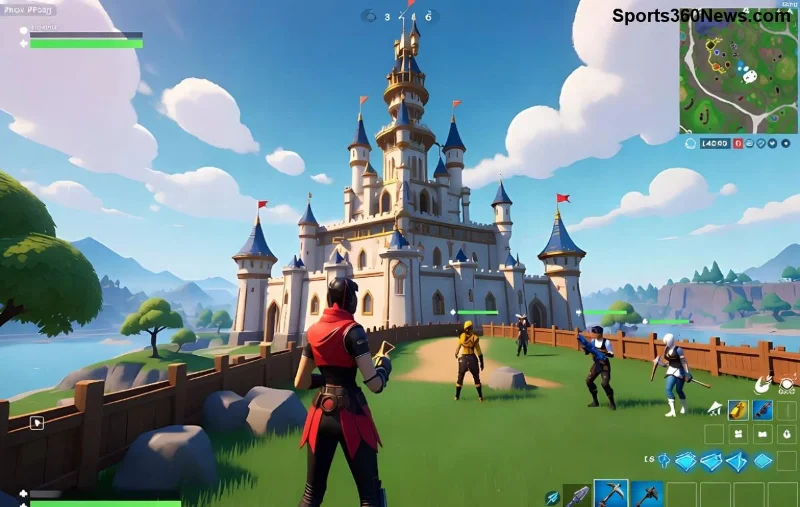
Te afli în mijlocul unei partide intense de Fortnite pe telefon și brusc apare mesajul enervant: "versiune incompatibilă Fortnite"? 😩 Nu intra în panică, gamerule! Această eroare comună pe dispozitive mobile (Android sau iOS) apare deseori din cauza actualizărilor ratate, cache-ului corupt sau cerințelor de sistem neîndeplinite. Dar vestea bună? O poți rezolva în doar câteva minute cu pașii noștri simpli și verificați. Hai să te readucem în Battle Royale cât mai repede! 🚀
De ce apare eroarea versiune incompatibilă Fortnite pe mobil? 🔍
În cele mai recente versiuni ale jocului, Epic Games a introdus actualizări stricte pentru securitate și performanță. Principalele cauze includ:
- 📱 Aplicația Epic Games Store nu este actualizată la ultima versiune.
- ⭐ Cache-ul aplicației Fortnite este plin sau corupt.
- ⚡ Versiunea Fortnite nu se potrivește cu serverele oficiale.
- 🔒 Restricții regionale sau blocări de pe App Store/Google Play (Fortnite se instalează acum direct prin Epic).
- 📊 Dispozitivul tău nu îndeplinește cerințele minime de sistem.
Nu-ți face griji, ghidul nostru se bazează pe cele mai noi soluții testate în 2026, direct de la comunitatea Epic. Continuă să citești pentru pașii magici! ✨
Pași Rapizi pentru a Repara Fortnite Incompatible Version pe Mobil 1️⃣ 2️⃣ 3️⃣
Urmează acești pași în ordine pentru rezultate optime. Majoritatea utilizatorilor rezolvă problema în sub 10 minute!
Pasul 1: Actualizează Aplicația Epic Games și Fortnite
Primul lucru: Deschide Epic Games Launcher pe telefonul tău.
- Mergi la Settings (Setări) > Check for Updates.
- Descarcă orice actualizare disponibilă pentru Fortnite.
- Repornește launcher-ul și încearcă să lansezi jocul.
Sfat pro: Dacă nu ai Epic Games app, descarc-o direct de pe site-ul oficial Epic. Evită surse nesigure! 👍
Pasul 2: Șterge Cache-ul și Datele Temporare
Cache-ul vechi cauzează 40% din erori. Iată cum:
| Dispozitiv | Pași |
|---|
| Android | Setări > Aplicații > Epic Games/Fortnite > Stocare > Șterge Cache > Șterge Date |
| iOS | Setări > General > Stocare iPhone > Epic Games > Șterge App (reinstalează după) |
Repornește telefonul după. Vei simți o îmbunătățire imediată în performanță! 🔥
![Pași ștergere cache Fortnite pe Android și iOS]()
Pasul 3: Verifică Cerințele de Sistem și Conexiunea
Asigură-te că dispozitivul tău este compatibil. Iată un tabel rapid:
| Platformă | Minim | Recomandat |
|---|
| Android | OS 10+, 4GB RAM, Snapdragon 855+ | OS 13+, 8GB RAM, Snapdragon 8 Gen 1+ |
| iOS | iOS 15+, iPhone 12+ | iOS 17+, iPhone 15 Pro+ |
🔄 Testează conexiunea: Schimbă Wi-Fi cu date mobile sau folosește un VPN gratuit (doar temporar, recomand ExpressVPN pentru stabilitate). Dacă eroarea persistă, trece la reinstalare.
Pasul 4: Reinstalare Completă Fortnite
Dacă nimic nu merge:
- Dezinstalează Fortnite din Epic Games app.
- Repornește telefonul.
- Reinstalează din launcher – descărcarea va fi versiunea cea mai nouă! 💯
![Reinstalare Fortnite pe mobil pentru fix eroare versiune]()
Sfaturi Avansate pentru a Evita Eroarea Versiune Incompatibilă Fortnite pe Viitor 🌟
- Activează actualizări automate în Epic Games.
- Curăță regulat cache-ul lunar.
- Joacă pe dispozitive puternice – verifică compatibilitatea pe blogul Epic.
- Alătură-te comunității Reddit FortniteMobile pentru update-uri live.
Cu aceste trucuri, vei domina lobby-urile fără întreruperi. Gata să revii în joc? Testează pașii acum și spune-ne în comentarii dacă a funcționat! 👏
FAQ: Întrebări Frecvente despre Fix Fortnite Incompatible Version Mobil
Î: De ce Fortnite nu e pe Play Store?
Epic a ales distribuție directă pentru control total asupra actualizărilor.
Î: Funcționează pe toate telefoanele?
Nu, vezi tabelul cerințelor mai sus.
Î: Cât timp durează repararea?
5-15 minute, depinde de conexiune.
Acum ești pregătit să cucerești Fortnite! Dacă ai nevoie de mai multe ghiduri, rămâi cu noi. Victory Royale awaits! 🏆