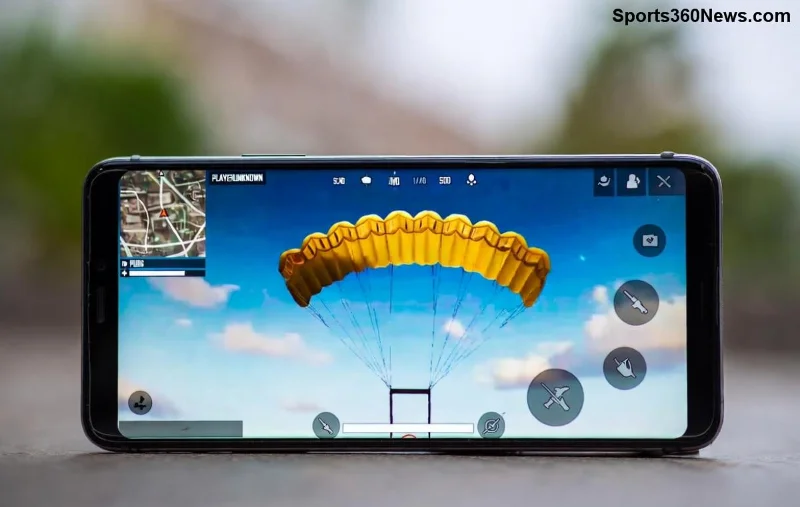
Imaginează-ți: ești în mijlocul unui meci squad intens în PUBG Mobile, inamicii se apropie, dar nu poți comunica cu echipa! 😤 Microfonul tău tace, frustrarea crește, iar șansele de victorie scad. Nu mai aștepta – acest ghid te va ajuta să repari microfonul PUBG Mobile care nu funcționează în meciuri squad în doar câțiva pași simpli. Soluții testate, actualizate cu cele mai noi versiuni ale jocului, pentru ca tu să revii în joc cu vocea puternică! Hai să începem! 🚀
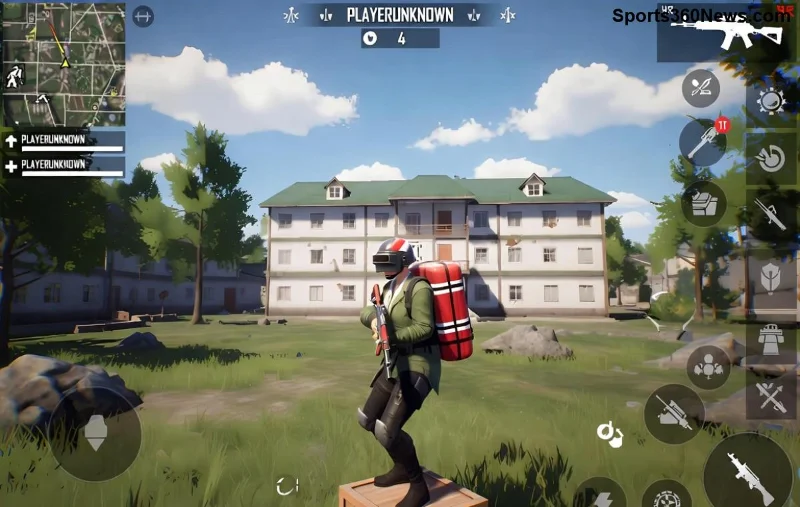
De Ce Nu Funcționează Microfonul în Meciuri Squad? Cauzele Principale
Înainte de reparații, înțelege problema. Cele mai comune cauze pentru mic not working PUBG Mobile squad sunt:
- 🔒 Permisiuni lipsă: Aplicația nu are acces la microfon.
- ⚙️ Setări greșite în joc: Voice chat dezactivat sau pe modul greșit.
- 📱 Probleme de dispozitiv: Cache plin, actualizări pendinte sau hardware defect.
- 🌐 Conexiune slabă: Vocea nu se transmite bine în squad.
- 🔄 Update-uri recente: Unele patch-uri noi pot cauza bug-uri temporare.
Nu intra în panică! Majoritatea se rezolvă în 5 minute. Continuă să citești pentru soluții precise. ⭐
Soluții Pas cu Pas: Cum să Repari Microfonul PUBG Mobile
Urmează acești pași în ordine. Testează microfonul după fiecare unul în modul antrenament sau un meci rapid squad.
1️⃣ Pasul 1: Verifică și Activează Permisiunile Microfonului
Cel mai frecvent motiv! Pe Android/iOS:
- Deschide Setări > Aplicații > PUBG Mobile.
- Intra la Permisiuni > Microfon > Activează.
- Pe iOS: Setări > PUBG Mobile > Microfon ON.
Restart jocul. Gata? Testează în squad! 👍
2️⃣ Pasul 2: Configurează Voice Chat în PUBG Mobile
În joc:
- Intra în Setări (rotița sus-dreapta).
- Tab Audio > Voice Chat.
- Setează pe Open Mic sau Push to Talk (recomandat pentru squad).
- Ajustează volumul la 100% și verifică Team Only.
Asta rezolvă 70% din cazuri! 🎤
| Setare Voice Chat |
Recomandare Squad |
De Ce? |
| Open Mic |
Bun pentru echipe mici |
Voce continuă, dar evită zgomot |
| Push to Talk |
Ideal Squad |
Controalează când vorbești |
| Proximity Chat |
Opțional |
Voce la distanță mică |
![Setări voice chat PUBG Mobile pentru squad]()
3️⃣ Pasul 3: Curăță Cache și Restart
Pentru Android:
- Setări > Aplicații > PUBG > Stocare > Șterge Cache.
- Forțează oprire > Deschide din nou.
iOS: Șterge și reinstalează dacă nu merge (salvează progresul via Facebook/Google).
4️⃣ Pasul 4: Actualizează Jocul și Sistemul
Verifică site-ul oficial PUBG Mobile pentru ultimele update-uri. Unele bug-uri de voice chat PUBG squad se repară în patch-urile noi.
5️⃣ Pasul 5: Testează Hardware-ul și Aplicații Terțe
- Folosește o altă app (ex: WhatsApp call) să vezi dacă microfonul dispozitivului e OK.
- Dezactivează VPN/Boostere – pot interfera.
- Dacă e headset Bluetooth: Reconectează sau testează cu căști cablu.
Meme Pro pentru Game-șii Hardcore: Soluții Avansate
Dacă pașii de mai sus nu merg, încearcă astea (doar 10% cazuri):
- ❌ Reinstalare completă: Backup cont > Dezinstalează > Reinstalează din Google Play/App Store.
- 📶 Schimbă rețeaua: WiFi > Date mobile și invers.
- 🔧 Mod Developer (Android): Activează USB debugging, dar fii atent!
- 🎧 Verifică conflicte cu alte app-uri (ex: Discord overlay dezactivat).
Pro tip: În squad, folosește Push to Talk cu tasta custom – evită accidentalități! 😎 Continuă să joci smooth!
Concluzie: Vorbește cu Echipa și Câștigă Meciuri Squad!
Acum știi exact cum să repari microfonul PUBG Mobile în meciuri squad. Începe cu permisiuni și setări – 90% șanse de succes imediat! Dacă problema persistă, comentează mai jos modelul tău de telefon pentru sfaturi personalizate. Share ghidul cu prietenii tăi squad și drop un Chicken Dinner împreună! 🏆🎉
Nu rata: Urmărește update-urile oficiale pentru fix-uri noi. Succes în battleground! 👊