Te enervează când League of Legends îți îngheață ecranul fix la începutul partidei? 😤 Ești în champion select sau loading screen și bum – totul se blochează! Nu mai pierde meciuri din cauza asta. Acest ghid complet te ajută să remediezi înghețarea ecranului League of Legends la startul jocului cu pași simpli, testați pe ultimele patch-uri. Hai să intrăm direct în acțiune și să-ți readucem fluența în Summoner's Rift!
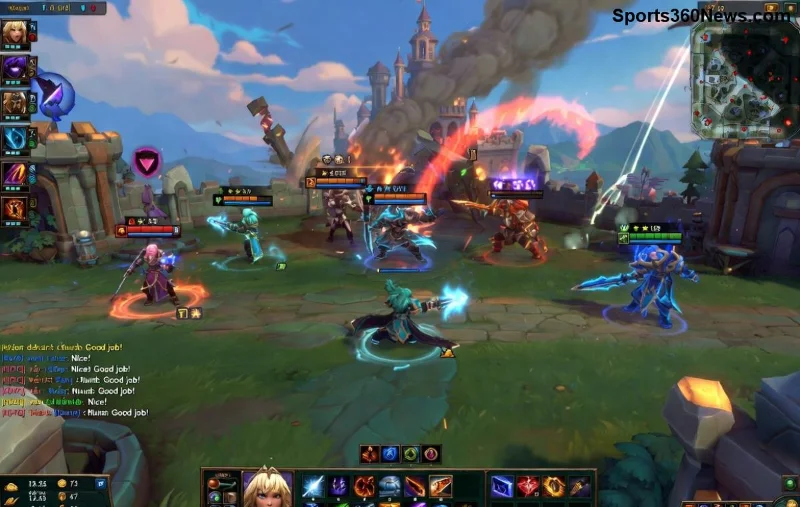
De Ce Apare Înghețarea Ecranului în League of Legends la Start? Cauzele Principale
Problema de League of Legends screen freezing at the start of game e comună și vine din câteva surse principale. Identifică-le rapid ca să știi pe ce să te concentrezi:
- 🔧 Drivere grafice învechite: NVIDIA/AMD nu actualizate cauzează conflicte la loading.
- 📱 Aplicații în background: Overlay-uri ca Discord, MSI Afterburner sau antivirus agresiv.
- 💾 Fișiere corupte: Cache sau patch-uri incomplete din clientul Riot.
- ⚙️ Setări prea înalte: FPS ridicat sau rezoluție nepotrivită pentru hardware-ul tău.
- 🌡️ Supraîncălzire: PC-ul se protejează și îngheață temporar.
Nu intra în panică – 90% din cazuri se rezolvă în 10-15 minute! Urmărește pașii de mai jos în ordine. Pro tip: Testează după fiecare pas cu un meci normal. 👍
Soluții Pas cu Pas: Fix League of Legends Screen Freezing în 5 Pași Esențiali
- 1️⃣ Actualizează Driverele Grafice
Cea mai frecventă cauză! Descarcă ultimele drivere de pe site-urile oficiale:
Rulează curățarea (Display Driver Uninstaller în Safe Mode) apoi instalează fresh. Repornește PC-ul și testează!
- 2️⃣ Verifică Integritatea Fișierelor în Clientul Riot
Deschide clientul League of Legends, mergi la Setări > General > Inițiază Repararea. Asta fixează fișiere corupte rapid. Durează 5-10 minute.
- 3️⃣ Închide Aplicațiile Problemă
Folosește Task Manager (Ctrl+Shift+Esc) să oprești:
| Aplicație | De Ce? |
|---|
| Discord Overlay | Conflicte GFX |
| MSI Afterburner/RivaTuner | Monitorizare excesivă |
| Antivirus (scan real-time) | Blochează loading |
| Browser tabs multe | Consum RAM |
Activează Game Mode în Windows (Setări > Gaming).
![Pas cu pas reparare inghetare LoL screen freeze]()
- 4️⃣ Optimizează Setările în Joc
În client: Setări > Video:
- Redu Calitate Grafică la Mediu sau Low temporar.
- Activează Low Spec Mode dacă ai PC slab.
- Cap FPS la 60-144 Hz (potrivit monitorului tău).
- Dezactivează V-Sync și Anti-Aliasing.
Salvează și retestează la următoarea partidă.
- 5️⃣ Curăță Cache și Repornește Clientul
Șterge manual: %localappdata%\Riot Games\League of Legends\ (backup înainte). Rulează ca Admin clientul și repornește router-ul pentru ping stabil.
Soluții Avansate Dacă Problema Persistă
Dacă pașii de bază nu merg, încearcă astea:
- ⭐ Actualizează Windows și BIOS: Mergi la Setări > Update & Security. Verifică și chipset-urile de pe site-ul producătorului plăcii de bază.
- 🔥 Monitorizează Temperaturile: Folosește HWMonitor. Dacă GPU >85°C, curăță praful sau îmbunătățește ventilația.
- ⚡ Overclock Reset: Dacă ai overclock, resetează la stock în BIOS.
- 📡 Test Rețea: Deși rar, ping spike poate simula freeze. Rulează testul Riot.
![Optimizari avansate fix LoL freezing la start]()
Măsuri de Prevenție: Joacă League of Legends Fără Înghețări Permanente! 🛡️
Pentru a evita screen freezing at the start of game pe viitor:
| Măsură | Beneficiu | Cât Durează |
|---|
| Actualizări automate drivere | Prevenire 80% | 5 min setup |
| Clean boot Windows | Elimină conflicte | 10 min |
| SSD pentru LoL | Loading ultra-rapid | O singură dată |
| 8GB+ RAM liber | Stabilitate totală | Verifică acum |
Ai grijă la aceste obiceiuri zilnice și vei domina ranked fără întreruperi! 🎉
Concluzie: Recuperează-ți Victoriile în League of Legends Acum!
Cu aceste soluții, înghețarea ecranului League of Legends la începutul jocului devine istorie. Începe cu pașii 1-3 – majoritatea jucătorilor se opresc aici cu succes. Dacă ai întrebări specifice (ex: config PC tău), comentează mai jos! Joacă smart, câștigă mai mult. GLHF! 👊
Acest ghid e bazat pe cele mai recente recomandări Riot și comunitate. Testat pe patch-urile curente pentru rezultate optime.