Acasă
» 🎮 Esport
»
Cele mai bune combinații de taste cu rotița de derulare pentru Tap Strafing în Apex Legends
Cele mai bune combinații de taste cu rotița de derulare pentru Tap Strafing în Apex Legends
Pentru o configurație inițială cu mouse și tastatură pe PC, păstrați W pentru mișcare înainte și Space pentru sărituri, adăugați rotița de derulare în sus pentru a merge înainte și adăugați rotița de derulare în jos pentru a sări. Folosiți taste separate pentru arme, astfel încât derularea prin mișcare să nu interfereze cu scoaterea unei arme. Aceasta este o recomandare practică, nu o configurație universală optimă sau o presetare oficială pentru Respawn.
Scenariu ilustrativ: Jamie este un jucător ipotetic de PC care vrea să se întoarcă după un colț după o săritură glisantă, să aterizeze la adăpost și să scoată arma dorită. Deciziile lui Jamie de mai jos ilustrează cum se evaluează o configurație; nu sunt mărturii reale ale unui jucător sau rezultate ale testelor măsurate.
Cercetări verificate pe 8 octombrie 2026. EA documentează meniul de combinare a tastelor, în timp ce recomandările specifice mișcărilor provin din referința originală a mișcărilor, scrisă de Mokeysniper. Acest articol nu a testat independent versiunea live actuală. Confirmați comportamentul în versiunea instalată înainte de a vă baza pe ea într-un meci. Imaginile sunt ilustrații explicative ale interfeței, nu capturi din jocul live sau dovezi ale mișcării reușite.
Combinările de taste inițiale recomandate
Acțiune
Introduceri sugerate
Scop
Mergeți înainte
W + roată în sus
Mișcare normală plus acționări repetate înainte
Salt
Spațiu + rotiță jos
Salt la tastatură plus acces cu roți
Echipați arma 1 / 2
1 / 2
Selectare directă a armei
Arme tip toc
3
Control accesibil pentru toc
Sprint
Shift stânga
Păstrează controlul familiar al sprinturilor
Aplecați-vă (Țineți apăsat)
Ctrl stânga
Păstrați controlul glisant familiar
Referința de legare a mișcării mouse-ului și a tastaturii de la Mokeysniper recomandă cele două direcții ale roților și butoane separate de selectare a armelor. Ghidul de control pentru PC Apex Legends de la EA listează setările implicite familiare ale tastaturii. Tratați aspectul ca punct de plecare: dacă atingerea unei taste vă perturbă priza sau acțiunile obișnuite de luptă, adaptați-l.
Pentru Jamie, obiectivul imediat este modest: să facă comenzile modificate previzibile. O schimbare dramatică nu este utilă dacă jucătorul ezită apoi în alegerea unei arme. Mențineți sensibilitatea de țintire și legăturile nerelevante neschimbate în timpul comparației inițiale, astfel încât o ajustare să nu ascundă efectul alteia.
Configurați macheta în patru pași
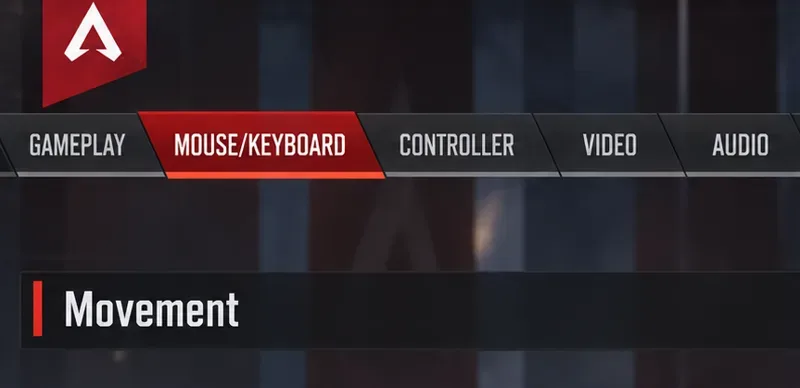
1. Deschideți Mouse/Keyboard și înregistrați legăturile curente
Din meniul principal, deschide Setări și selectează Mouse/Tastatură. Instrucțiunile de control EA explică selectarea unei intrări, introducerea unui înlocuitor și alegerea opțiunii Aplicare după finalizare. Înainte de editare, fă o captură de ecran sau notează-ți mișcarea actuală și atribuțiile armelor.
Jamie ar înregistra mai întâi aspectul original. Asta face ca revenirea la tastatură să fie o alegere deliberată, mai degrabă decât un exercițiu de memorie. Dacă deja folosești un grup de mișcări alternativ, păstrează-l; distincția importantă este acțiunea care este legată, nu copierea exactă a tastaturii altui jucător.
Ilustrație cu setări care prezintă fila Mouse/Tastatură selectată înainte de editarea legăturilor de mișcare.
2. Adăugați legătura roții înainte fără a înlocui cheia de mișcare
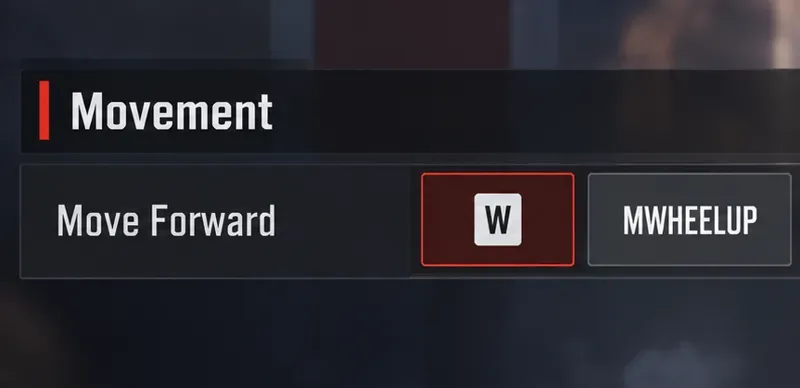
Găsiți Mutare Înainte și selectați slotul de asociere secundar disponibil. Derulați în sus pentru a înregistra intrarea cu rotița, păstrând în același timp asocierea existentă a tastaturii. Verificați atribuirea afișată înainte de a părăsi rândul.
Folosește tabelul ca configurație țintă, nu ca motiv pentru a șterge toate comenzile. Jamie ar trebui să poată merge normal folosind tastatura. Dacă o atribuire a roții preia controlul unei alte acțiuni, analizează conflictul respectiv în loc să presupui că meniul a făcut toate ajustările necesare.
Ilustrația „Mutare înainte” care prezintă atribuirea tastaturii păstrată lângă legătura de derulare în sus.
3. Adăugați legătura roții de salt și păstrați opțiunea tastaturii
Găsește butonul Jump, folosește slotul său secundar și derulează în jos. Păstrează atribuirea de sărituri la tastatură. Cele două direcții ale roților ar trebui să aibă acum roluri distincte de mișcare.
Jamie poate folosi opțiunea de pe tastatură în timp ce se concentrează asupra virajului, apoi poate decide dacă folosirea roții pentru săritura inițială este mai potrivită. Schimbă introducerea pentru săritura inițială numai după ce secvența existentă pare ușor de înțeles. Acest lucru evită învățarea a două mișcări nefamiliare ale mâinii simultan.
Ilustrație de salt care arată spațiul păstrat alături de atribuirea de derulare în jos.
4. Rezolvați conflictele de arme, aplicați și verificați aspectul salvat
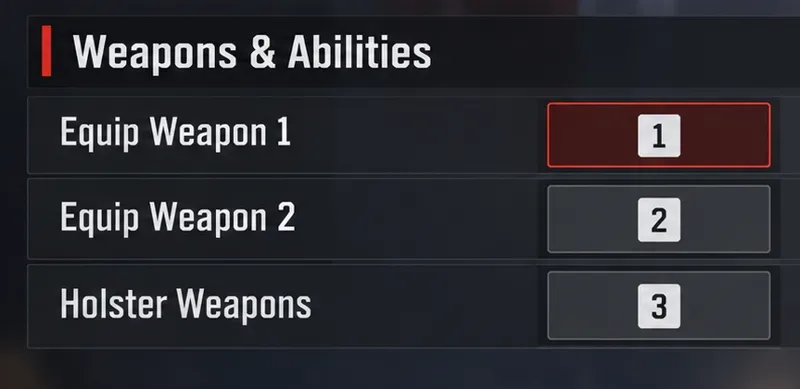
Revizuiți comenzile de selecție a armelor și eliminați atribuirile roților de mișcare din ciclul de utilizare a armelor acolo unde acestea intră în conflict. Folosiți comenzile de echipare separate afișate în tabel, apoi selectați Aplicați. Redeschideți meniul pentru a confirma că modificările rămân.
Înainte de a încerca virajul în colț, Jamie ar trebui să verifice mișcarea obișnuită, săriturile, selecția armei și punerea armei în toc în Poligonul de Tragere. O blocare care apare în meniu necesită totuși o verificare comportamentală. Dacă derularea schimbă în mod neașteptat armele, corectează sarcina înainte de a diagnostica sincronizarea mișcării.
Ilustrație a comenzii armei care prezintă taste de echipare separate și o cheie de toc, lăsând derularea separată.
Exersează virajul în colț fără a confunda legarea cu tehnica.
Instrucțiunile de bază pentru tehnologia Lurch Tech din referința de mișcare descriu mișcarea tap strafing ca o schimbare bruscă de direcție după săritură, folosind acționări repetate înainte. Secvența pentru începători este să sprintezi, să aluneci, să eliberezi înainte, să menții o acționare laterală, să sari, apoi să derulezi înainte în timp ce rotești vizualizarea în aceeași direcție laterală. Pentru o virare la stânga, folosește A și virează la stânga; pentru o virare la dreapta, folosește D și virează la dreapta.
Nu țineți apăsat W în timp ce furnizați comenzile înainte ale roții. Coordonați derularea cu virajul în loc să tratați mișcarea ca pe o mișcare frenetică. Referința recomandă să învățați mai întâi mișcările obișnuite de mișcare aeriană și să încetiniți atunci când comenzile devin dificil de sincronizat.
În exercițiul ipotetic, Jamie alege o zonă de antrenament deschisă și un colț vizibil ca destinație. Prima întrebare este dacă traiectoria de aterizare se schimbă spre acea destinație. Repetați din aproximativ aceeași locație de plecare și comparați aterizarea cu o săritură alunecoasă normală. Privirea la stânga sau la dreapta nu este o dovadă că impulsul a fost redirecționat conform intenției.
Odată ce mișcarea este inteligibilă, adăugați sarcina de selectare a armei după aterizare. Rezultatul util al lui Jamie ar fi atingerea poziției alese și scoaterea armei dorite fără o acțiune accidentală. Exercițiul este o sugestie de practică editorială, nu un punct de referință și nu există o rată de succes promisă sau un număr necesar de încercări.
Când ar trebui să inversezi direcțiile de derulare?
Inversați cele două direcții dacă alternativa vă oferă o mișcare a mâinii mai confortabilă și repetabilă. Recomandarea este despre separarea acțiunilor; niciuna dintre direcțiile roții nu are un avantaj universal verificat în ceea ce privește performanța. Rezistența roții mouse-ului și priza pot influența mișcarea care se simte mai ușoară.
Pentru Jamie, motivul schimbării ar fi o problemă specifică, cum ar fi tragerea mouse-ului de pe linia de țintire dorită în timp ce derulați în sus. Încercați alternativa cu același exercițiu și sensibilitate neschimbată. Păstrați orice configurație reduce acțiunile nedorite, păstrând în același timp țintirea normală. Nu schimbați doar pentru că un montaj folosește o configurație diferită.
Depanați simptomul pe care îl puteți observa efectiv
Simptom
Verificare utilă următoare
Camera se rotește, dar traiectoria de aterizare se schimbă abia dacă
Verificați eliberarea înainte și coordonarea derulării cu rotirea.
Derularea schimbă armele
Inspectați conflictele dintre arme și cicluri înainte de a exersa cronometrarea.
Tastatura nu se mai mișcă sau nu sare normal
Restaurați sarcina principală pe care ați înregistrat-o.
Derularea îți perturbă țintirea
Comparați configurația opusă a roților fără a modifica sensibilitatea.
Legarea salvată dispare
Bifați din nou opțiunea Aplicare și confirmați atribuirea meniului după redeschidere.
Un tutorial vechi este diferit de versiunea instalată
Verificați actualizările actuale ale dezvoltatorilor și testați din nou legăturile native.
Păstrează problema lui Jamie concretă. „Nu pot atinge mitraliera” combină mai multe posibile erori; „derularea scoate o armă” identifică un conflict de control. Rezolvă mai întâi problema observabilă, apoi revino la aceeași sarcină de exersare. Evită să modifici întregul aspect ca răspuns la o singură virare ratată.
Domeniul de aplicare al PC-ului, limitele versiunii curente și automatizarea intrării
Acest ghid se referă la comenzile native de pe PC, bazate pe mouse și tastatură. Referința la mișcare descrie mișcarea prin atingere ca fiind indisponibilă nativ pe controler, deoarece comportamentul său de mișcare diferit. Nu presupuneți că layout-urile controlerului consolei sau remaparea controlerului-tastatură reproduc această configurație.
Discuția cu dezvoltatorii despre evenimentul istoric Evolution Collection de pe Respawn prezintă problema tap strafing ca o problemă de design a mouse-ului și a tastaturii. Discuția din 2021 este o prezentare generală, nu o dovadă a comportamentului exact al mecanicii în octombrie 2026. Nu au fost verificate pentru acest articol specificații oficiale actuale de sincronizare a tap strafe sau setare universală a roții.
Folosește meniul nativ de combinare a tastelor al jocului pentru această configurație. Nu necesită descărcarea unui autoexecut, a unei macrocomenzi sau a unei secvențe automate de introducere a datelor. Actualizarea anti-trișare a Respawn din 4 martie 2026 prevede că hardware-ul terț utilizat pentru a automatiza sau manipula intrările de date pentru un avantaj nedrept reprezintă trișare. Această politică nu ar trebui extinsă până la a afirma că fiecare instrument de remapare are un tratament identic sau că acest articol certifică eligibilitatea pentru turneu; verifică regulile care guvernează evenimentul tău.
Pentru Jamie, decizia finală este practică: păstrați configurația doar dacă comenzile obișnuite rămân fiabile și exercițiul de colț devine mai ușor de înțeles. Dacă înrăutățește selecția armelor sau țintirea, revizuiți legătura greșită sau reveniți la configurația înregistrată. O configurație utilă a mișcării susține poziționarea și deciziile de luptă, în loc să adauge erori de control evitabile.