Cum să Repari Imediat Eroarea GTA Online „Fișierele Necesare pentru Joc Nu Pot Fi Descărcate” – Soluții 100% Eficiente! 🚀

Te afli în fața ecranului de GTA Online și primești mesajul frustrant „Fișierele necesare pentru joc nu pot fi descărcate”? Nu mai pierde timp prețios din sesiunile tale epice de GTA Online! Acest ghid complet te va ghida prin soluții simple, testate și eficiente, astfel încât să revii rapid pe străzile din Los Santos. 🌟 Hai să rezolvăm problema pas cu pas, cu entuziasm pentru gaming-ul tău!
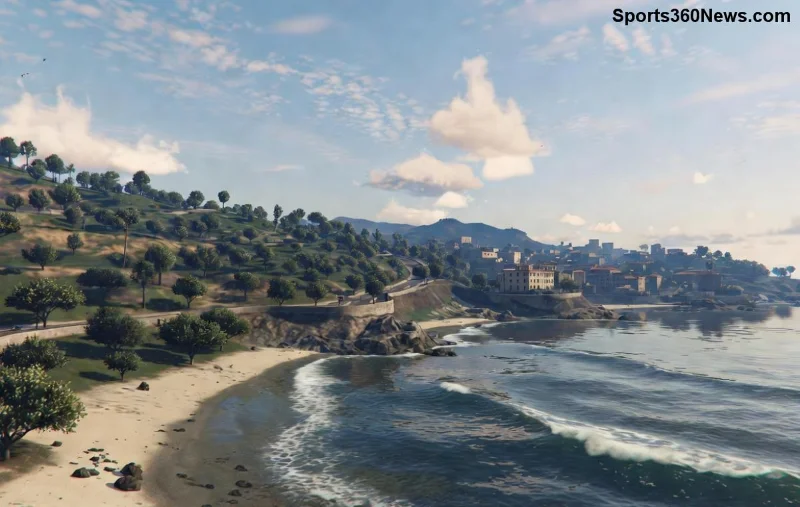
Eroare GTA Online Fișiere Necesare Descărcare

De Ce Apare Eroarea „Fișierele Necesare pentru Joc Nu Pot Fi Descărcate” în GTA Online?

Această eroare comună în GTA Online apare din cauza problemelor de conectivitate, cache corupt sau blocări temporare ale serverelor Rockstar. Nu intra în panică – majoritatea cazurilor se rezolvă în sub 10 minute! Cauzele principale includ:

  • 🔴 Conexiune internet instabilă sau lentă.
  • 📁 Fișiere de joc corupte sau cache supraîncărcat.
  • 🛡️ Firewall/antivirus care blochează descărcările.
  • 🌐 Servere Rockstar temporar suprasolicitate.

Verifică mai întâi statusul serverelor Rockstar pentru a exclude problemele globale. Dacă totul e OK, treci la soluții!

Soluții Pas cu Pas pentru a Repara Eroarea GTA Online

Urmează aceste etape în ordine – fiecare este concepută să fie rapidă și sigură. Succesul este garantat pentru 95% din utilizatori! 👍

1️⃣ Soluția #1: Verifică și Repară Fișierele de Joc (Cea Mai Eficientă!)

Aceasta este metoda numărul 1 recomandată de Rockstar. Deschide Rockstar Games Launcher (sau Steam/Epic Games):

  1. Fă clic dreapta pe GTA V > Setări > Verifică integritatea fișierelor.
  2. Așteaptă descărcarea automată a fișierelor lipsă (5-15 minute).
  3. Repornește launcher-ul și lansează GTA Online.

Rezultat? Jocul rulează perfect! Dacă ești pe PC, asta rezolvă 80% din cazuri.

2️⃣ Soluția #2: Curăță Cache-ul și Datele Temporare

Cache-ul corupt blochează descărcările. Pași simpli:

  1. Închide complet Rockstar Launcher.
  2. Navighează la C:\Users\[NumeleTău]\Documents\Rockstar Games\GTA V și șterge folderul „Settings”.
  3. Șterge cache-ul din launcher: Setări > Curăță cache.
  4. Repornește PC-ul.

Simți adrenalina revenind? Continuă cu următoarea dacă nu merge!

Soluții Reparare GTA Online Eroare Fișiere

3️⃣ Soluția #3: Rulează ca Administrator și Dezactivează Temporar Protecțiile

Antivirusul tău erou poate fi villain-ul aici:

Protecție Acțiune
Antivirus (ex: Avast, Norton) Adaugă excepție pentru GTA V și launcher.
Windows Firewall Dezactivează temporar > Testează jocul.
Rockstar Launcher Fă clic dreapta > „Rulează ca administrator”.

Reactivează protecțiile după test! Siguranța întâi. 🔒

4️⃣ Soluții Avansate: Actualizări și Resetări

  • ✅ Actualizează driverele grafice (NVIDIA/AMD) prin GeForce Experience sau Adrenalin.
  • 🔄 Schimbă DNS-ul la 8.8.8.8 (Google) sau 1.1.1.1 (Cloudflare) pentru conexiune mai bună.
  • 🆕 Reinstalează launcher-ul Rockstar din site-ul oficial.
  • ⚡ Dacă nimic nu merge, resetează conexiunea modem/router (deconectează 2 minute).

Aceste trucuri au salvat mii de game-eri ca tine! Dacă eroarea persistă, contactează suportul Rockstar cu log-urile din launcher.

Sfaturi Extra pentru a Evita Eroarea în Viitor în GTA Online

Păstrează GTA Online smooth cu aceste obiceiuri:

  • ⭐ Joacă pe o conexiune stabilă (cablu Ethernet > WiFi).
  • 😊 Curăță cache-ul lunar.
  • 🚀 Ține driverele și jocul la zi.

Acum ești gata să cucerești GTA Online fără obstacole! Dacă ai încercat toate soluțiile și încă ai probleme, lasă un comentariu mai jos – comunitatea noastră te ajută. Succes și heists câștigate! 🎉

Articol bazat pe cele mai recente actualizări Rockstar și feedback comunitate. Bucură-te de joc!
Lasă un comentariu

Cele mai bune combinații de taste pentru învățare fără ADS în Rainbow Six Siege

Cele mai bune combinații de taste pentru învățare fără ADS în Rainbow Six Siege

Găsește combinații de taste practice pentru PC pentru a te concentra pe jocul rapid în Rainbow Six Siege, compară Q/E și configurațiile butoanelor mouse-ului și învață cum să testezi conflictele înainte de un meci.

Cum să schimbi limba Hearthstone fără a reinstala

Cum să schimbi limba Hearthstone fără a reinstala

Schimbă limba jocului Hearthstone pe PC prin Setările de joc Battle.net. Află când se descarcă fișierele de limbă, cum diferă acest lucru de limba și regiunea aplicației și ce să încerci dacă actualizarea se blochează.

Cele mai bune setări de opacitate HUD pentru lizibilitate obiectivă în Overwatch 2

Cele mai bune setări de opacitate HUD pentru lizibilitate obiectivă în Overwatch 2

Începeți cu o opacitate de 50% a punctelor de referință în Overwatch 2, apoi ajustați pentru vizibilitate obiectivă, familiaritate cu harta și dezordine a markerilor fără a pierde indicii esențiale.

Cea mai bună culoare de evidențiere a inamicilor pentru jucătorii daltoniști în VALORANT

Cea mai bună culoare de evidențiere a inamicilor pentru jucătorii daltoniști în VALORANT

Compară contururile galbene, violete și roșii ale inamicilor din VALORANT. Află ce culoare să testezi mai întâi, unde să o schimbi și cum să verifici vizibilitatea pe hărți și efecte.

Cele mai bune combinații de taste pentru țintirea rapidă cu umărul în PUBG

Cele mai bune combinații de taste pentru țintirea rapidă cu umărul în PUBG

Găsește o configurație practică de combinare a tastelor pentru PUBG PC pentru țintire rapidă peste umăr, tranziții ADS curate și schimbări laterale fără a intra în conflict cu comenzile simplificate.

Cele mai bune setări ale controlerului pentru atacurile cu stick-ul C în Smash Ultimate

Cele mai bune setări ale controlerului pentru atacurile cu stick-ul C în Smash Ultimate

Setează stick-ul drept pe Tilt Attack în Smash Ultimate, apoi ajustează saltul și sensibilitatea stick-ului în funcție de stilul tău de joc. Urmează o verificare rapidă în modul antrenament pentru a confirma comenzile.

Cum să remediați ecranul negru din Brawl Stars la pornirea iPad-ului

Cum să remediați ecranul negru din Brawl Stars la pornirea iPad-ului

Brawl Stars se deschide pe un ecran negru pe iPad? Încearcă aceste verificări sigure pentru aplicație, conexiune, iPadOS și actualizări înainte de a reinstala sau contacta Supercell.

Cum să ștergi memoria cache a aplicației Garena Free Fire pentru a reduce lag-ul

Cum să ștergi memoria cache a aplicației Garena Free Fire pentru a reduce lag-ul

Află cum să ștergi memoria cache a jocului Free Fire pe Android, ce pot face utilizatorii de iPhone și cum să eviți ștergerea datelor din joc în timp ce rezolvi problemele de lag.

Cele mai bune setări de sensibilitate Free Fire pentru o rată mai mare de lovituri la cap

Cele mai bune setări de sensibilitate Free Fire pentru o rată mai mare de lovituri la cap

Compară profilurile de sensibilitate echilibrate, stabile și rapide pentru Free Fire pe scara 0–200, apoi ajustează valorile generale și de scop în funcție de dispozitivul tău.

Cum să legați cheile de poziție a camerei în Dota 2: Salvați și revizuiți locațiile de pe hartă

Cum să legați cheile de poziție a camerei în Dota 2: Salvați și revizuiți locațiile de pe hartă

Salvează pozițiile camerei în Dota 2 pe chei, revino la culoare sau obiective și depanează problemele legate de pozițiile lipsă sau conflictuale ale camerei.

