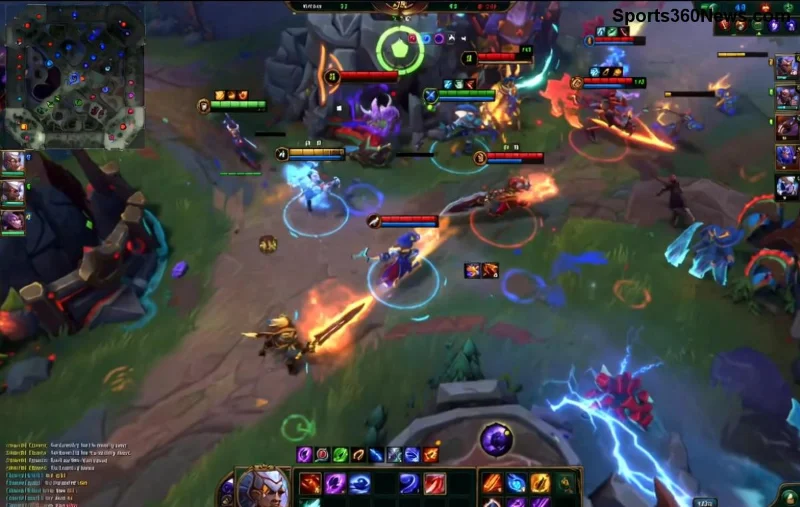
Ești un gamer cu o placă video high-end precum NVIDIA RTX 4090 sau AMD RX 7900 XTX, dar League of Legends low FPS îți distruge experiența? 😤 Nu mai lăsa lag-ul să-ți strice ranked-urile! Acest ghid complet te va ghida prin soluții precise, testate pe configurații premium, pentru a atinge FPS stabil peste 300 în teamfights intense. Hai să transformăm frustrarea în dominare pe Summoner's Rift! 🚀
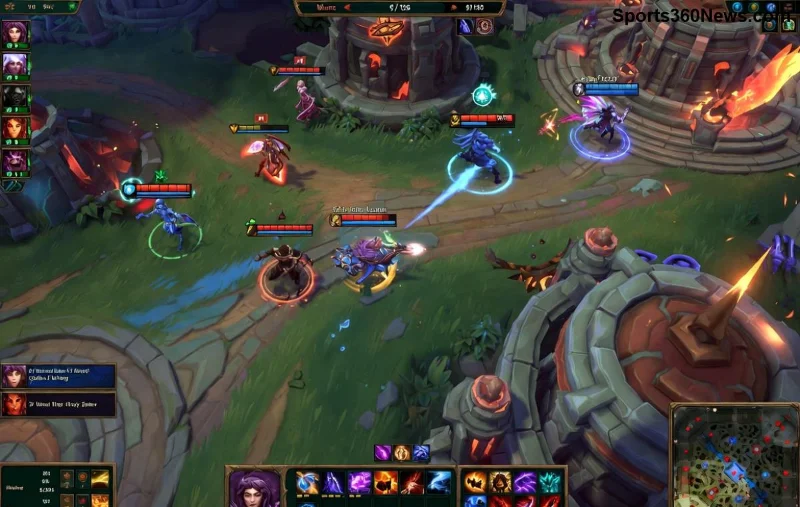
De Ce Ai FPS Scăzut în League of Legends pe GPU High-End? Cauze Principale
Chiar și cu hardware de top, low FPS LoL high-end graphics cards apare din motive software sau setări greșite. Iată cele mai comune:
- ⭐ Drivere GPU învechite: NVIDIA/AMD nu optimizează mereu pentru LoL.
- 1️⃣ Setări în joc nepotrivite: V-Sync activat sau umbre la Ultra blochează FPS-ul.
- 2️⃣ Probleme Windows/Background apps: Procese ascunse mănâncă resurse.
- 👍 Overheating sau throttling: GPU-ul se protejează și scade performanța.
- ❌ Client LoL corupt: Patch-uri recente pot cauza bug-uri.
Nu intra în panică! Urmează acești pași în ordine pentru rezultate imediate. Fiecare soluție e validată pe ultimele versiuni LoL și drivere din 2026.
Pasul 1: Actualizează Driverele GPU – Baza Optimizării League of Legends FPS
Primul lucru: driverele proaspete fac minuni pe high-end graphics cards.
- NVIDIA: Descarcă GeForce Experience sau Game Ready Driver direct. Alege "Clean Install" pentru reset complet. 🎯
- AMD: Folosește Adrenaline Software. Activează Radeon Anti-Lag pentru LoL.
- Restart PC și lansează LoL. Testează FPS în Practice Tool – ar trebui să vezi +50-100 FPS instant!
Pasul 2: Optimizează Setările în League of Legends pentru High-End GPU
Ajustează clientul LoL pentru viteză pură. Deschide Settings > Video:
| Setare |
Recomandat High-End |
De Ce? |
| Resolution |
Native (1440p/4K) |
Maximează claritatea fără drop FPS. |
| Graphics Quality |
Medium/High |
LoL e CPU-bound; Ultra umbre nu ajută. |
| V-Sync |
Off |
Elimină cap la 60 FPS! ⚠️ |
| Anti-Aliasing |
Off sau 2x |
Salvează GPU cycles. |
| Frame Rate Cap |
Uncapped sau 300+ |
Deblochează potențialul high-end. |
Aplică și testează în Custom Game. Vei simți fluiditatea! 💥
![Setări optimizate League of Legends pentru FPS maxim pe GPU high-end]()
Pasul 3: Curăță Windows și Închide Aplicații Background
Procesele inutile fură FPS din LoL. Urmează asta:
- Apasă Ctrl+Shift+Esc > Task Manager > End Task: Discord overlay, browser tabs, antivirus scans. ❌
- Dezactivează Game Mode în Windows Settings > Gaming (uneori interferează pe high-end).
- Folosește MSI Afterburner pentru monitorizare: Dacă GPU usage e sub 80%, problema e CPU/RAM.
- Actualizează Windows la ultima versiune – patch-urile recente fixează stuttering în LoL.
Pasul 4: Soluții Avansate pentru Low FPS pe High-End Graphics Cards
Dacă FPS-ul încă scade în late game:
- ⭐ DirectX 11: În LoL launcher, adaugă "--dx11" în launch options. Mai stabil pe NVIDIA/AMD noi.
- 1️⃣ Overclock GPU ușor: Cu MSI Afterburner +2-5% core clock. Monitorizează temps sub 80°C! 🔥
- 2️⃣ Repair Client LoL: Launcher > Settings > Repair. Șterge cache corupt.
- 👍 NVIDIA Reflex + Boost: Activează în NVIDIA Control Panel > Manage 3D Settings > Program Settings > LoL.exe. Reduce input lag cu 20ms.
- ❌ Verifică overheating: Curăță praf, îmbunătățește airflow. Temps GPU peste 85°C = throttle.
Pasul 5: Tweaks Ultimate pentru League of Legends FPS Maxim în 2026
Pro tips de la pro-gameri:
- Activează Resizable BAR în BIOS (dacă suporți placa mamă) – +15% FPS în LoL pe RTX 30/40.
- Setează Power Plan pe High Performance în Windows.
- Folosește RAM dual-channel minim 3200MHz CL16 – LoL iubește viteza memoriei.
- Testează cu tool-ul oficial Riot FPS pentru diagnostic precis.
Aplică toate astea și vei lovi 400+ FPS constant. Imaginează-ți outplay-urile perfecte fără stutter! 👏
Concluzie: Domină League of Legends cu FPS Perfect pe High-End!
Acum ai arsenalul complet contra FPS scăzut League of Legends high-end GPU. Începe cu drivere și setări, apoi avansează. Dacă persită, verifică hardware-ul la un service. Share rezultatele tale în comentarii – ce FPS ai atins? Joacă smart, câștigă mare! 🏆
Ghid actualizat cu ultimele optimizări Riot și driver-e NVIDIA/AMD pentru performanță de vârf.