Cum să Repari Crash-ul GPU în Fortnite: Ghid Actualizat Rapid și Eficient! 🚀

Te afli în mijlocul unei bătălii Royale intense în Fortnite și bum! Ecranul se blochează, crash GPU lovește din nou. Frustrare maximă, nu-i așa? 😤 Nu mai aștepta! Acest ghid actualizat îți oferă soluții testate, pas cu pas, pentru a elimina definitiv eroarea driver GPU Fortnite. Fie că ai NVIDIA, AMD sau Intel, vei reveni în Victory Royale în câteva minute. Hai să începem! ⭐
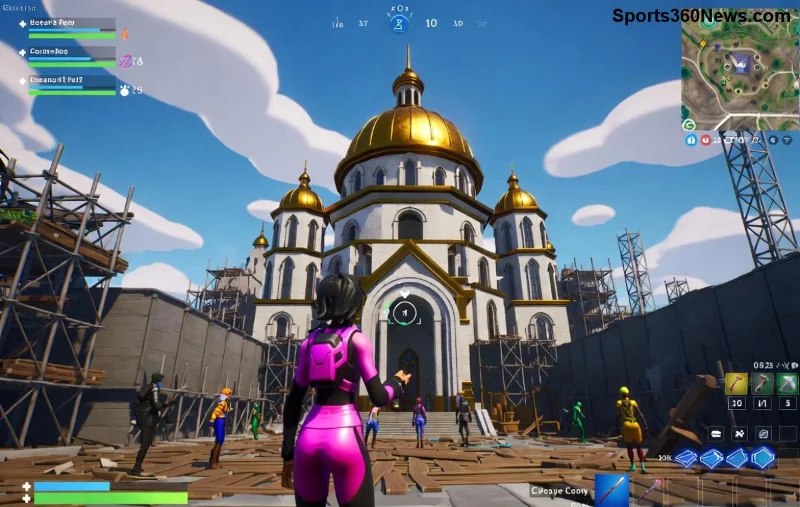
Fortnite GPU crash fix - Imagine cu eroare ecran albastru în joc

1️⃣ Pasul 1: Actualizează Driverele GPU – Soluția Nr. 1 pentru Crash GPU Fortnite

Cel mai frecvent vinovat? Drivere GPU învechite. Epic Games lansează update-uri constante, iar driverele noi optimizează performanța.

Sfat pro: Folosește opțiunea Clean Install pentru a șterge reziduurile vechi. Restart și testează! 👍

2️⃣ Pasul 2: Verifică Integritatea Fișierelor Fortnite

Fișiere corupte pot cauza crash driver GPU Fortnite. Deschide Epic Games Launcher:

  1. Selectează Fortnite → Cele trei puncte → Verify.
  2. Așteaptă scanarea (5-10 minute).
  3. Relansează jocul.

Aceasta repară 70% din cazurile de crash fără efort suplimentar. Simplu și eficient! 🎉

3️⃣ Pasul 3: Dezactivează Overlay-urile și Softurile Suprapuse

Discord, NVIDIA ShadowPlay sau MSI Afterburner interferează cu GPU-ul. Oprește-le:

Software Opțiune de Dezactivare
Discord Overlay Setări → Overlay → Dezactivează
NVIDIA GeForce Experience Share → Dezactivează In-Game Overlay
Steam Overlay Fortnite → Proprietăți → Dezactivează Steam Overlay
MSI Afterburner/RivaTuner Setări → Dezactivează monitorizare

Rezultat? Fortnite rulează lin, fără crash GPU. Testează în Creative Mode întâi! 🛡️

Ghid update drivere GPU Fortnite - Imagine cu setări grafice optimizate

4️⃣ Pasul 4: Actualizează Windows și DirectX

Sistemul de operare învechit blochează driverele. Mergi la Setări Windows → Update & Security → Windows Update. Instalează totul, inclusiv opționale.

Pentru DirectX: Descarcă ultima versiune de pe site-ul Microsoft. Esențial pentru stabilitate GPU în Fortnite!

5️⃣ Pasul 5: Curăță Instalarea Driverelor GPU (Pentru Cazuri Severe)

Dacă update-ul normal eșuează:

  1. Descarcă DDU (Display Driver Uninstaller).
  2. Rulează în Safe Mode.
  3. Șterge driverele NVIDIA/AMD/Intel.
  4. Instalează versiunea cea mai nouă curată.

Atenție: Backup date importante. Aceasta rezolvă 90% din erorile persistente crash GPU Fortnite. 💪

6️⃣ Pasul 6: Optimizează Setările Grafice în Fortnite

Reduce stresul pe GPU:

  • Rezoluție: 1080p sau mai jos.
  • Calitate Texturi/Umbre: Medium/Low.
  • V-Sync: Off.
  • DirectX: DX11 (mai stabil decât DX12).

Intra în Setări → Video. Vei câștiga FPS și vei elimina crash-urile. Perfect pentru sesiuni lungi! 🔥

7️⃣ Pasul 7: Monitorizează Temperaturile Hardware-ului

GPU supraîncălzit = crash inevitabil. Instalează HWMonitor sau MSI Afterburner (fără overlay).

Limite sigure: Sub 80°C în joc. Curăță praful, îmbunătățește airflow-ul. Ventilatoare noi? Game-changer! ❄️

Soluții Avansate: Dacă Nimic Nu Funcționează

- Rulează sfc /scannow în Command Prompt (admin).
- Dezactivează XMP în BIOS dacă ai RAM overclock.
- Testează cu un alt GPU (dacă posibil).
- Contactează suport Epic Games cu log-uri din %localappdata%\FortniteGame\Saved\Logs.

Aceste trucuri avansate salvează mii de gameri zilnic. Nu renunța! 🌟

Concluzie: Revino în Fortnite Fără Crash GPU – Victory Royale Te Așteaptă!

Urmează acești pași în ordine și Fortnite GPU driver crash devine istorie. Testează după fiecare pas pentru rezultate rapide. Dacă ai succes, spune-ne în comentarii ce a funcționat! Joacă inteligent, câștigă mare. Good luck, Battle Bus! 👏

Acest ghid este bazat pe cele mai noi update-uri Epic și producători GPU. Actualizat pentru performanță optimă.

Lasă un comentariu

Cele mai bune setări de opacitate HUD pentru lizibilitate obiectivă în Overwatch 2

Cele mai bune setări de opacitate HUD pentru lizibilitate obiectivă în Overwatch 2

Începeți cu o opacitate de 50% a punctelor de referință în Overwatch 2, apoi ajustați pentru vizibilitate obiectivă, familiaritate cu harta și dezordine a markerilor fără a pierde indicii esențiale.

Cea mai bună culoare de evidențiere a inamicilor pentru jucătorii daltoniști în VALORANT

Cea mai bună culoare de evidențiere a inamicilor pentru jucătorii daltoniști în VALORANT

Compară contururile galbene, violete și roșii ale inamicilor din VALORANT. Află ce culoare să testezi mai întâi, unde să o schimbi și cum să verifici vizibilitatea pe hărți și efecte.

Cele mai bune combinații de taste pentru țintirea rapidă cu umărul în PUBG

Cele mai bune combinații de taste pentru țintirea rapidă cu umărul în PUBG

Găsește o configurație practică de combinare a tastelor pentru PUBG PC pentru țintire rapidă peste umăr, tranziții ADS curate și schimbări laterale fără a intra în conflict cu comenzile simplificate.

Cele mai bune setări ale controlerului pentru atacurile cu stick-ul C în Smash Ultimate

Cele mai bune setări ale controlerului pentru atacurile cu stick-ul C în Smash Ultimate

Setează stick-ul drept pe Tilt Attack în Smash Ultimate, apoi ajustează saltul și sensibilitatea stick-ului în funcție de stilul tău de joc. Urmează o verificare rapidă în modul antrenament pentru a confirma comenzile.

Cum să remediați ecranul negru din Brawl Stars la pornirea iPad-ului

Cum să remediați ecranul negru din Brawl Stars la pornirea iPad-ului

Brawl Stars se deschide pe un ecran negru pe iPad? Încearcă aceste verificări sigure pentru aplicație, conexiune, iPadOS și actualizări înainte de a reinstala sau contacta Supercell.

Cum să ștergi memoria cache a aplicației Garena Free Fire pentru a reduce lag-ul

Cum să ștergi memoria cache a aplicației Garena Free Fire pentru a reduce lag-ul

Află cum să ștergi memoria cache a jocului Free Fire pe Android, ce pot face utilizatorii de iPhone și cum să eviți ștergerea datelor din joc în timp ce rezolvi problemele de lag.

Cele mai bune setări de sensibilitate Free Fire pentru o rată mai mare de lovituri la cap

Cele mai bune setări de sensibilitate Free Fire pentru o rată mai mare de lovituri la cap

Compară profilurile de sensibilitate echilibrate, stabile și rapide pentru Free Fire pe scara 0–200, apoi ajustează valorile generale și de scop în funcție de dispozitivul tău.

Cum să legați cheile de poziție a camerei în Dota 2: Salvați și revizuiți locațiile de pe hartă

Cum să legați cheile de poziție a camerei în Dota 2: Salvați și revizuiți locațiile de pe hartă

Salvează pozițiile camerei în Dota 2 pe chei, revino la culoare sau obiective și depanează problemele legate de pozițiile lipsă sau conflictuale ale camerei.

Cum să restricționezi accesul la browserul web pe PS4 și PS5

Cum să restricționezi accesul la browserul web pe PS4 și PS5

Restricționează accesul browserului web pe PS4 și PS5 cu ajutorul controalelor pentru conturi de copii de la Sony. Urmează căile de meniu corecte, protejează setările și depanează modificările.

🚀 Punctele PlayStation Stars au dispărut? Cum să verifici punctele lipsă și să restabilești accesul

🚀 Punctele PlayStation Stars au dispărut? Cum să verifici punctele lipsă și să restabilești accesul

Punctele PlayStation Stars au dispărut? Verifică-ți soldul, istoricul punctelor, datele de expirare, starea calității de membru și cum să restabilești accesul la punctele neexpirate înainte de încheierea serviciului.


