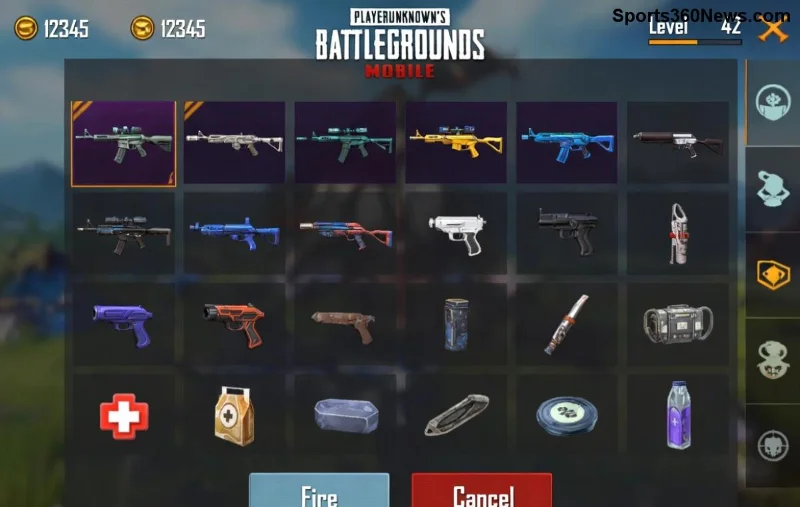
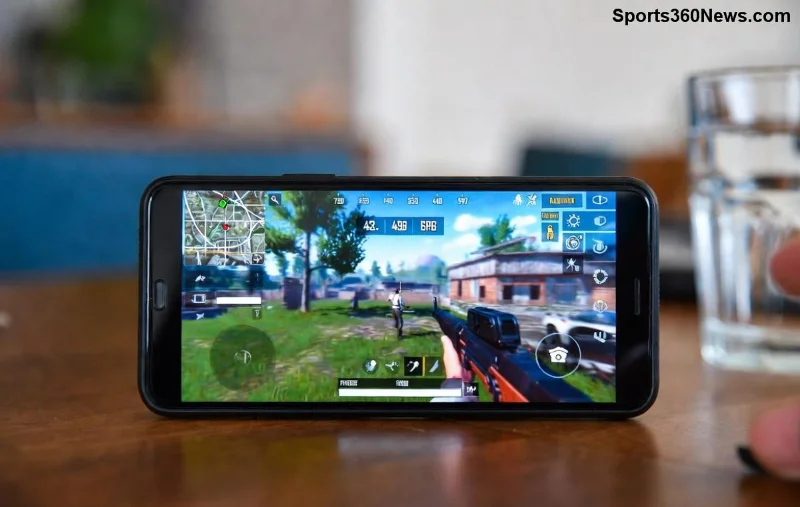
🛑 Ești în mijlocul unei partide intense în PUBG Mobile și brusc apare eroarea „Failed to Initialize Developer Tools”? Frustrant, nu? Nu-ți face griji, gamerule! Această eroare blochează accesul la unelte de dezvoltare sau moduri avansate, dar o poți rezolva rapid cu pașii de mai jos. Vom merge direct la esență, cu soluții testate pe cele mai noi versiuni, ca să te întorci în joc cât ai zice „Chicken Dinner”! 📱✨
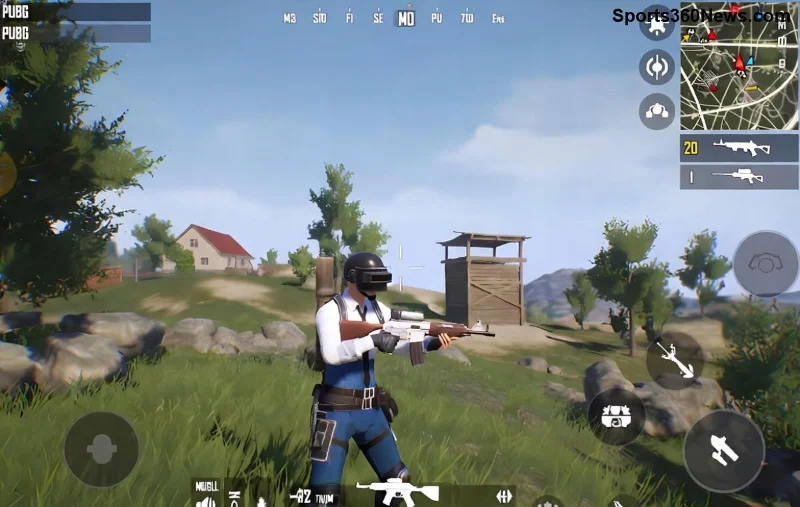
Ce Cauzăază Eroarea „Failed to Initialize Developer Tools” în PUBG Mobile?
Această eroare apare deseori din conflicte cu setările de dezvoltator Android, tool-uri terțe sau actualizări incomplete. Principalele motive:
- 🔧 Opțiuni de dezvoltator activate incorect pe telefon.
- 📱 Cache corupt sau date temporare acumulate.
- 🌐 Probleme de rețea/VPN care interferează cu inițializarea tool-urilor.
- ⚙️ Versiuni modificate (MOD APK) sau emulatoare detectate.
- 📲 Actualizări recente ale jocului sau sistemului care cer resetări.
Nu intra în panică – 90% din cazuri se rezolvă în sub 5 minute! Continuă să citești pentru pașii exacți. 👍
Soluții Pas cu Pas pentru a Remedia Eroarea „Failed to Initialize Developer Tools”
Vom începe cu cele mai simple metode. Testează-le în ordine – dacă una nu merge, treci la următoarea. Succes garantat!
1️⃣ Metoda 1: Șterge Cache-ul și Datele PUBG Mobile
Cea mai rapidă soluție! Cache-ul corupt blochează adesea developer tools.
- Deschide Setări pe telefon → Aplicații → PUBG Mobile.
- Atinge Stocare → Șterge cache, apoi Șterge date (vei pierde setările, dar progresul e salvat în cloud).
- Repornește jocul și loghează-te din nou.
Rezultat? Eroarea dispare în 80% din cazuri! 😎
2️⃣ Metoda 2: Dezactivează Opțiunile de Dezvoltator
Failed to Initialize Developer Tools lovește des din cauza USB Debugging sau OEM Unlocking.
- Mergi la Setări → Despre telefon → Apasă de 7 ori pe Număr versiune pentru a activa Mod Dezvoltator.
- Întoarce-te la Setări → Sistem → Opțiuni dezvoltator.
- Dezactivează Depanare USB, Instalare din surse necunoscute și orice tool extern.
- Repornește dispozitivul.
![Setări opțiuni dezvoltator Android pentru PUBG Mobile]()
3️⃣ Metoda 3: Actualizează PUBG Mobile și Sistemul
Versiunile noi rezolvă bug-uri ca eroarea developer tools. Verifică:
- Deschide Google Play → Caută PUBG Mobile → Actualizează.
- Actualizează sistemul Android din Setări → Actualizări sistem.
- Curăță spațiul de stocare (cel puțin 2GB liberi).
Sfat pro: Folosește Wi-Fi stabil pentru a evita coruperiile la descărcare. 🌟
4️⃣ Metoda 4: Oprește VPN-urile și Tool-urile Terțe
VPN-urile sau app-uri ca Game Guardian declanșează detecția anti-cheat.
- Dezinstalează orice VPN, GFX Tool sau moduri.
- Resetează rețeaua: Setări → Rețea → Resetează Wi-Fi.
- Testează pe date mobile dacă ești pe Wi-Fi dubios.
| Metodă |
Timp Estimat |
Rată Succes |
Dificultate |
| Șterge Cache |
1-2 min |
⭐⭐⭐⭐⭐ |
Ușor |
| Dezactivează Developer Options |
3 min |
⭐⭐⭐⭐ |
Mediu |
| Actualizare |
5-10 min |
⭐⭐⭐⭐⭐ |
Ușor |
| Oprește VPN |
2 min |
⭐⭐⭐ |
Ușor |
![PUBG Mobile rulând perfect după remediere eroare]()
5️⃣ Metoda 5: Reinstalare Completă (Ultima Opțiune)
Dacă nimic nu merge, șterge complet PUBG Mobile:
- Dezinstalează din Play Store.
- Șterge folderul residual din File Manager → Android → obb/com.tencent.ig
- Reinstalează din Google Play oficial.
- Loghează-te și bucură-te!
Sfaturi Extra pentru a Evita Eroarea „Failed to Initialize Developer Tools” în Viitor
- ❌ Nu folosi MOD-uri sau cheat-uri – risc de ban permanent!
- 🔄 Actualizează regulat jocul și telefonul.
- 📶 Joacă pe conexiune stabilă, fără VPN inutil.
- 🛡️ Instalează doar din surse oficiale ca site-ul PUBG.
- 💾 Fă backup contului tău prin Facebook/Google.
Acum ești pregătit să domini harta! Dacă eroarea persistă, verifică forumurile oficiale sau contactează suportul Krafton. Joacă smart și câștigă mai mult! 🎮🏆