Te afli în mijlocul unei partide intense de League of Legends și brusc apare mesajul "A apărut o eroare critică"? 😤 Nu intra în panică, summoner! Această eroare de sistem League of Legends este comună, dar complet reparabilă. Milioane de jucători o întâmpină zilnic, iar cu acest ghid pas cu pas vei reveni în Rift în mai puțin de 10 minute. Hai să o zdrobim împreună! 💪
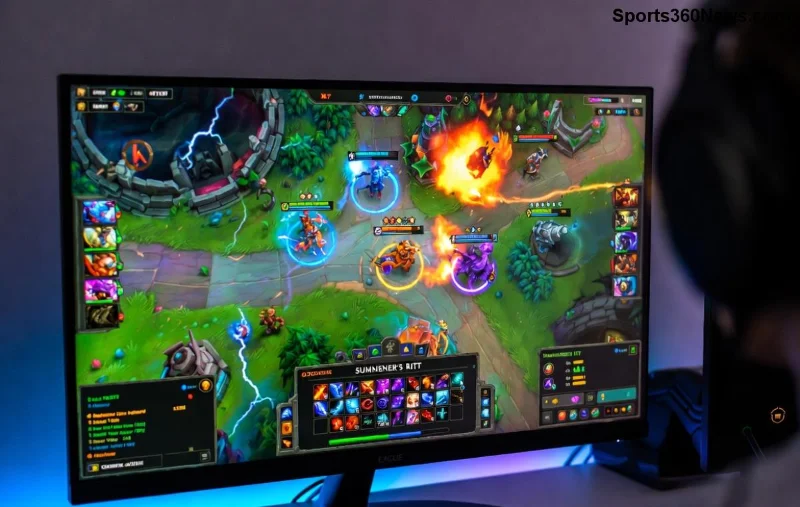
Ce Este Eroarea Criticã League of Legends și De Ce Apare? 🔍
Sistem Error: A apărut o eroare critică înseamnă că clientul jocului s-a prăbușit din cauza unor probleme tehnice. Nu e vina ta – e un bug clasic din League of Legends care afectează lansarea sau jocul propriu-zis. Cauzele principale sunt:
- ✅ Fișiere corupte sau cache deteriorat
- ✅ Drivere grafice învechite (NVIDIA/AMD/Intel)
- ✅ Conflicte cu programe overlay (Discord, GeForce Experience)
- ✅ Antiviruși agresivi sau Windows Defender blocând fișiere
- ✅ Probleme cu Riot Vanguard (anti-cheat-ul nou)
- ✅ Spațiu insuficient pe disc sau RAM scăzut
Potrivit suportului oficial Riot, aceste erori au crescut recent din cauza update-urilor recente. Dar stai liniștit – soluțiile de mai jos sunt verificate pe ultimele patch-uri! 🌟
Pasul 1: Repară Clientul cu Hextech Repair Tool – Cea Mai Rapidă Soluție! 🛠️
Aceasta este metoda numărul 1 recomandată de Riot. Tool-ul oficial scanează și repară automat fișierele corupte.
- Descarcă Hextech Repair Tool de pe site-ul oficial Riot: Riot Support.
- Rulează-l ca Administrator (click dreapta → "Run as administrator").
- Selectează "Perform Full Repair" și așteaptă 5-15 minute. ☕
- Repornește PC-ul și lansează League of Legends.
90% dintre cazuri se rezolvă aici! Dacă nu, treci la pasul următor. 🚀
Pasul 2: Curăță Cache-ul și Fișierele Temporare din LoL
Cache-ul plin cauzează eroarea critică frecvent. Curățarea e simplă:
| Pas | Acțiune | Lozație |
|---|
| 1 | Închide Riot Client complet (Task Manager → End Task). | - |
| 2 | Șterge folderul Config. | C:\Riot Games\League of Legends\Config |
| 3 | Șterge Logs. | C:\Riot Games\League of Legends\Logs |
| 4 | Rulează jocul – se regenerează automat. | - |
Atenție: Fă backup la Config dacă ai setări custom! ✅
![Pas cu pas reparare League of Legends]()
Pasul 3: Actualizează Driverele Grafice – Esențial pentru Stabilitate! 🎮
Drivere vechi = crash-uri. Verifică-le acum:
- NVIDIA: Descarcă GeForce Experience sau vizitează NVIDIA.com.
- AMD: Radeon Software de pe AMD.com.
- Intel: Intel Driver Assistant.
Instalează "Clean Install" pentru rezultate optime. Testează în Practice Tool după! ⭐
Pasul 4: Dezactivează Overlay-uri și Programe Conflictuale
Discord, MSI Afterburner sau Steam overlay blochează adesea League of Legends:
- În Discord: Settings → Game Overlay → Dezactivează.
- Task Manager → Dezactivează startup apps inutile (Razer Synapse, etc.).
- Antivirus: Adaugă excepție pentru folderul LoL. 🛡️
Pasul 5: Verifică Hardware-ul și Setările Windows
Dacă nimic nu merge:
- Rulează League of Legends în Mod Compatibilitate (Windows 8).
- Verifică temperaturile cu HWMonitor – overheat = eroare!
- Alergă SFC /scannow în Command Prompt (admin).
- Actualizează Windows la cea mai recentă versiune.
Pro tip: Dacă ai Riot Vanguard, reinstalează-l manual din client. 🙌
Soluții Avansate pentru Jucători Pro
Pentru erori persistente:
| Problemă | Soluție Rapidă |
|---|
| Vanguard nu pornește | sc delete vgc ṣin CMD admin, apoi reinstalează. |
| Crash la Champion Select | Șterge Particle.pak din Game folder. |
| Low FPS + Crash | Setează FPS cap la 144 în config. |
Prevenție: Cum să Evitezi Eroarea Criticã în Viitor? 🛡️
Menține jocul smooth:
- ✅ Actualizează săptămânal Riot Client.
- ✅ Curăță discul lunar cu CCleaner.
- ✅ Joacă cu PC curat – închide browserul! 😎
- Abonează-te la notificări Riot pentru patch-uri.
Acum ești gata să domini Summoner's Rift fără frică! Dacă eroarea persistă, contactează suportul Riot cu log-urile. Succes în Ranked – GG WP! 🎉