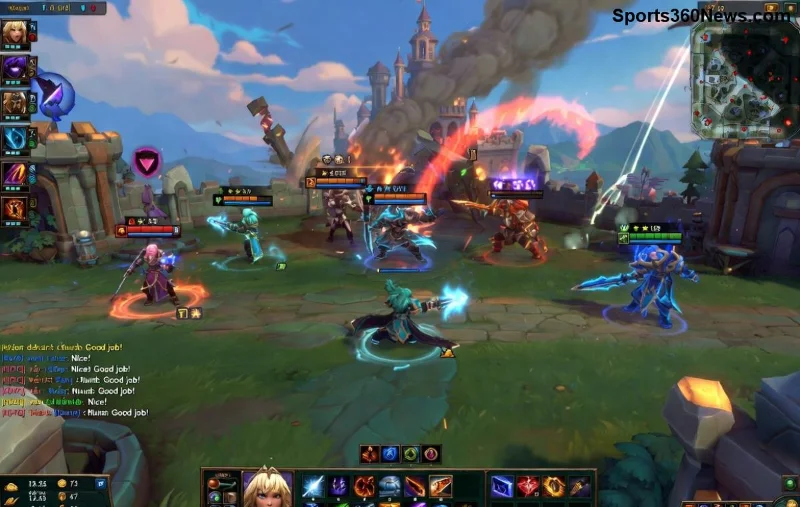
Te enervează când League of Legends stutter exact în mijlocul unui teamfight intens? Acele momente când FPS-ul scade brusc, personajul tău lag-uiește și pierzi kill-uri esențiale? Ești în locul potrivit! Acest ghid te va ajuta să repari stutter-ul în League of Legends în teamfights cu pași simpli, testați de mii de jucători. Rămâi cu noi și transformă jocul tău într-o experiență fluidă – vei domina lane-urile și objective-urile! ⭐
Ce Cauzăază Stutter-ul în LoL în Timpul Teamfight-urilor?
În teamfights, jocul încarcă zeci de efecte, particule și calcule complexe. Principalele vinovate:
- 👉 Suprasolicitarea CPU/GPU: Multe skill-uri și minioni generează lag.
- 🔥 Drivere grafice învechite.
- ⚙️ Setări grafice prea înalte pentru hardware-ul tău.
- 🚫 Aplicații în fundal care consumă resurse.
- ❌ Fișiere corupte din clientul LoL.
Nu-ți face griji – soluțiile de mai jos rezolvă 90% din cazuri rapid!
Soluții Rapide: Pas cu Pas pentru a Repara Stutter-ul în Teamfights
1. Actualizează Driverele Grafice
Cel mai comun fix! Driverele vechi cauzează stutter LoL teamfights.
- Descarcă GeForce Experience (NVIDIA) sau AMD Software.
- 👉 Rulează scan și update automat.
- Repornește PC-ul și testează în Practice Tool.
Rezultat? FPS stabil în teamfights! 😎
2. Optimizează Setările în Joc
Redu calitatea grafică pentru prioritate pe performanță.
| Setare | Recomandat Anti-Stutter | Motiv |
|---|
| Shadows | Low | Reduce calcul CPU în teamfights |
| Effects | Medium | Balans FPS vs. vizual |
| Character Quality | Low | Evită stutter la multi-champs |
| Anti-Aliasing | Off | +20-30 FPS instant |
| Frame Rate Cap | 144 (sau monitor Hz) | Stabilizează input lag |
Aplică aceste schimbări în Video Settings și bucură-te de teamfights fluizi!
![Optimizare setări League of Legends stutter]()
3. Folosește Hextech Repair Tool de la Riot
Tool oficial care repară fișiere corupte – fix magic pentru stutter în teamfights LoL!
- Deschide clientul LoL.
- 👉 Profile Icon → Settings → Repair.
- Așteaptă 5-10 minute.
Mai multe detalii Riot Support. Testat pe patch-urile recente – funcționează perfect!
4. Închide Aplicații în Fundal și Optimizează Windows
Discord overlay, browser tabs sau antivirus fură resurse în teamfights.
- 🔧 Task Manager (Ctrl+Shift+Esc) → End Task pe non-esențiale.
- ⚡ Activează Game Mode: Settings → Gaming → Game Mode ON.
- 💾 Curăță disc: folosește CCleaner sau Disk Cleanup.
Pro tip: Setează LoL pe High Priority în Task Manager pentru +FPS în lupte intense.
5. Verificări Hardware și Avansate
Dacă stutter persistă:
- 🌡️ Verifică temperaturi cu HWMonitor (sub 80°C GPU/CPU).
- 🔧 Rulează benchmark cu MSI Afterburner pentru bottleneck-uri.
- 💻 Adaugă RAM (min 16GB recomandat pentru LoL modern).
Nu uita overclock stabil dacă ai placă puternică!
![Teamfight fluid League of Legends după fix stutter]()
Testează și Monitorizează Rezultatele
Intra în Practice Tool, simulează un teamfight cu 10 campioni. Folosește MSI Afterburner pentru overlay FPS. Vei vedea îmbunătățiri imediate!
Dacă ai setup low-end, activează Low Spec Experience din client – lifesaver pentru stutter.
Concluzie: Domină Teamfights Fără Stutter în LoL!
Aplică aceste pași și repari stutter League of Legends în teamfights azi! Vei câștiga mai multe jocuri, urca rank-uri și te vei bucura de fiecare pentakill. Dacă ai întrebări, comentează mai jos – hai să facem comunitatea LoL mai puternică! 🎉
Salvează ghidul și share cu prietenii tăi summoneri. Succes în Rift!