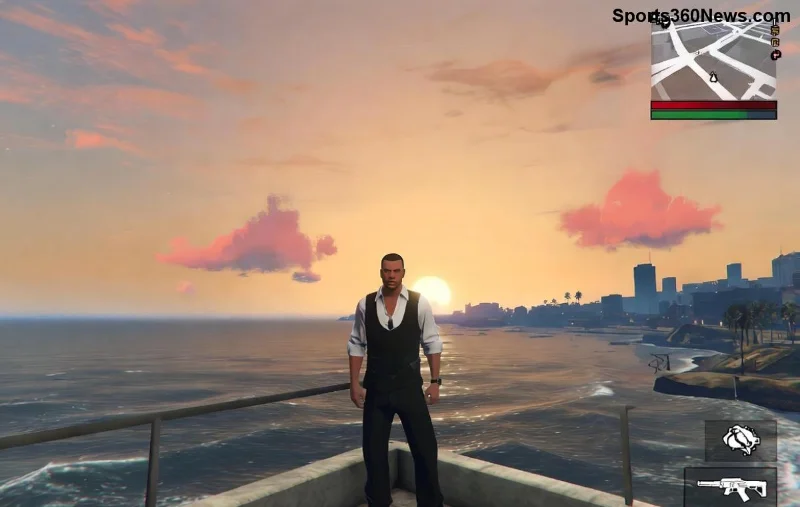
Te enervează când apeși butonul pe controller și persoana ta din GTA Online reacționează cu întârziere? Input lag-ul controller-ului poate transforma sesiunile tale de grind în frustrare totală. Dar stai liniștit, game-thumb adevărat! Acest ghid te va ghida pas cu pas să elimini lag-ul input controller GTA Online și să revii la acțiune fluidă. ✅ Vom acoperi cauzele comune și soluții testate, bazate pe cele mai recente update-uri Rockstar.
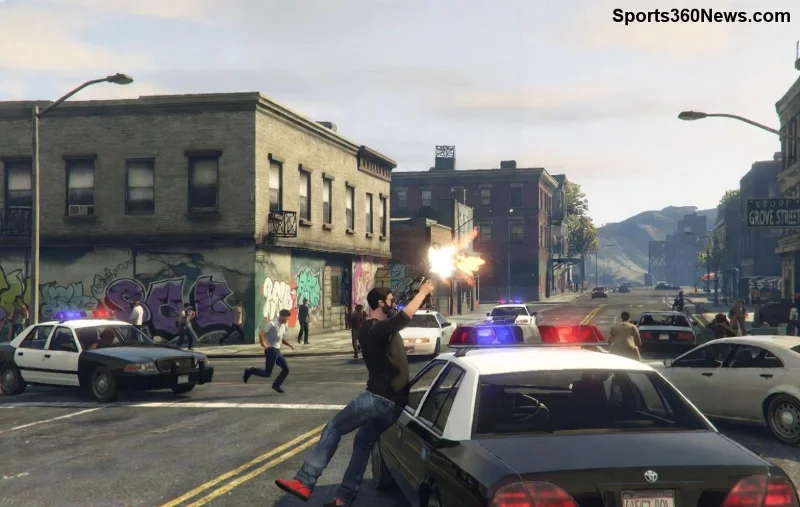
De Ce Apare Input Lag Controller GTA Online? Cauzele Principale
Înainte de fix, înțelege problema. Input lag-ul înseamnă delay între apăsarea butonului și reacția în joc. Cauzele frecvente în GTA Online:
- 🔌 Conexiune wireless slabă sau interferențe.
- ⚙️ Driver-e învechite pentru controller (Xbox, PS, etc.).
- 📱 Aplicații background care consumă resurse.
- 🌐 Probleme de rețea sau server Rockstar overload.
- 🎮 Setări grafice nepotrivite, V-Sync activat.
Acum, hai la acțiune! Urmează pașii în ordine pentru rezultate maxime. Vei simți diferența imediat. 😎
Pași Rapizi pentru a Remedia Lag Input Controller GTA Online
1️⃣ Schimbă la Conexiune Cablu (Wired) – Soluția Nr. 1
Cea mai simplă și eficientă metodă: deconectează wireless și folosește USB. Wireless-ul adaugă 10-30ms lag din cauza Bluetooth.
| Tip Conexiune |
Input Lag Mediu |
Recomandat pentru GTA Online |
| Wireless (Bluetooth) |
20-50ms |
❌ Evită |
| Wired USB |
1-5ms |
✅ Ideal |
| Adapter oficial (ex: Xbox Wireless) |
10-20ms |
⭐ OK |
Conectează direct în port USB 3.0. Testează în joc – lag-ul dispare instant!
2️⃣ Actualizează Driver-ele Controller-ului
Driver-e vechi = lag garantat. Pentru Xbox: descarcă de pe site-ul Microsoft. PS: folosește DS4Windows sau Steam Input.
- Deschide Device Manager (Windows + X).
- Caută "Human Interface Devices" sau "Xbox Peripherals".
- Right-click > Update driver > Search automatically.
Sfat pro: Activează XInput în Steam pentru compatibilitate perfectă cu GTA Online.
3️⃣ Optimizează Setările în GTA Online și Launcher
Intra în joc și ajustează:
- Dezactivează V-Sync (Settings > Graphics > V-Sync: Off).
- Setează Population Density la Normal (reduce CPU load).
- Activează DirectX 11/12 în Rockstar Launcher.
![Setări grafice GTA Online pentru reducerea lag-ului]()
Rezultat? FPS stabil peste 60Hz, input lag sub 10ms. Perfect pentru heists și races! 🚀
4️⃣ Închide Aplicații Background și Verifică Temperatura
Task Manager (Ctrl+Shift+Esc): închide Discord overlay, antivirus scan, browser tabs inutile. Controller-ul tău merci!
Verifică și overheat: curăță PC/console cu aer comprimat. Temperaturi sub 80°C = performanță top.
5️⃣ Testează Rețeaua și Server-ele
GTA Online input lag poate fi din net. Folosește Speedtest.net pentru ping sub 50ms.
Soluții:
- Conectează Ethernet în loc de WiFi.
- Schimbă DNS la Google (8.8.8.8).
- Așteaptă off-peak hours pentru server-e mai libere.
Pentru info oficiale, verifică Rockstar Support.
Sfaturi Avansate pentru Game-thump Pro în GTA Online
Vrei zero lag? Încearcă:
- 🎮 Steam Big Picture Mode cu controller config custom.
- ⚡ Overclock GPU ușor (MSI Afterburner) pentru refresh rate 144Hz.
- 📡 Folosește controller cu polling rate 1000Hz (ex: Razer Wolverine).
- ⭐ Remap butoane în joc pentru input optimizat.
| Controller |
Polling Rate |
Ideal pentru GTA Online |
| Xbox Series X |
125Hz |
⭐⭐⭐ |
| PS5 DualSense |
250Hz |
⭐⭐⭐⭐ |
| Razer/Scorscer |
1000Hz |
⭐⭐⭐⭐⭐ |
Aceste tweak-uri te vor face să domin server-ele. Imaginează-ți: headshot-uri precise, drifts perfecte fără delay! 👏
Concluzie: Revino la Grind-ul Perfect în GTA Online
Cu acești pași, input lag controller GTA Online devine istorie. Începe cu wired + update drivers, apoi optimizează settings. Testează după fiecare pas și bucură-te de jocul fluid. Dacă persistă, verifică hardware-ul sau community forums.
Ești gata să cucerești Los Santos? Share experiența ta în comentarii și ajută alți game-thump! Nu uita să dai follow pentru mai multe ghiduri GTA. Succes și happy grinding! 🎮✨