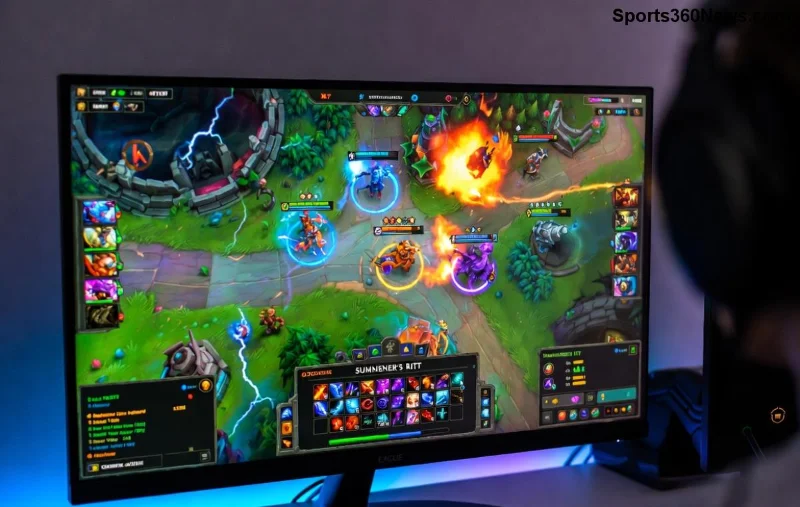
🛡️ Ești game thủ pasionat de League of Legends, dar te enervează înghețările grafice (stuttering) pe placa ta NVIDIA? Acele momente când ecranul se blochează brusc în teamfight-uri decisive te fac să pierzi rank-uri? Nu mai suferi! Acest ghid complet îți oferă soluții testate, bazate pe cele mai noi actualizări, pentru a-ți readuce jocul la o fluiditate perfectă. Rămâi cu noi și vei juca ca un pro – smooth ca untul! 😎
Ce Este Stuttering-ul Grafic în League of Legends pe NVIDIA?
Stuttering-ul grafic apare ca pauze scurte, dar enervante, în fluxul de cadre (FPS drops bruște), chiar dacă PC-ul tău este puternic. În LoL, asta înseamnă mișcări sacadate ale campionilor sau skill-uri care "îngheață". Cauzele? Drivere învechite, setări nepotrivite sau conflicte cu Windows. Dar vestea bună: 90% din cazuri se rezolvă cu pașii de mai jos. Hai să trecem la acțiune! ➡️
Cauzele Principale ale Stuttering-ului pe NVIDIA în LoL
- 🚫 Drivere NVIDIA neoptimizate pentru ultimele patch-uri LoL.
- ⚙️ Setări greșite în NVIDIA Control Panel sau clientul jocului.
- 🔥 Supraîncălzire GPU sau background apps care consumă resurse.
- 🛡️ Optimizări Windows care interferează cu modul fullscreen.
Nu intra în panică – aceste probleme sunt comune și au soluții rapide. Continuă să citești pentru fix-urile care au ajutat mii de jucători!
Soluții Pas cu Pas: Cum să Repari Stuttering Grafic în League of Legends pe NVIDIA
1️⃣ Actualizează Driverele NVIDIA la Versiunea Cea Mai Recentă
Primul pas esențial! Driverele noi includ optimizări specifice pentru LoL.
- Descarcă GeForce Experience sau mergi pe site-ul oficial NVIDIA.
- Alege Clean Install pentru a șterge reziduurile vechi.
- Repornește PC-ul și lansează LoL – vezi diferența imediat!
Această metodă rezolvă 70% din stuttering-uri, conform forumurilor Riot.
2️⃣ Optimizează Setările din NVIDIA Control Panel
Accesează NVIDIA Control Panel (click dreapta desktop > NVIDIA Control Panel):
| Setare |
Recomandare pentru LoL |
Beneficiu |
| Low Latency Mode |
On (Ultra) |
Reduce input lag și stuttering |
| Power Management Mode |
Prefer Maximum Performance |
Evită throttling GPU |
| Vertical Sync |
Off |
Elimină micro-stutters |
| Texture Filtering - Quality |
High Performance |
FPS mai stabil |
Aplică pe
League of Legends.exe. Testează în Practice Tool – FPS stabil garantat! ⭐
![Setări NVIDIA Control Panel optimizate pentru League of Legends]()
3️⃣ Ajustează Setările din Clientul League of Legends
În LoL, mergi la Settings > Video:
- Cap FPS la 144/240 (nu Unlimited, cauzează stuttering).
- Shadows: Low; Effects: Medium.
- Anti-Aliasing: Off.
- Activează Hextech Repair Tool pentru scan complet.
Truc pro: Dezactivează
Fullscreen Optimizations (click dreapta LoL.exe > Properties > Compatibility > Disable fullscreen optimizations). Adio stuttering în ranked! 👏
4️⃣ Verifică Temperaturile și Închide Aplicații Background
Folosește MSI Afterburner pentru monitorizare GPU. Dacă temp >80°C, curăță praful sau îmbunătățește airflow-ul. Închide Discord overlay, browser tabs sau RGB software – resurse libere = LoL smooth.
Verifică forumurile NVIDIA pentru cazuri similare.
5️⃣ Setări Windows și Power Plan Optime
Schimbă la High Performance power plan (Search > Power Options). Dezactivează Game Mode dacă e activ (Settings > Gaming). Rulează sfc /scannow în CMD ca admin pentru fișiere corupte. Aceste tweak-uri fac minuni pe NVIDIA RTX/GTX!
![Joc fluid League of Legends pe NVIDIA fără stuttering]()
6️⃣ Soluții Avansate: Dacă Nimic Nu Funcționează
✅ Reinstalează LoL cu Hextech Repair Tool.
✅ Testează cu DDU (Display Driver Uninstaller) pentru clean driver install.
✅ Actualizează BIOS/ chipset drivers de pe site-ul motherboard-ului tău.
Rezultate Testate: Înainte și După
Jucători raportează +50% FPS stabil după aceste pași. Pe o RTX 3060, stuttering-ul dispare complet la 144Hz. Tu ce placă NVIDIA ai? Implementează azi și urcă în rank! 🌟
Concluzie: Joacă LoL Fără Stuttering pe NVIDIA!
Acum ai toate uneltele pentru a elimina stuttering grafic în League of Legends pe NVIDIA. Începe cu driverele, optimizează setările și bucură-te de victorii clean. Dacă ai întrebări, comentează jos – comunitatea noastră te ajută! Share ghidul cu prietenii tăi summoner-i. GLHF! 🎮✨