Cum să Descărci Roblox pe un PC Low-End Fără Lag – Ghid Complet pentru Gameri Entuziaști!

🕹️ Ești un gamer pasionat, dar PC-ul tău este unul low-end? Nu-ți face griji! Descărcarea Roblox pe un PC low-end este mai simplă decât crezi. Roblox este un univers imens de jocuri create de utilizatori, accesibil chiar și pe configurații modeste. În acest ghid, îți arătăm pașii exacți, cerințele și trucurile pentru a rula fluid, fără lag enervant. Hai să intrăm în acțiune! 😎
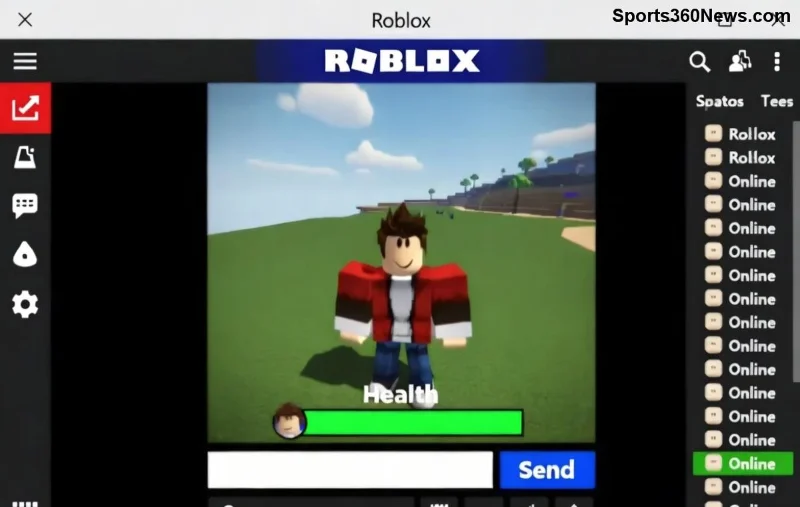
Roblox rulând pe PC low-end cu performanță optimă

1️⃣ Verifică Cerințele Minime pentru Roblox pe PC Low-End

Înainte de a descărca Roblox pe un PC low-end, asigură-te că hardware-ul tău îndeplinește specificațiile de bază. Roblox este optimizat bine, dar pe PC-uri slabe, trebuie să fim realiști. Iată o tabelă cu cerințele esențiale, bazată pe cele mai recente update-uri de la dezvoltatori:

Componentă Minim (Low-End) Recomandat
OS Windows 7 sau mai nou Windows 10/11
Procesor 1 GHz (dual-core minim) Intel i3 sau echivalent
RAM 1 GB 4 GB+
Stocare 600 MB spațiu liber 1 GB SSD
Grafică DirectX 9, Shader Model 2.0 DirectX 11

⭐ Dacă PC-ul tău se potrivește, bravo! Continuă cu descărcarea. Altfel, upgradează RAM-ul – e cea mai ieftină soluție pentru Roblox pe PC low-end.

2️⃣ Pași Simplii pentru a Descărca Roblox pe PC Low-End

Gata de start? Urmează acești pași exacți pentru descărcare Roblox. Totul durează sub 5 minute! 👍

  1. Accesează site-ul oficial: Mergi pe roblox.com și apasă butonul Download. Evită site-uri dubioase pentru a preveni viruși!
  2. Selectează versiunea PC: Descarcă installer-ul (.exe) dedicat Windows. Fișierul e mic, ~100 MB.
  3. Rulează installer-ul: Dă dublu-click pe fișier. Instalează în directorul implicit (de obicei C:\Users\[nume]\AppData\Local\Roblox).
  4. Creează cont: Deschide Roblox, înregistrează-te gratuit cu email sau Google.
  5. Actualizează automat: Roblox se updatează singur la lansare – versiunea cea mai nouă e mereu optimizată.

💡 Sfat pro: Dacă ai antivirus agresiv, dezactivează-l temporar la instalare. Gata, ești în joc!

3️⃣ Optimizări Esențiale pentru Roblox pe PC Low-End

Descărcat? Acum, să-l faci să zboare! Pe un PC low-end, lag-ul vine din setări grele. Iată trucurile dovedite:

  • Redu graficele în joc: Mergi la Setări > Rendering > Manual > Graphics Mode: Low. Dezactivează efecte ca Shadows, Bloom.
  • Închide programe inutile: Folosește Task Manager (Ctrl+Shift+Esc) să oprești Chrome tabs sau Discord în fundal.
  • Activează FPS Unlocker: Descarcă tool-uri safe de pe forumuri Roblox pentru FPS nelimitat (atenție la reguli!)
  • Curăță sistemul: Rulează CCleaner gratuit pentru a elibera RAM.
  • Mod Windowed: Joacă în fereastră mică pentru mai puține resurse.
Optimizări Roblox pe PC low-end pentru zero lag

🎮 Testează în jocuri simple ca "Adopt Me" sau "Brookhaven" – vor rula smooth chiar pe 2 GB RAM!

4️⃣ Probleme Comune și Soluții Rapide

Întâmpini erori? Nu panica:

Problemă Soluție
Nu se instalează Rulează ca Administrator + șterge cache vechi din %temp%
Lag constant Actualizează drivere grafice de pe site-ul NVIDIA/AMD
Crash la start Reinstalează + verifică spațiu disk

🔧 Pentru mai multe, consultă centru suport Roblox.

De Ce Roblox pe PC Low-End Este Perfect pentru Tine?

Roblox nu e doar un joc – e o comunitate vibrantă cu milioane de experiențe gratuite. Pe PC low-end, economisești bani și te bucuri de creații user-generated fără investiții mari. Imaginează-ți: construiești lumi în Studio sau alergi în Obby-uri la 60 FPS! 🌟

Abia aștepți să intri? Descarcă acum și spune-ne în comentarii cum merge! Share ghidul cu prietenii tăi gameri. Succes și joacă inteligent! 👏

Lasă un comentariu

Cele mai bune setări de opacitate HUD pentru lizibilitate obiectivă în Overwatch 2

Cele mai bune setări de opacitate HUD pentru lizibilitate obiectivă în Overwatch 2

Începeți cu o opacitate de 50% a punctelor de referință în Overwatch 2, apoi ajustați pentru vizibilitate obiectivă, familiaritate cu harta și dezordine a markerilor fără a pierde indicii esențiale.

Cea mai bună culoare de evidențiere a inamicilor pentru jucătorii daltoniști în VALORANT

Cea mai bună culoare de evidențiere a inamicilor pentru jucătorii daltoniști în VALORANT

Compară contururile galbene, violete și roșii ale inamicilor din VALORANT. Află ce culoare să testezi mai întâi, unde să o schimbi și cum să verifici vizibilitatea pe hărți și efecte.

Cele mai bune combinații de taste pentru țintirea rapidă cu umărul în PUBG

Cele mai bune combinații de taste pentru țintirea rapidă cu umărul în PUBG

Găsește o configurație practică de combinare a tastelor pentru PUBG PC pentru țintire rapidă peste umăr, tranziții ADS curate și schimbări laterale fără a intra în conflict cu comenzile simplificate.

Cele mai bune setări ale controlerului pentru atacurile cu stick-ul C în Smash Ultimate

Cele mai bune setări ale controlerului pentru atacurile cu stick-ul C în Smash Ultimate

Setează stick-ul drept pe Tilt Attack în Smash Ultimate, apoi ajustează saltul și sensibilitatea stick-ului în funcție de stilul tău de joc. Urmează o verificare rapidă în modul antrenament pentru a confirma comenzile.

Cum să remediați ecranul negru din Brawl Stars la pornirea iPad-ului

Cum să remediați ecranul negru din Brawl Stars la pornirea iPad-ului

Brawl Stars se deschide pe un ecran negru pe iPad? Încearcă aceste verificări sigure pentru aplicație, conexiune, iPadOS și actualizări înainte de a reinstala sau contacta Supercell.

Cum să ștergi memoria cache a aplicației Garena Free Fire pentru a reduce lag-ul

Cum să ștergi memoria cache a aplicației Garena Free Fire pentru a reduce lag-ul

Află cum să ștergi memoria cache a jocului Free Fire pe Android, ce pot face utilizatorii de iPhone și cum să eviți ștergerea datelor din joc în timp ce rezolvi problemele de lag.

Cele mai bune setări de sensibilitate Free Fire pentru o rată mai mare de lovituri la cap

Cele mai bune setări de sensibilitate Free Fire pentru o rată mai mare de lovituri la cap

Compară profilurile de sensibilitate echilibrate, stabile și rapide pentru Free Fire pe scara 0–200, apoi ajustează valorile generale și de scop în funcție de dispozitivul tău.

Cum să legați cheile de poziție a camerei în Dota 2: Salvați și revizuiți locațiile de pe hartă

Cum să legați cheile de poziție a camerei în Dota 2: Salvați și revizuiți locațiile de pe hartă

Salvează pozițiile camerei în Dota 2 pe chei, revino la culoare sau obiective și depanează problemele legate de pozițiile lipsă sau conflictuale ale camerei.

Cum să restricționezi accesul la browserul web pe PS4 și PS5

Cum să restricționezi accesul la browserul web pe PS4 și PS5

Restricționează accesul browserului web pe PS4 și PS5 cu ajutorul controalelor pentru conturi de copii de la Sony. Urmează căile de meniu corecte, protejează setările și depanează modificările.

🚀 Punctele PlayStation Stars au dispărut? Cum să verifici punctele lipsă și să restabilești accesul

🚀 Punctele PlayStation Stars au dispărut? Cum să verifici punctele lipsă și să restabilești accesul

Punctele PlayStation Stars au dispărut? Verifică-ți soldul, istoricul punctelor, datele de expirare, starea calității de membru și cum să restabilești accesul la punctele neexpirate înainte de încheierea serviciului.


