Acasă
» 🎮 Esport
»
Cele mai bune setări ale camerei Rocket League pentru controlul mingii și dribling
Cele mai bune setări ale camerei Rocket League pentru controlul mingii și dribling
Pentru o configurație practică de dribling în Rocket League, începe cu Tremurul camerei (Camera Shake off), Câmp vizual 110, Distanță 270, Înălțime 110, Unghi -4 și Rigiditate 0,50. Folosește acestea ca o bază de comparație, nu ca o presetare garantată a celei mai bune. Rezultatul util este o vizualizare care îți permite să apreciezi poziția mingii în raport cu mașina ta, observând în același timp jocul din față.
Nicio sursă oficială analizată pentru acest ghid nu stabilește o cameră optimă universală pentru controlul mingii. Valorile de mai jos sunt sugestii editoriale de pornire, nu un consens al jucătorilor profesioniști sau rezultate din testarea versiunii actuale. Documentația oficială a fost verificată pe 8 octombrie 2026. Ilustrațiile meniului prezintă comenzile relevante și valorile exemplificative; acestea nu sunt capturi live sau dovezi ale unei îmbunătățiri a performanței.
O presetare inițială - și la ce este destinat fiecare număr
Driblingul înseamnă controlul mingii prin atingeri repetate sau prin purtarea ei în mașină. Driblingul la sol și driblingul din aer, în care menții controlul în aer, solicită vizual diferit. O cameră care face ca o glugă să fie ușor de citit poate necesita ajustări pentru abordări aeriene sau pentru conștientizarea apărătorilor.
Opțiune cameră
Sugestie de început
Ce să evaluezi
Tremurul camerei
Dezactivat
Dacă mai puține perturbări vizuale fac atingerile mai ușor de urmărit.
Câmp vizual
110
E greu de judecat dacă poți vedea suficient teren fără a face contactul apropiat.
Distanță
270
Dacă mașina și mingea rămân lizibile la o dimensiune aparentă utilă.
Înălțime
110
Dacă poți interpreta poziția mingii deasupra capotei.
Unghi
-4
Dacă înclinarea vizualizării se potrivește atât purtării, cât și abordărilor obișnuite.
Rigiditate
0,50
Dacă mișcarea camerei este previzibilă în timpul schimbărilor de viteză.
Preferințe de rotire și tranziție
Păstrează-ți inițial valorile familiare
Indiferent dacă privitul în jur sau schimbarea perspectivei îți perturbă controlul.
Deschide Setări și fila Cameră pentru a inspecta valorile actuale. Înregistrează-le înainte de a experimenta. Dacă deja controlezi mingea confortabil, compară câte o valoare sugerată pe rând, în loc să înlocuiești complet o configurație reușită.
„Dezactivarea mișcării îmbunătățește controlul” are nevoie de un înțeles precis
Verificat: Epic descrie „Mișcarea camerei” ca un efect vizual asociat cu viteza și coliziunile în explicația oficială a setărilor camerei din Rocket League . Dezactivarea acesteia este o primă comparație rezonabilă atunci când mișcarea vizuală te distrage.
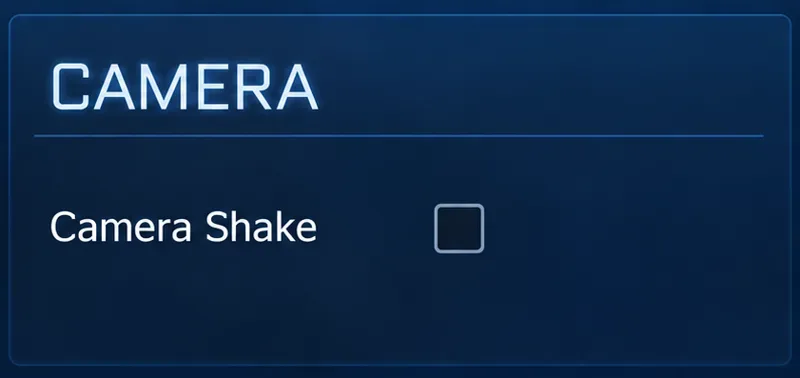
O opțiune nebifată „Mișcare cameră” ilustrează linia de bază sugerată cu funcția „mișcare” dezactivată.
Depinde de jucător: O imagine mai stabilă poate fi mai ușor de interpretat, dar dezactivarea unui efect nu învață accelerația, direcția și sincronizarea necesare pentru o purtare. Nu ar trebui descrisă ca o modificare a comportamentului mingii.
Acțiune: Repetați o simplă purtare lentă cu scuturare. Evaluați dacă puteți urmări contactul mai confortabil, apoi continuați să exersați atingerile propriu-zise. Dacă mingea se rostogolește în mod repetat în aceeași direcție, verificați acțiunile de antrenament, precum și vizualizarea.
„Camera cu cea mai mare unghi sau cea mai apropiată este întotdeauna cea mai bună” ignoră un compromis
Verificat: Câmpul vizual, prescurtat FOV, controlează cât de mult din câmp este vizibil. Distanța modifică distanța la care se află camera în spatele mașinii. Sunt comenzi separate, chiar dacă ambele afectează vizibilitatea generală.
FOV 110 și distanța 270 formează exemplul de referință pentru compararea conștientizării terenului cu lizibilitatea mingii la mică distanță.
Depinde de situație: Afișarea unui spațiu mai larg în jur este utilă pentru conștientizare, dar o perspectivă mai largă poate face ca detaliile mici să fie mai puțin proeminente. Apropierea te poate ajuta să înțelegi relația mașină-minge, reducând în același timp spațiul pe care îl poți inspecta. Acestea sunt compromisuri vizuale, nu o dovadă că o extremă îmbunătățește fiecare dribling.
Acțiune: Dacă mingea pare prea mică pentru a fi citită, comparați distanța 260 cu 270, lăsând câmpul vizual neschimbat. Dacă vizualizarea pare aglomerată, comparați în schimb 280. Acestea sunt valori de încercare apropiate, nu un interval optim validat. Păstrați versiunea care vă ajută să recunoașteți atât contactul, cât și următoarea parte a traseului.
Dacă vrei să compari câmpul vizual ulterior, încearcă 105 cu 110 cu distanța fixă. Nu modifica ambele valori simultan și atribui rezultatul doar uneia. Evaluează aceleași tipuri de atingeri pe același ecran, cu aceeași mașină și distanță de vizualizare.
„O cameră mai înaltă facilitează automat transportul” este incomplet
Verificat: Înălțimea controlează poziția verticală a camerei; Unghiul controlează înclinarea vizualizării către mașină. Ridicarea camerei și modificarea înclinării acesteia sunt ajustări diferite.
Unghiul -4 este exemplul de înclinare a vizualizării; evaluați-l separat de înălțimea camerei.
Depinde de sarcina ta: O vedere mai bună a capotei de sus te poate ajuta să interpretezi o purtare la sol. Cu toate acestea, o vedere care pare clară în timpul unei purtări drepte poate părea neobișnuită atunci când te apropii de o minge care sare, te întorci sau te îndepărtezi de un zid. Cea mai bună vedere a driblingului la sol ar trebui să fie totuși de folos pentru restul jocului tău.
Acțiune: Dacă mingea acoperă prea mult din capotă, comparați înălțimea 120 cu 110 și mențineți unghiul fix. Dacă problema dvs. este înclinarea vizualizării, restabiliți înălțimea și comparați unghiul -3 sau -5 cu -4. După orice îmbunătățire, verificați o apropiere obișnuită cu tragere și o decolare aeriană înainte de a păstra modificarea.
Nu folosi aspectul unei purtări reușite într-un videoclip ca dovadă că numerele camerei vor funcționa pe ecran. Dimensiunea afișajului, distanța față de acesta și familiaritatea cu peisajul influențează lizibilitatea.
„Rigiditatea maximă este setarea de precizie” nu este stabilită
Verificat: Rocket League prezintă o setare de rigiditate a camerei. Explicația de suport analizată aici nu cuantifică comportamentul acesteia și nu stabilește un optim pentru dribling. Din punct de vedere istoric, notele de patch v1.74 ale dezvoltatorului din 10 martie 2020 au modificat rigiditatea implicită de la 0,3 la 0,5 și distanța implicită de la 260 la 270. Această modificare implicită din punct de vedere istoric nu validează o presetare curentă ideală.
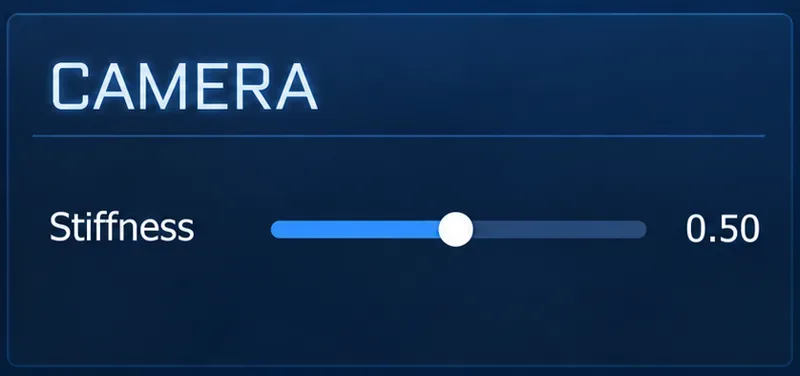
Rigiditatea de 0,50 este valoarea de referință pentru comparație înainte de a face modificări mai mari.
Necunoscut: Nu există nicio comparație controlată în documentația citată care să demonstreze că rigiditatea maximă produce rezultate mai bune la dribling. Un număr poate părea mai constant pentru un jucător și inconfortabil pentru altul.
Acțiune: Comparați 0,40, 0,50 și 0,60 în timpul aceluiași exercițiu de transport lent și accelerare. Observați dacă imaginea rămâne ușor de înțeles atunci când viteza se schimbă. Alegeți valoarea care reduce greșelile de citire, mai degrabă decât cea care pare cea mai precisă.
Ball Cam este un instrument, nu o regulă pentru fiecare atingere
Ball Cam urmărește mingea; vizualizarea concentrată pe mașină vă oferă o referință diferită pentru condus. Pentru o comparație cu poziția în poziție de purtare a mingii pe capotă, încercați vizualizarea concentrată pe mașină și vedeți dacă aceasta face ca corecțiile să fie mai ușor de evaluat. Pentru o minge slăbită sau o abordare din aer, comparați din nou Ball Cam. Acestea sunt sugestii de exersare, nu o cerință de a utiliza o singură vizualizare pe tot parcursul posesiei.
Indicatorul Ball Cam este, de asemenea, o setare separată. Epic îl descrie ca indicatorul de pe ecran care vă spune că Ball Cam este activ. Ascunderea acestui indicator nu dezactivează în sine Ball Cam. Acțiune: Verificați comutarea camerei și vizualizarea activă înainte de a decide că distanța sau înălțimea este greșită.
Păstrează-ți preferințele obișnuite de rotire și tranziție în timpul primei comparații a camerei. O schimbare majoră a modului în care privești în jur sau schimbi perspectiva poate introduce o altă variabilă. Evaluează aceste preferințe separat dacă tranziția în sine te face să pierzi urmărirea mingii.
Folosește un test repetabil în loc să judeci o singură încercare bună
Driblingul inițial pregătește o purtare a mingii; nu demonstrează că poți prinde și stabiliza mingea singur. Folosește-l pentru a compara imaginea, apoi include abordări de la sol pentru a evalua întreaga abilitate.
Repetați o purtare lentă și dreaptă și notați unde se pierde controlul.
Includeți rotiri ușoare pentru a vedea dacă poziția mingii rămâne lizibilă.
Includeți accelerația și decelerația pentru a evalua schimbarea perspectivei.
Verificați o abordare cu lovitură normală și o atingere din aer, astfel încât configurația să suporte mai multe exerciții.
Mențineți configurația mașinii, a arenei, a comenzilor și a afișajului consecventă. Schimbați o valoare a camerei, repetați aceeași sarcină și comparați-o cu valoarea de referință înregistrată. Notele dvs. pot identifica o preferință utilă; câteva încercări nu pot dovedi că o presetare duce la rezultate competitive mai bune.
Când o problemă bruscă a camerei nu este o problemă de reglare
Un zoom brusc sau un comportament neașteptat al camerei merită o verificare diferită față de o vizualizare inconfortabilă, dar consistentă. Pagina Probleme cunoscute a dezvoltatorului , actualizată la 6 octombrie 2026, listează o problemă neașteptată de zoom al camerei la problemele remediate în versiunea 2.71. De asemenea, listează mai multe remedieri legate de cameră în versiunea 2.76. Acestea sunt probleme remediate istorice pe pagina respectivă, nu o afirmație că fiecare problemă actuală a camerei are aceeași cauză.
Acțiune: Verificați versiunea instalată și notele despre problema curentă atunci când camera se modifică în mod neașteptat. Nu modificați permanent distanța pentru a compensa un comportament intermitent înainte de a verifica dacă acesta persistă într-o nouă sesiune Free Play.
Păstrează presetarea aleasă atunci când poți citi atingerile în mod fiabil, recupera mingea după mici greșeli și menține o conștientizare utilă a terenului. Reia-o când persistă o problemă vizuală specifică. Cele mai bune setări ale camerei pentru controlul mingii sunt o vizualizare stabilă, ușor de înțeles, combinată cu exercițiu - nu o combinație de numere care garantează succesul driblingului.