Acasă
» 🎮 Esport
»
Cele mai bune comenzi de consolă Dota 2 pentru FPS: Ce ajută de fapt
Cele mai bune comenzi de consolă Dota 2 pentru FPS: Ce ajută de fapt
Cea mai bună comandă pentru consola Dota 2 pentru creșterea FPS-ului afișat este fps_max 0—dar numai atunci când limitatorul de cadre al jocului împiedică un PC care poate randa mai multe cadre. Elimină acea limită; nu face ca un CPU sau un GPU cu dificultăți să fie mai rapid. Pentru jocul de zi cu zi fps_max 144sau pentru un alt obiectiv sustenabil poate fi mai util decât să lași FPS nelimitat. Asociați aceste comenzi cu cl_showfps 1sau cl_showfps 2pentru a verifica rezultatul.
Dacă rata de cadre pe secundă scade în timpul luptelor în echipă, o limită mai mare nu va rezolva problema. Începeți prin a distinge între o limită a ratei de cadre pe secundă și un blocaj de randare. Această decizie vă împiedică să copiați un fișier de configurare lung care modifică setările fără a rezolva problema.
Acest ghid a fost documentat pe 8 octombrie 2026. Documentația publică susține fluxul de lucru cu comenzi, dar acest articol nu pretinde testarea pe clientul Dota 2 actual și nici nu promite un anumit câștig FPS. Confirmați că fiecare comandă este recunoscută în versiunea instalată. Exemplele de interfață de mai jos arată unde se introduc comenzile; acestea nu sunt capturi de benchmark.
Ce comenzi FPS din Dota 2 sunt cu adevărat utile?
Comandă
Scop
Când ajută
fps_max
Verificați limita de cadre pe secundă a jocului.
Înainte de a modifica un plafon sau de a înregistra valoarea sa inițială.
fps_max 0
Elimină limita FPS a jocului.
O scurtă comparație atunci când suspectați un plafon artificial.
fps_max 144
Solicitați un plafon de 144 FPS.
Un sistem care poate susține aproximativ acel obiectiv; înlocuiți-vă propriul număr.
cl_showfps 1
Afișează o citire de bază a FPS-ului.
Verificarea performanței în timpul deplasării pe hartă.
cl_showfps 2
Solicitați o afișare alternativă, mai detaliată a FPS-ului.
Comparații în care contorul de bază este insuficient; verificați afișajul oferit de versiunea dvs.
cl_showfps 0
Ascundeți afișajul FPS.
Curățarea ecranului după testare.
Acestea sunt controale de măsurare și limitare a cadrelor, mai degrabă decât o colecție de upgrade-uri grafice ascunse. Un exemplu de benchmarking din februarie 2016 în sistemul de urmărire a problemelor Dota 2 de la Valve folosește +fps_max 0și +cl_showfps 2. Aceasta este o dovadă istorică a utilizării lor, nu o dovadă că fiecare comandă sau implicită de benchmarking aferentă rămâne neschimbată astăzi.
1. Deschideți consola fără a instala un pachet de configurare
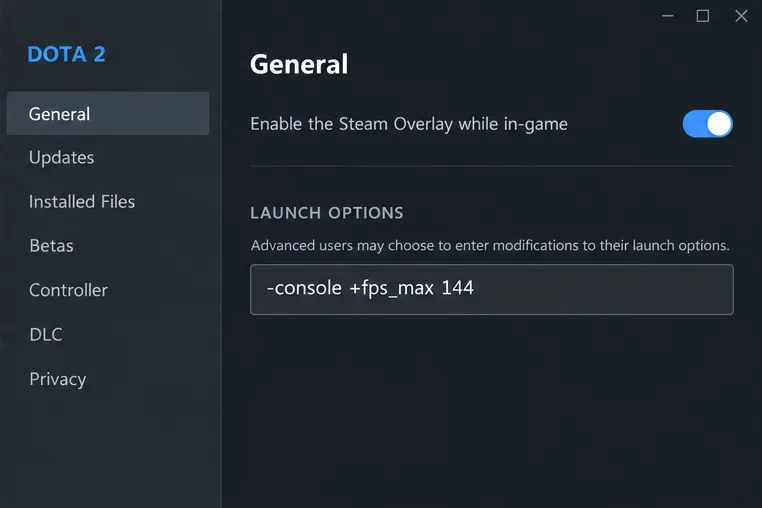
În Biblioteca Steam, faceți clic dreapta pe Dota 2 și selectați Proprietăți. Sub General, găsiți Opțiuni de lansare. Copiați orice text existent într-un loc sigur, apoi adăugați -console, separate de opțiunile existente printr-un spațiu. Lansați Dota 2 și utilizați fereastra consolei pentru a introduce comenzi. Dacă o închideți, verificați setările tastelor rapide ale jocului pentru asocierea consolei, în loc să presupuneți că o anumită tastă funcționează pe fiecare aspect.
Instrucțiunile pentru opțiunile de lansare din Steam explică ruta Bibliotecă, Proprietăți, General și lista -consoleca opțiuni de activare a consolei. Consola este o interfață pentru comenzi, nu o optimizare în sine.
Adaugă -console în fila General din Steam pentru a deschide consola pentru dezvoltatori.
Introduceți fps_maxfără număr și înregistrați valoarea returnată. De asemenea, înregistrați setările video și orice limitator de cadre la nivel de driver. Dacă comanda nu este recunoscută, opriți-o și utilizați în schimb setările vizibile ale jocului. Nu presupuneți că o comandă copiată dintr-un alt joc Valve trebuie să funcționeze în Dota 2.
2. Măsurați aceeași scenă înainte de a schimba ceva
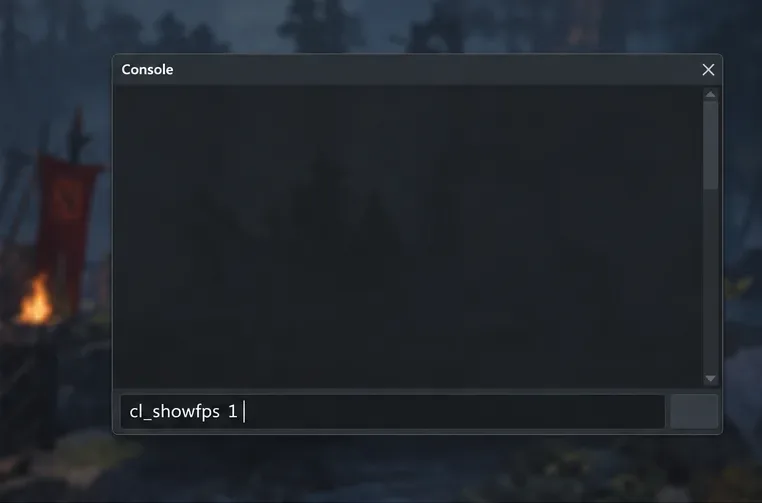
Introduceți cl_showfps 1. Dacă versiunea dvs. o acceptă și doriți o altă citire, încercați cl_showfps 2. Închideți consola înainte de a urmări performanța. O consolă deschisă sau o scenă din meniul principal nu este un substitut util pentru măsurarea jocului real.
Introduceți cl_showfps 1 pentru a solicita o citire a FPS înainte de a compara setările.
Folosește un segment de reluare repetabil cu aceeași poziție a camerei, viteză de redare, rezoluție și setări grafice. Include o luptă aglomerată, precum și o secțiune liniștită. Lasă încărcarea inițială să se stabilizeze, apoi repetă comparația. Înregistrează dacă rata de cadre se menține aproape de un anumit plafon sau variază substanțial pe măsură ce apar mai multe unități și efecte.
O bandă liniștită care arată un FPS ridicat nu demonstrează că o setare corectează scăderile din luptele de echipă. În mod similar, o alergare neobișnuit de bună nu demonstrează o îmbunătățire. Caută o diferență repetabilă în aceeași scenă și menține înregistrarea în fundal sau alte aplicații consecvente.
FPS diferă și de latența rețelei. Dacă camera se mișcă lin, dar eroii sar sau acțiunile ajung cu întârziere, investigați separat calitatea conexiunii. Modificarea unui număr maxim de cadre pe secundă nu repară pierderea de pachete și nu reduce timpul de răspuns al serverului.
3. Îndepărtați un plafon inutil, apoi alegeți unul sustenabil
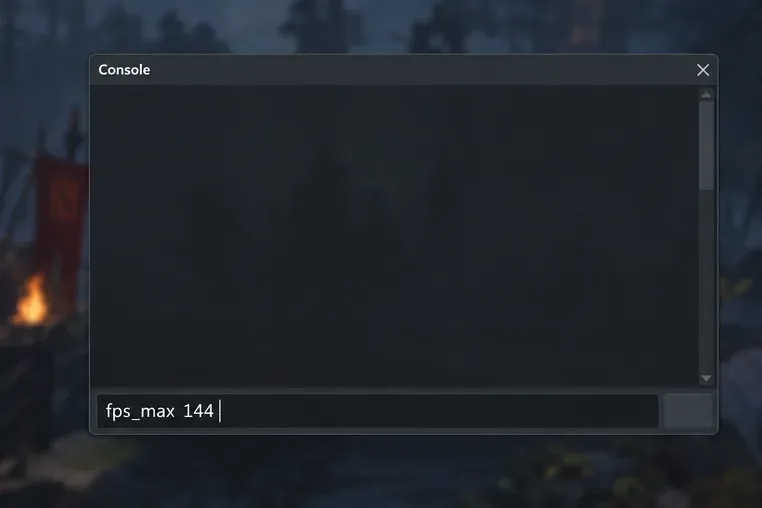
Pentru o scurtă comparație, introduceți fps_max 0. Dacă FPS-ul depășește plafonul anterior în aceeași scenă, limitarea era limitarea ratei afișate. Dacă FPS-ul rămâne în esență neschimbat, este probabil să fie implicată o altă limită sau un blocaj de procesare.
De exemplu, imaginați-vă un PC care are aproape exact 120 FPS într-o scenă liniștită. Dacă depășește această valoare după eliminarea limitei, creșterea limitei ar putea fi în avantajul proprietarului. Aceste numere ilustrează decizia; nu sunt rezultatele unui computer testat. Prin contrast, un PC care fluctuează între 45 și 70 FPS în timpul luptelor nu va ajunge la 144 FPS doar pentru că introduceți fps_max 144.
Folosește fps_max cu un număr ales pentru a solicita un plafon practic pentru rata de cadre.
FPS-ul nelimitat poate crește utilizarea resurselor, zgomotul ventilatorului și căldura atunci când mașina are spațiu de randare. După comparație, selectați o țintă practică. O limită apropiată de o rată pe care PC-ul o susține în scene solicitante poate produce o experiență mai consistentă decât urmărirea celui mai mare număr de cadre în scene liniștite. Nu garantează o livrare lină a cadrelor și nu elimină fiecare problemă.
Dacă jocul se oprește în continuare la un număr exact după eliminarea limitei, verificați VSync și orice limită de cadre externe sau a driverului GPU. VSync poate restricționa prezentarea în funcție de rata de reîmprospătare a afișajului. Dezactivarea temporară poate ajuta la identificarea constrângerii, dar poate introduce rupturi vizibile ale imaginii. Afișajele cu reîmprospătare variabilă necesită setări adecvate monitorului și driverului; nu există o valoare unică a limitei care să fie cea mai bună pentru fiecare configurație.
4. Păstrați doar setarea care a supraviețuit comparației
Odată ce o țintă funcționează corect, o puteți solicita la pornire cu o opțiune de lansare, cum ar fi +fps_max 144. Exemplul complet -console +fps_max 144activează consola și solicită limitarea respectivă. În cadrul consolei, introduceți fps_max 144fără semnul plus.
Formularul cu semnul plus solicită limita FPS selectată la lansarea Dota 2.
Steam documentează forma semnului plus pentru rularea multor comenzi de consolă la lansare, menționând în același timp că nu toate comenzile pot fi utilizate în acest fel. Reporniți Dota 2 și interogați fps_maxdin nou pentru a confirma că valoarea aleasă a fost aplicată. Nu presupuneți că o opțiune de lansare a funcționat doar pentru că Steam a acceptat textul.
Pentru a anula experimentul, eliminați comanda de pornire adăugată și restaurați limita inițială înregistrată. Eliminarea unei opțiuni de lansare poate să nu inverseze o valoare salvată de joc. Folosiți-o cl_showfps 0atunci când nu mai aveți nevoie de contor. Mențineți câmpul opțiuni de lansare suficient de scurt pentru a înțelege fiecare intrare.
Ce se întâmplă dacă limita nu este problema FPS-ului?
Reduceți efortul de randare prin setările video din Dota 2, în loc să vă bazați pe variabile nedocumentate. Scăderea rezoluției sau a calității randării este o comparație utilă: o îmbunătățire substanțială a FPS sugerează că volumul de lucru grafic contează. Dacă aceeași scenă încărcată se îmbunătățește cu greu, efortul procesorului sau o altă limită ar putea fi mai important. Această comparație este un indiciu, nu un diagnostic complet al hardware-ului.
Umbrele, efectele de apă și alte caracteristici vizuale opționale sunt candidați rezonabili pentru testare prin intermediul controalelor lor vizibile. Folosiți aceste controale pentru a vedea compromisul și a-l restaura cu ușurință. Acest ghid nu prescrie valori numerice pentru variabilele interne de umbră sau apă, deoarece mapările și restricțiile lor actuale nu au fost verificate din documentația primară accesibilă.
Nu confunda o rată de cadre pe secundă mai mică în tabloul de bord cu o performanță mai bună în meciuri. Randarea meniurilor și o luptă aglomerată sunt sarcini de lucru diferite. Un meniu mai liniștit poate fi util, dar nu este o dovadă că FPS-ul din luptele în echipă s-a îmbunătățit.
De ce să sari peste listele gigantice de comenzi „FPS boost”?
Listele care combină mat_queue_mode, -threads, -high, și opțiunile vechi de lansare DirectX nu reușesc adesea să stabilească ce intrări se aplică în continuare sau cum a fost măsurată fiecare. Nicio dovadă primară actuală, analizată pentru acest ghid, nu stabilește această combinație ca o îmbunătățire universală a Dota 2. Evitați să o aplicați ca pachet; altfel, nu veți putea spune care modificare a ajutat sau a cauzat o problemă nouă.
Restricțiile se pot schimba și ele. Un raport din octombrie 2024 din sistemul de urmărire a problemelor de joc Valve spune că map_enable_background_maps 0jocul a devenit restricționat pentru cheat. Acesta este un raport istoric al utilizatorului, nu o confirmare a stării sale în versiunea curentă sau un câștig FPS validat. Dacă o comandă este respinsă sau necesită cheat-uri, omiteți-o în loc să încercați să ocoliți restricția pentru matchmaking-ul obișnuit.
Rezultatul util este o configurație scurtă pe care o poți explica: un afișaj FPS funcțional pentru comparații, o limită potrivită pentru mașina ta și setări video ale căror compromisuri le-ai verificat. Dacă eliminarea limitei nu rezolvă problema, concentrează-ți efortul asupra volumului de lucru care cauzează scăderile în loc să adaugi mai mult text în consolă.