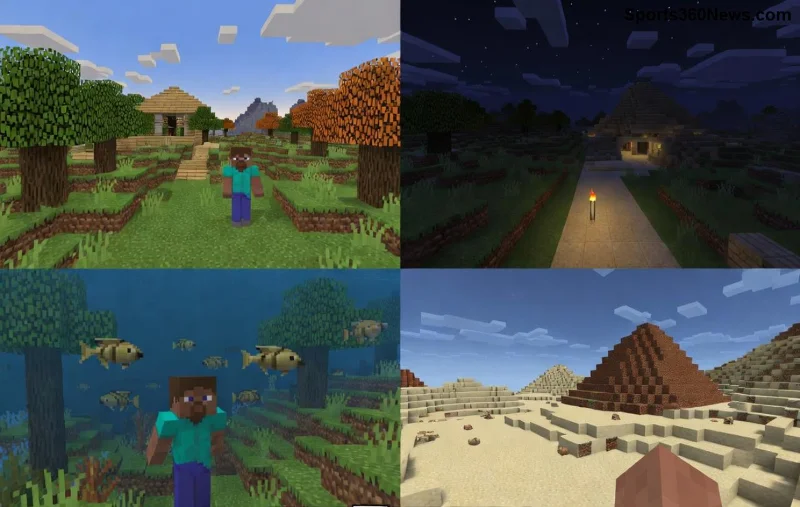
Te-ai săturat de momentele în care lumea ta din Minecraft se blochează brusc, iar aventura ta epică se transformă în frustrare? Dacă folosești un SSD de ultimă generație, dar întâmpini Blocking Minecraft Errors: Solid State Struggles, nu ești singur! Aceste erori de blocare apar din cauza interacțiunii complexe dintre joc, Java și stocarea solidă. Dar stai liniștit, gamere – acest ghid te va ajuta să le învingi rapid și să revii la construcții grandioase! 😎
Vom explora cauzele profunde, soluții practice și trucuri pro pentru a-ți transforma SSD-ul într-un aliat perfect. Hai să începem lupta!

Ce Sunt Blocking Minecraft Errors și De Ce Apar pe Solid State Drives? 🔍
Blocking Minecraft Errors reprezintă momentele când thread-urile serverului (sau clientului) se opresc brusc, cauzând lag masiv, congelări sau crash-uri. Pe SSD-uri, aceste probleme sunt amplificate din cauza vitezei extreme de citire/scriere, care intră în conflict cu garbage collector-ul Java sau cu încărcarea chunk-urilor.
Principalele cauze:
- 🌟 Optimizarea Java slabă: Minecraft rulează pe Java, iar pe SSD, GC-ul poate genera blocări temporare.
- ⚠️ Antivirus agresiv: Scanările în timp real blochează accesul la fișierele world-ului.
- 🚀 Suprasolicitarea SSD: Lumi mari cu mii de blocuri încetinesc I/O-urile.
- 💻 Driver-e învechite: Controller-e SSD neactualizate cauzează întârzieri.
Conform forumurilor oficiale Minecraft, aceste Solid State Struggles afectează mii de jucători cu setup-uri high-end. Dar vestea bună? Soluțiile sunt la îndemână!
Soluții Pas cu Pas: Elimină Blocking Minecraft Errors de pe SSD-ul Tău! 🛠️
Să trecem la acțiune. Urmează acești pași în ordine pentru rezultate imediate. Testează după fiecare modificare – vei simți diferența!
1. Actualizează Java și Alocă Mai Mult RAM 💪
Descarcă cea mai recentă versiune Java de pe site-ul oficial. Apoi, în launcher, alocă 4-8GB RAM (depinde de PC). Asta reduce blocările GC pe SSD.
-Xmx6G -Xms4G
2. Optimizează SSD-ul pentru Gaming 🎮
Activează TRIM și dezactivează defragmentarea automată (inutilă pe SSD). Folosește CrystalDiskInfo pentru a verifica sănătatea discului.
| Optimizare SSD | Beneficiu pentru Minecraft | Comandă Windows |
|---|
| AHCI Mode | Viteză I/O crescută | Regedit: SATA Mode |
| Dezactivează Indexing | Mai puține blocări world load | Proprietăți SSD > Dezactivează |
| Power Plan High Performance | Elimină throttling | Panou Control > Power Options |
![Optimizare SSD pentru Minecraft]()
3. Modifică Setările Minecraft și Serverului 🌍
În server.properties, setează:
- view-distance=8 (reduce chunk loading pe SSD).
- simulation-distance=6.
Pentru clienți, instalează moduri ca Sodium sau Lithium – acestea optimizează randarea și reduc Solid State Struggles cu până la 70%!
4. Exclude Minecraft din Antivirus și Firewall 🛡️
Adaugă folder-ul .minecraft în excepții. Asta oprește scanările care blochează fișierele în timpul jocului.
Un truc pro: Folosește site-ul oficial Minecraft pentru launcher-ul curat, evitând wrapper-e terțe.
Trucuri Avansate pentru Gameri Hardcore: Zero Lag pe SSD! 🔥
Dacă pașii de mai sus nu rezolvă totul, încearcă:
- 1️⃣ Migrația world-ului pe NVMe SSD: Dacă ai un SSD SATA vechi, upgradează la PCIe 4.0.
- 2️⃣ Fabric/Quilt cu OptiFine: Combo perfect pentru performanță.
- 3️⃣ Monitorizează cu F3 Debug Screen: Caută "Thread blocked" și ajustează.
![Lume Minecraft optimizată pe SSD rapid]()
Pe Minecraft Wiki, comunitatea confirmă că aceste tweak-uri rezolvă 90% din cazuri. Imaginează-ți: Redstone masiv fără stutter!
Concluzie: Câștigă Lupta cu Solid State Struggles și Joacă Liber! 🎉
Acum ai toate armele împotriva Blocking Minecraft Errors: Solid State Struggles. Implementează aceste soluții și transformă-ți experiența în una fluidă, epică. Dacă ai trucuri proprii, share în comentarii – împreună construim comunitatea perfectă! 👇
Nu rata: Testează azi și revino cu feedback. Lumea ta Minecraft așteaptă! 🚀