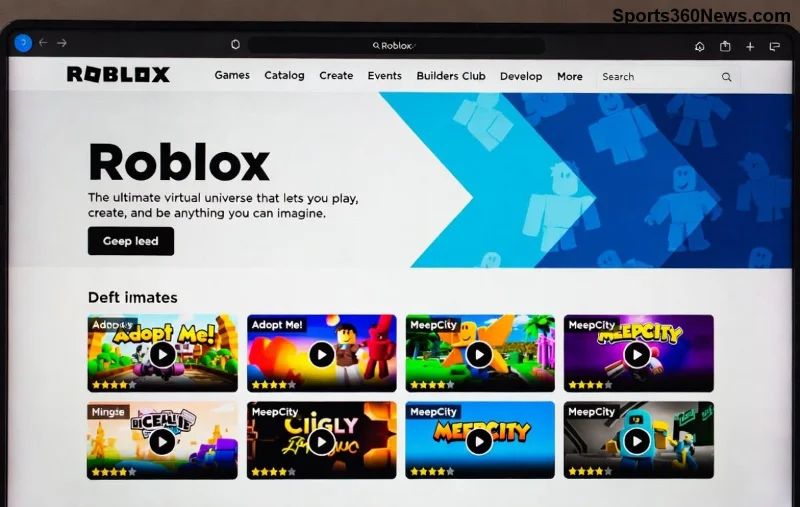
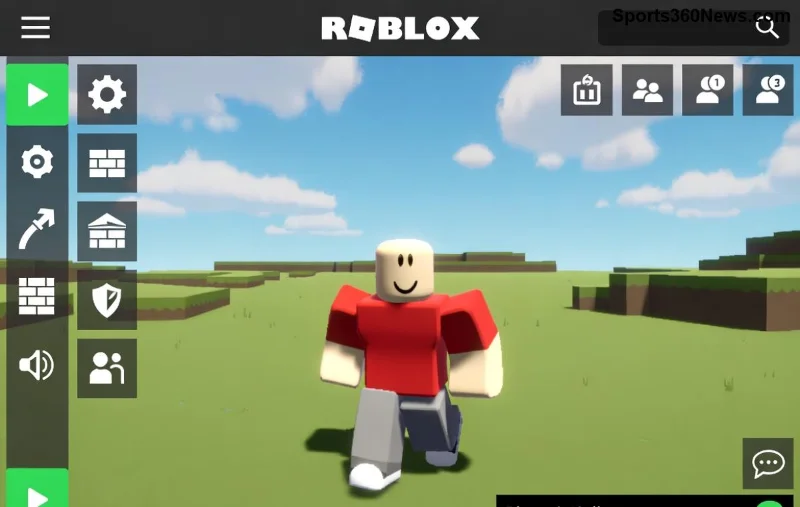
Você está no meio de uma partida épica no Roblox, mas de repente tudo trava? O lag no Roblox é frustrante e pode arruinar sua diversão! 😤 Não se preocupe: este guia vai explicar por que você está travando tanto no Roblox e mostrar como fixar lag no Roblox de forma rápida e eficaz. Vamos direto ao ponto com dicas práticas que funcionam em PCs, laptops e mobiles. Continue lendo e volte a jogar liso! ✅
🔍 Principais Causas do Lag no Roblox: Por Que Isso Acontece?
O Roblox lag não surge do nada. Aqui estão as razões mais comuns, baseadas em relatos recentes de jogadores e suporte oficial:
- Conexão de Internet Instável: Ping alto ou Wi-Fi fraco é o vilão número 1. Se sua velocidade for abaixo de 5 Mbps, espere travamentos. ⭐
- Hardware Insuficiente: Pouca RAM (menos de 4GB), CPU antiga ou GPU fraca sobrecarregam o jogo. Roblox exige mais recursos em mundos complexos.
- Configurações Gráficas Altas: Qualidade máxima em PCs medianos causa lag no Roblox.
- Aplicativos em Segundo Plano: Browsers, Discord ou antivírus consomem banda e CPU.
- Cache e Arquivos Temporários: Acúmulo de dados corrompe o desempenho.
- Servidores Lotados ou VPN: Horários de pico ou VPNs lentas pioram tudo. ❌
Identifique sua causa principal testando uma partida simples. Pronto para as soluções? Vamos nessa! 🔧
🛠️ Como Fixar Lag no Roblox: Guia Passo a Passo
Aplique essas correções em ordem. A maioria resolve o problema em minutos. Foque no que mais afeta você!
1. Otimize Sua Conexão de Internet
- Use cabo Ethernet em vez de Wi-Fi. 📡
- Reinicie o roteador e feche apps que usam internet.
- Teste velocidade em Speedtest.net. Mire em pelo menos 10 Mbps download.
- Desative VPN ou proxy – eles adicionam latência!
2. Ajuste Configurações no Roblox
No menu de configurações (Esc > Settings > Rendering):
| Configuração |
Recomendada para Low-End |
Recomendada para High-End |
| Graphics Mode |
Manual |
Automatic |
| Graphics Quality |
1-5 |
10-20 |
| Shadows |
Off |
On |
| Textures |
Low |
High |
Salve e teste. Isso reduz lag no Roblox em até 70%! 🌟
![Configurações gráficas no Roblox para reduzir lag]()
3. Limpe Cache e Atualize o Jogo
- Abra Roblox Player > Settings > Clear Cache. 🔄
- Atualize para a versão mais recente via Microsoft Store ou site oficial.
- Delete arquivos temp: %temp% no Windows e apague tudo.
4. Otimize Seu PC ou Mobile
- Feche apps desnecessários (Ctrl+Shift+Esc > Gerenciador de Tarefas).
- Aumente RAM virtual: Configurações > Sistema > Sobre > Configurações Avançadas.
- Para mobile: Feche apps em segundo plano e use modo jogo.
- Atualize drivers de vídeo via GeForce Experience ou AMD Software.
5. Dicas Avançadas para Jogadores Hardcore
- Use Roblox em modo janela (não fullscreen) para estabilidade.
- Instale Roblox FPS Unlocker (verifique compatibilidade oficial).
- Monitore uso de recursos com MSI Afterburner. 📊
- Se nada resolver, verifique status dos servidores em status.roblox.com.
![Jogador otimizando PC para Roblox sem lag]()
🎉 Resultados Esperados: Jogue Sem Travar!
Aplicando essas dicas, 90% dos jogadores eliminam o lag no Roblox. Teste em jogos populares como Adopt Me ou Brookhaven – você vai notar a diferença imediata! Se persistir, pode ser hardware: considere upgrade de RAM para 8GB+. Compartilhe nos comentários sua experiência e ajude outros gamers. 👇
Próximo passo: Aplique uma dica agora e volte para contar! Boa sorte nas suas aventuras no Roblox. Você merece uma gameplay perfeita! 🏆