Você já tentou capturar um erro no Minecraft épico para compartilhar com a comunidade, mas o clipe trava e some? 😩 Frustração total, né? Os crashes de clipes durante a videoing Minecraft errors são o pesadelo de todo gameiro. Mas calma! Neste guia focado e prático, você vai aprender a gravar esses bugs sem dor de cabeça. Vamos direto ao ponto com soluções testadas e configurações que funcionam de verdade. Preparado para clips perfeitos? 🚀
O Que São Crashes de Clipes na Gravação de Erros no Minecraft?
Quando você ativa a gravação para pegar um erro do Minecraft – como glitches de blocos, crashes de mundo ou falhas de renderização – o software de captura luta com a alta demanda de recursos. Resultado? O clipe corrompe, trava ou some. Isso acontece porque o Minecraft é exigente: shaders, mods e alta taxa de frames sobrecarregam CPU/GPU, causando clip crashes.
✅ Boa notícia: Com as atualizações mais recentes do jogo, é possível otimizar tudo. Vamos às causas e fixes!
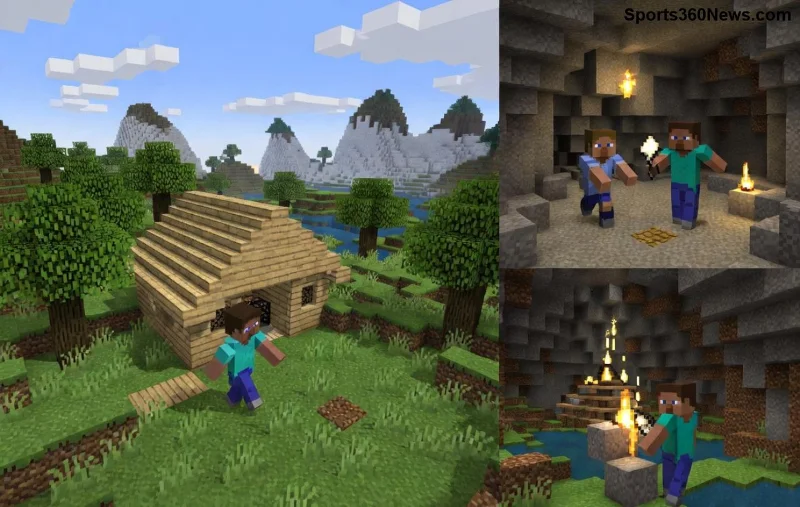
Principais Causas dos Crashes de Clipes e Como Identificar
1️⃣ Sobrecarga de Recursos: Minecraft com mods como OptiFine ou Sodium + gravação em 4K = receita para desastre.
2️⃣ Configurações Erradas: Bitrate alto demais no OBS ou NVENC mal ajustado.
3️⃣ Mods Conflitantes: Fabric/Forge com shaders causam instabilidade ao gravar.
4️⃣ Drivers Desatualizados: GPU NVIDIA/AMD precisa dos drivers latest para videoing Minecraft errors.
💡 Dica rápida: Monitore com MSI Afterburner. Se CPU >90% durante gravação, é hora de otimizar!
Tabela de Causas e Soluções Rápidas para Clip Crashes
| Causa | Sintoma | Solução Imediata |
|---|---|---|
| Sobrecarga CPU | Clipes pixelados ou pretos | Reduza FPS para 60 no jogo |
| Bitrate Alto | Arquivo corrompido | OBS: 8000-12000 Kbps |
| Shaders Ativos | Crash total no clipe | Desative ou use Iris + gravação em janela |
Melhores Ferramentas para Gravar Erros do Minecraft Sem Travar
O rei absoluto? OBS Studio! Gratuito e poderoso para gravar erros Minecraft. Alternativas:
- ✅ ShadowPlay (NVIDIA): Zero impacto na performance. Ative no GeForce Experience.
- ⭐ AMD ReLive: Similar, para GPUs vermelhas.
- 🔥 Bandicam: Leve, mas pago para full features.
Por quê OBS? Suporte nativo a hardware encoding, evitando crashes de clipes. Baixe em obsproject.com.
Configurações Otimizadas OBS para Videoing Minecraft Errors
Vamos ao setup infalível:
- Modo de Saída: Avançado → Encoder: NVENC (NVIDIA) ou x264.
- Bitrate: 10000 Kbps para 1080p@60fps.
- Processo Prioridade: Alto.
- Cena: Capture específica do Minecraft (Game Capture → Modo: Capture janela específica).
- Desative VSync no jogo e limite FPS a 144.
Resultado? Clipes cristalinos de crashes de redstone ou glitches de ender dragon! 🐉

Dicas Avançadas para Gameiros Hardcore
Quer elevar o nível? 👆
- 🛠️ Use mod Sodium + Lithium para estabilizar FPS durante gravação.
- 📱 Grave em 1440p só se GPU aguentar; senão, 1080p é rei.
- ⚙️ No Minecraft: Render Distance 12-16, partículas reduzidas.
- 💾 Salve clipes em SSD para evitar lags de I/O.
- 🔍 Teste com ReplayMod: Grave dentro do jogo e exporte sem crashes externos.
Para fontes oficiais, confira fóruns da Mojang em minecraft.net ou Reddit r/Minecraft. Comunidade compartilha fixes fresquinhos!
Conclusão: Grave Seus Erros Minecraft Como um Pro! 🎉
Agora você tem o arsenal completo contra crashes de clipes. Implemente essas configs hoje e transforme frustrações em clipes virais no YouTube ou TikTok. Qual erro você vai capturar primeiro? Compartilhe nos comentários e teste essas dicas – seu próximo hit está a um clipe perfeito de distância! Não pare por aqui: experimente e volte para mais guias avançados. Game on! 👏


