Erro Mac Eroded Badlands Minecraft: Solução Rápida para Apple Arids no Seu Mac!

Você é um apaixonado por Minecraft no Mac e de repente os biomas Eroded Badlands aparecem como desertos áridos e bugados? 😩 O famoso Mac Eroded Badlands Minecraft Error, conhecido como Apple Arids, está atrapalhando sua aventura? Não se preocupe! Este guia completo vai te ajudar a corrigir isso de forma simples e definitiva. Vamos transformar esse erro em uma conquista épica! 🚀
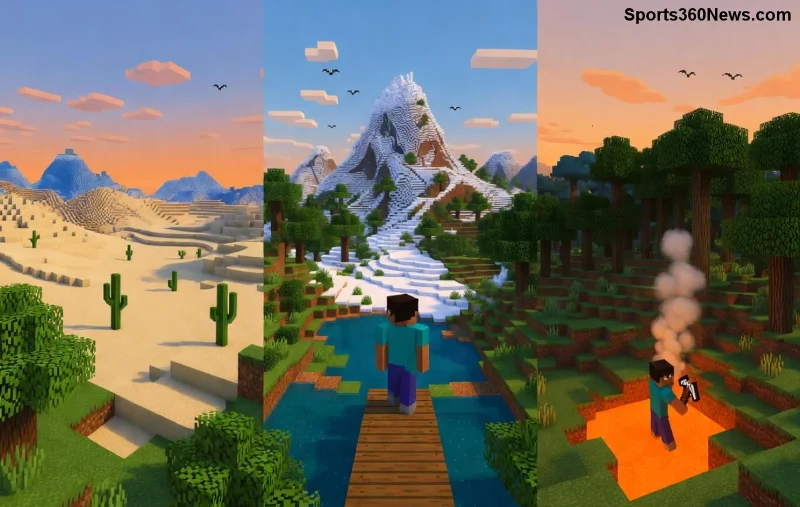
Bioma Eroded Badlands bugado no Minecraft Mac com Apple Arids

O Que é o Mac Eroded Badlands Minecraft Error e o Apple Arids?

O Mac Eroded Badlands Minecraft Error é um bug visual comum em Macs com Apple Silicon (M1, M2 ou M3). Os biomas Eroded Badlands, com suas formações rochosas erodidas e terracota vibrante, renderizam incorretamente como áreas secas e "áridas" – daí o apelido Apple Arids. Em vez de penhascos detalhados, você vê texturas planas, cores lavadas ou blocos faltando.

✅ Isso afeta principalmente a versão Java Edition nas atualizações mais recentes, onde o motor de renderização Metal do macOS conflita com os shaders do jogo. Gameiros relatam isso em mundos gerados após updates, mas é super corrigível!

Por Que o Apple Arids Acontece no Seu Mac?

  • ❌ Compatibilidade Apple Silicon: Java não otimizado para chips M-series causa falhas em biomas complexos como Eroded Badlands.
  • ❌ Shaders e Mods Desatualizados: OptiFine ou Iris incompatíveis amplificam o erro.
  • ❌ Configurações Gráficas Altas: Render distance elevado sobrecarrega o GPU integrado.
  • ✅ Boa notícia: Não é hardware fraco – é só uma questão de ajustes!

Soluções Passo a Passo para Corrigir Mac Eroded Badlands Minecraft Error

Vamos direto ao ponto com passos testados na versão mais recente. Siga na ordem para resultados imediatos! 👆

  1. 1️⃣ Atualize o Java e Minecraft
    Baixe o Java 21+ para Apple Silicon oficial. No launcher oficial do Minecraft, selecione a versão Java correta nas configurações de instalação. Reinicie o jogo!
  2. 2️⃣ Instale Sodium + Iris para Macs
    Esses mods são heróis para Apple Arids. Use o Prism Launcher:
    • Crie um novo instance com Fabric/Quilt.
    • Adicione Sodium (para performance) e Iris (shaders compatíveis).
    Baixe de fontes confiáveis como Modrinth.
  3. 3️⃣ Ajuste Configurações Gráficas
    No menu de vídeo:
    Configuração Recomendado para Mac Por Quê?
    Render Distance 8-12 chunks Evita overload em biomas como Eroded Badlands
    Graphics Fabulous! ou Fast Melhor compatibilidade Metal
    Shaders Desative inicialmente Reative só com Iris
    Biome Blend 3x3 ou Off Reduz artefatos Apple Arids
  4. 4️⃣ Verifique Modpacks e Worlds
    Regenere chunks com o comando /tp @s ~ ~ ~ ou use o mod Chunky para pré-gerar. Evite mundos antigos sem migração.
  5. 5️⃣ Solução Nuclear: MultiMC ou PojavLauncher
    Se persistir, migre para MultiMC com Java ARM nativo. Funciona como mágica! ✨
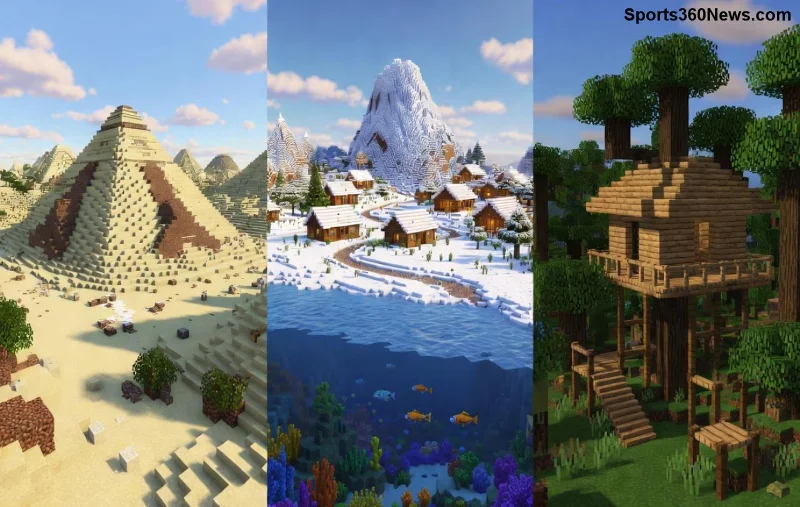
Minecraft Mac após correção do erro Apple Arids com bioma Eroded Badlands perfeito

Dicas Extras para Gameiros no Mac – Evite Apple Arids Forever!

Quer mais performance? Experimente:

  • Ative Hyperthreading no Terminal: sudo pmset -a powernap 0.
  • Use packs de texturas leves como Faithful 32x otimizados para Sodium.
  • Junte-se à comunidade no Reddit Minecraft para mods customizados anti-Mac Eroded Badlands Minecraft Error.

Depois de aplicar essas fixes, seus Eroded Badlands vão brilhar com detalhes incríveis! Teste em um mundo novo e sinta a diferença. 👏 Se ainda rolar dúvida, comente abaixo – vamos minerar juntos!

Conclusão: Seu Mac Voltou a Ser uma Máquina de Minecraft!

O Mac Eroded Badlands Minecraft Error e Apple Arids não são o fim da linha. Com esses passos, você recupera 100% da beleza dos biomas. Agora, vá explorar, construa sua base épica e compartilhe sua vitória! 🌟 Qual foi o seu fix favorito? Fique por aqui para mais guias exclusivos de Minecraft no Mac.

Deixar um comentário

Melhor configuração de teclas de atalho para seleção por arrastar clássica em StarCraft: Remastered

Melhor configuração de teclas de atalho para seleção por arrastar clássica em StarCraft: Remastered

Compare os layouts de teclas de atalho padrão, minimalistas e compactos para StarCraft: Remastered, com entradas de seleção práticas e recomendações de grupos de controle.

Guia de árvores frutíferas que você pode cultivar em vasos

Guia de árvores frutíferas que você pode cultivar em vasos

Árvores frutíferas que você pode cultivar em vasos: dicas de plantio, cuidados, erros a evitar e respostas para perguntas frequentes para um jardim mais saudável.

Melhor configuração de faixa dinâmica de áudio para fones de ouvido no Dota 2

Melhor configuração de faixa dinâmica de áudio para fones de ouvido no Dota 2

Descubra a melhor configuração de alcance dinâmico para fones de ouvido no Dota 2, aprenda quando a compressão é útil e configure o áudio para obter dicas claras sem que o volume do som durante as lutas em equipe fique excessivamente alto.

Como corrigir o erro crítico ao iniciar o League of Legends

Como corrigir o erro crítico ao iniciar o League of Legends

Corrija erros críticos de inicialização do League of Legends verificando sobreposições, reparando arquivos do jogo, atualizando drivers e testando conflitos de configuração e serviço.

Melhor sensibilidade do mouse em StarCraft: Remastered para cliques precisos

Melhor sensibilidade do mouse em StarCraft: Remastered para cliques precisos

Comece definindo uma velocidade de mouse básica e prática para StarCraft: Remastered e, em seguida, ajuste a sensibilidade para selecionar unidades com precisão, clicar no minimapa e rolar a tela.

Como corrigir o travamento do Dota 2 na tela "Conectando ao Coordenador do Jogo"

Como corrigir o travamento do Dota 2 na tela "Conectando ao Coordenador do Jogo"

Solução de problemas do Dota 2 travado em "Conectando ao Coordenador do Jogo". Verifique se há algum problema com o serviço, reinicie o Steam, teste sua rede e verifique os arquivos do jogo.

Configurações ideais de escala de tela para posicionar cartas mais rapidamente no Clash Royale

Configurações ideais de escala de tela para posicionar cartas mais rapidamente no Clash Royale

Descubra a melhor escala de tela para posicionar as cartas no Clash Royale no seu celular. Saiba por que as configurações de exibição padrão costumam ser as mais seguras e como testar ajustes no Android ou iPhone.

Melhor configuração de botões do arcade stick para reações de impacto no Street Fighter 6

Melhor configuração de botões do arcade stick para reações de impacto no Street Fighter 6

Configure um botão Drive Impact dedicado no seu joystick arcade SF6, verifique o alcance da sua mão, corrija comandos errados e teste suas reações com exercícios práticos de treinamento.

Melhores configurações de sensibilidade de panorâmica da câmera em Honor of Kings

Melhores configurações de sensibilidade de panorâmica da câmera em Honor of Kings

Encontre uma sensibilidade de panorâmica de câmera confortável em Honor of Kings com uma configuração básica para iniciantes, ajustes baseados na função e um teste simples no jogo.

Como corrigir travamentos devido à alta latência em Heroes of the Storm

Como corrigir travamentos devido à alta latência em Heroes of the Storm

Separe o atraso de rede da instabilidade de FPS em Heroes of the Storm e, em seguida, escolha soluções específicas para picos de ping, Wi-Fi, desempenho do PC, drivers e arquivos do jogo.