Melhor sensibilidade do mouse em StarCraft: Remastered para cliques precisos
Para iniciantes que buscam cliques precisos em StarCraft: Remastered, experimente 800 DPI com a configuração de sensibilidade do mouse padrão do jogo e, em seguida, ajuste gradualmente a configuração do jogo. DPI, abreviação de pontos por polegada, descreve a sensibilidade de movimento do mouse: com um DPI mais alto, o mouse registra mais movimento para a mesma distância percorrida. A velocidade ideal permite selecionar uma unidade pequena com precisão, mantendo o alcance confortável no minimapa e nas bordas da tela.
800 DPI é uma recomendação prática inicial, não um valor ideal aprovado pela Blizzard ou uma média comprovada entre jogadores profissionais. Se você já clica com precisão em outra velocidade, mantenha-a como sua base. Um cursor mais lento só é útil se reduzir erros sem tornar a movimentação normal na tela incômoda.
Saiba qual configuração você está alterando.
Diversos controles podem afetar a sensação do mouse, e seus números descrevem coisas diferentes. Compreender essa distinção facilita muito a solução de problemas.
Configuração
O que significa
O que fazer primeiro
DPI do mouse
Sensibilidade do rato à detecção de movimentos.
Escolha uma configuração estável, como 800 DPI, usando os controles compatíveis do seu mouse.
Sensibilidade do mouse em jogos
O ajuste do jogo ao movimento do cursor.
Anote o valor atual antes de tentar uma pequena alteração.
Velocidade do ponteiro do Windows
A configuração de velocidade do cursor do sistema operacional.
Mantenha a consistência ao comparar as configurações do jogo.
Aceleração do mouse
Escala de movimento que muda de acordo com a velocidade com que você move o mouse.
Mantenha a configuração de aceleração fixa durante a comparação.
Velocidade de rolagem do mouse
A velocidade com que a câmera se move ao percorrer o mapa.
Avalie isso separadamente da precisão dos cliques.
A explicação da Razer sobre o DPI do mouse descreve o DPI como uma medida de sensibilidade. Ela não estabelece uma configuração ideal para StarCraft. Um mouse anunciado com um DPI máximo muito alto oferece uma faixa de ajuste; esse máximo não é automaticamente a melhor escolha para selecionar alvos pequenos.
Não assuma que multiplicar o DPI por uma porcentagem no jogo produza um valor de sensibilidade universal confiável. Um controle deslizante percentual não precisa ser linear, e o comportamento do cursor pode depender do processamento de entrada e da configuração do monitor. Este guia não garante uma conversão verificada entre o controle deslizante do StarCraft: Remastered, a velocidade do ponteiro do Windows e o deslocamento físico do mouse.
1. Prepare um perfil inicial estável.
Use o mesmo mouse, mousepad, resolução de tela e tamanho da janela do jogo durante toda a comparação. Libere espaço suficiente na mesa para se movimentar confortavelmente e manter sua pegada habitual. Se o seu mouse suportar níveis de DPI selecionáveis, escolha 800 DPI e evite alternar entre os níveis durante a partida. Se o DPI não for ajustável, deixe o hardware como está e ajuste os controles disponíveis no jogo.
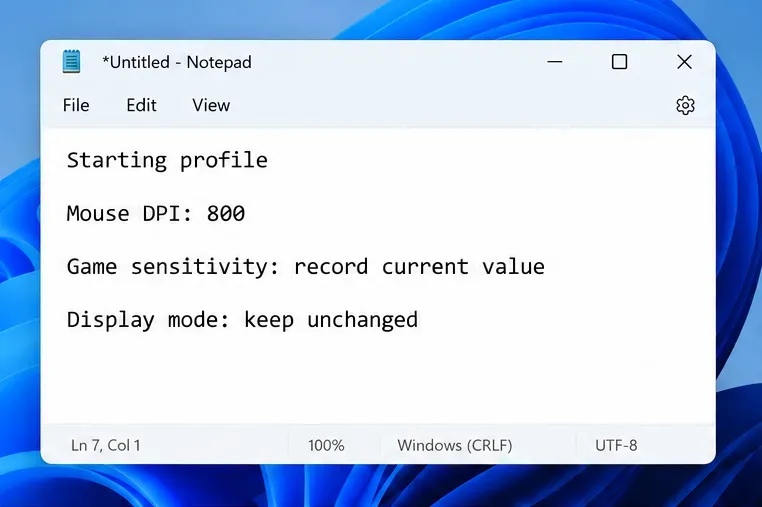
Anote a sensibilidade original do jogo e quaisquer opções relevantes de cursor ou escala. Suas anotações não precisam ser elaboradas: DPI do mouse, sensibilidade do jogo, modo de exibição e a data são suficientes para tornar uma alteração reversível. Mantenha as configurações originais se 800 DPI tornar imediatamente os movimentos básicos desconfortáveis; a recomendação é um ponto de partida, não uma exigência.
Registre um perfil inicial para que você possa comparar uma mudança de sensibilidade de cada vez.
O deslocamento na tela é mais relevante aqui do que os "centímetros por 360" de um jogo de tiro em primeira pessoa. Essa métrica descreve a distância que o mouse precisa percorrer para girar a câmera completamente. StarCraft usa um cursor para selecionar unidades e emitir comandos, então teste o deslocamento entre alvos de clique reais.
Por exemplo, mover o cursor de trabalhadores próximos ao centro da área de jogo para o minimapa deve ser uma experiência confortável. Se isso exigir que você levante e reposicione o mouse repetidamente, a velocidade geral pode estar muito baixa para o seu espaço de trabalho. Se um pequeno movimento do dedo fizer o cursor passar por cima de um trabalhador, a velocidade pode estar muito alta.
2. Mantenha o comportamento do Windows e do cursor consistente.
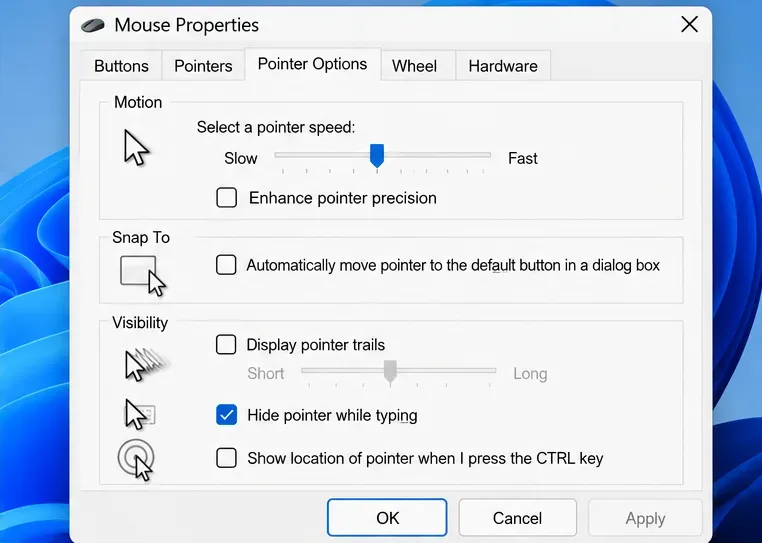
No Windows 11, abra Configurações, depois Bluetooth e dispositivos e, em seguida, Mouse. O controle de velocidade do ponteiro do mouse ajusta o ponteiro da área de trabalho. Configurações adicionais do mouse abrem as Propriedades do Mouse, onde a guia Opções do Ponteiro fornece controles clássicos do ponteiro. As instruções de configuração do mouse da Microsoft documentam esses controles; sua localização pode variar de acordo com a versão do Windows.
Para uma comparação focada em movimentos previsíveis, tente desativar a opção "Aprimorar precisão do ponteiro" e mantê-la desativada durante todo o teste. Considere isso como uma preferência para o teste, e não como uma regra universal. A Microsoft descreve esse recurso como uma forma de ajudar a diminuir a velocidade de movimento do ponteiro, e algumas pessoas o preferem para tarefas no computador. Seu nome não significa que ele garanta uma melhor seleção de unidades em um jogo.
Mantenha as configurações do ponteiro do Windows consistentes ao avaliar os cliques no jogo.
A documentação da Microsoft sobre o processamento de entrada do mouse distingue o movimento do ponteiro processado pelo Windows da entrada bruta, que fornece dados do mouse de forma mais direta. A entrada bruta é um método que um jogo usa para receber o movimento; não se trata de um valor de sensibilidade diferente. Como os aplicativos podem processar a entrada de maneiras diferentes, um ajuste no Windows pode não afetar todos os jogos da mesma forma.
Verifique o resultado dentro do StarCraft em vez de presumir que o movimento na área de trabalho e no jogo seja o mesmo. Se as alterações no ponteiro do Windows não tiverem efeito perceptível no jogo, pare de usar esse controle deslizante como ferramenta de ajuste. Da mesma forma, se o seu cliente instalado oferecer opções de cursor de hardware ou escala do mouse, anote o estado delas e mantenha-o fixo ao alterar a sensibilidade. Este artigo não prescreve uma combinação não verificada dessas opções nem afirma que uma delas garante menor latência.
3. Ajuste a sensibilidade através de ações comuns no StarCraft.
Abra as opções do StarCraft: Remastered e localize o controle de sensibilidade do mouse no seu cliente instalado. Comece com o valor que você anotou. Evite seguir o caminho de menu do StarCraft II: é um jogo diferente e configurações com nomes semelhantes não resultam no mesmo comportamento. Se o controle for um botão deslizante sem um número legível, anote a posição dele ou faça uma captura de tela.
Utilize uma situação de jogo para um jogador ou um jogo personalizado com pouca pressão e unidades familiares. Execute a mesma sequência curta antes e depois da mudança:
Clique nos trabalhadores individuais próximos uns dos outros e verifique se você selecionou o trabalhador desejado.
Arraste uma pequena caixa de seleção ao redor das unidades desejadas, evitando as unidades próximas.
Clique em um destino no minimapa, a pequena visão geral do mapa, e verifique para onde a câmera está indo.
Mova o cursor brevemente até uma borda da tela e, em seguida, traga-o de volta para um alvo no campo de jogo.
Repita as mesmas ações do StarCraft antes e depois de um pequeno ajuste de sensibilidade.
Mova-se deliberadamente no início e, em seguida, repita no seu ritmo normal de jogo. Se você ultrapassar o alvo com frequência, ou seja, se o cursor passar do alvo pretendido, reduza a sensibilidade do jogo em um pequeno incremento disponível. Se você não atingir o alvo com frequência, parando antes ou tendo dificuldade para atravessar a tela, tente um pequeno aumento. Altere apenas um controle, repita a sequência e compare com a original.
Não há necessidade de forçar uma porcentagem específica. Um número como 50% não descreve sua experiência sem conhecer o mouse, a configuração do monitor e o comportamento de entrada. O objetivo útil é o controle repetível de pequenas seleções e movimentos longos do cursor.
Diferencie erros de cursor de erros de rolagem da câmera.
Se o ponteiro parar com precisão, mas a câmera se mover muito ao tocar a borda da tela, investigue a velocidade de rolagem do mouse em vez de diminuir imediatamente a sensibilidade do cursor. A rolagem de borda significa mover a câmera posicionando o ponteiro próximo à borda da tela. Reduzir a velocidade do ponteiro pode dificultar o alcance da borda sem corrigir uma câmera excessivamente rápida.
As notas oficiais da atualização 1.18 da Blizzard documentam os modos de janela e o recurso de "fixação do cursor" no jogo, que mantém o ponteiro dentro da área de jogo. Essas notas históricas fornecem contexto para o comportamento das janelas, e não uma recomendação de sensibilidade atual. Mantenha o modo de exibição consistente ao comparar as configurações.
4. Verifique a configuração e reserve um tempo para aprendê-la.
Mantenha a configuração mais promissora por algumas sessões de prática. Observe se as seleções de unidades comuns exigem menos movimentos corretivos, se as caixas de seleção incluem as unidades corretas e se os cliques no minimapa parecem controlados. Verifique também se os movimentos longos permanecem confortáveis. Uma configuração que melhora os cliques curtos, mas torna cada movimento pela tela exaustivo, não é um resultado equilibrado.
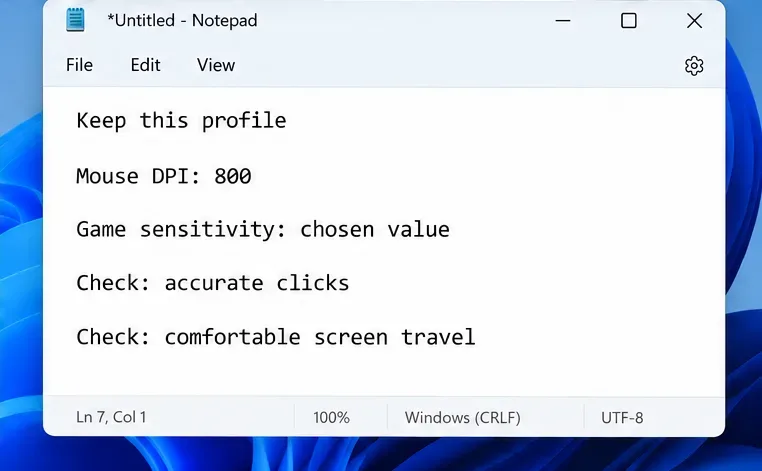
Salve as configurações escolhidas somente após verificar a precisão e o conforto do movimento do cursor.
Salve a configuração de DPI e do jogo escolhida em suas anotações. Reinicie o jogo e confirme se elas permanecem como esperado, principalmente se o software do mouse alternar os perfis automaticamente. Se o desempenho piorar, restaure o perfil original e repita a mesma sequência de testes. Suas anotações tornam essa comparação possível sem precisar adivinhar.
Uma melhoria significativa é a redução de erros de seleção repetidos em um ritmo confortável. APM, ou ações por minuto, contabiliza ações e não é uma medida direta da precisão dos cliques. Não escolha uma configuração mais rápida apenas porque isso incentiva mais cliques. Da mesma forma, perder uma partida não significa que sua sensibilidade esteja errada; posicionamento, decisões e controles desconhecidos também afetam o resultado.
Erros comuns que dificultam a afinação
Alterar tudo ao mesmo tempo. Ajustar DPI, sensibilidade, aceleração e modo de exibição simultaneamente oculta qual alteração afetou o controle.
Copiar a porcentagem de um jogador sem usar a configuração dele. Considere a configuração de outra pessoa como um experimento, não como uma otimização transferível.
A velocidade está muito lenta para imitar as configurações de jogos de tiro. Seleções pequenas e precisas ainda precisam coexistir com movimentos frequentes pela tela.
Confundir a velocidade do clique duplo com a velocidade do ponteiro. A primeira controla o tempo em que os cliques duplos são reconhecidos no Windows; ela não determina a distância que o cursor percorre.
Ajustes para corrigir travamentos ou atrasos nos comandos. Um cursor congelado, animação irregular ou atraso na rede exigem soluções de problemas separadas. A sensibilidade não resolve esses problemas.
A pesquisa para este guia foi verificada em 8 de outubro de 2026. Não foram verificados oficialmente o DPI ideal, a conversão atual do controle deslizante ou o ganho de precisão medido. A base recomendada de 800 DPI e a rotina de prática são orientações práticas, não resultados de testes relatados. As imagens mostram exemplos de anotações e controles do Windows documentados, em vez de capturas de testes de desempenho do StarCraft.
A velocidade final do seu mouse deve ser adequada para as ações que você mais repete: selecionar a unidade desejada, desenhar uma caixa controlada, acessar o minimapa e retornar ao campo de jogo. Comece com um perfil estável, altere uma variável por vez e mantenha a configuração que torne essas ações confortáveis e consistentes.