Como corrigir o erro crítico ao iniciar o League of Legends
Você clica em Jogar, o cliente do League abre e uma mensagem de erro crítico impede que você inicie uma partida. A primeira pergunta importante não é se você deve reinstalar tudo, mas sim se está vendo a mensagem genérica de erro crítico, um erro numerado do Vanguard ou uma falha específica após a seleção de campeões.
Para o erro crítico genérico do League of Legends ao iniciar, comece fechando os aplicativos sobrepostos e reiniciando o Windows. Se o problema persistir, repare o League pelo Cliente Riot, verifique os drivers da placa de vídeo e as atualizações do Windows e, em seguida, teste os arquivos de configuração e conflitos de serviços em segundo plano. Altere uma coisa de cada vez e teste novamente fora de uma fila de partidas online.
Este guia foca-se no Windows. As ilustrações mostram vistas de referência das caixas de diálogo e controles relevantes, e não os resultados obtidos em um computador testado. A aparência exata pode variar de acordo com a versão do Windows e a versão do Riot Client.
1. Esta é uma mensagem de erro crítico ou um problema de inicialização diferente?
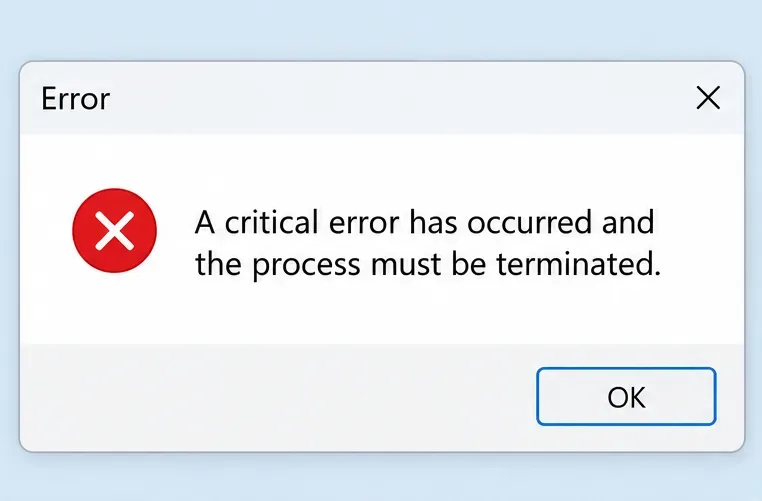
A mensagem de erro crítico identifica a ramificação que precisa ser solucionada; capture sua mensagem completa antes de descartá-la.
Capture a mensagem completa antes de descartá-la. Registre se ela aparece ao abrir o cliente da Riot, ao abrir o League of Legends ou ao entrar na tela de carregamento da partida. Esses são pontos de falha diferentes, mesmo que todos pareçam indicar que "o League of Legends não está abrindo".
O que você vê
Por onde começar
Uma caixa de diálogo de erro crítico sem um código VAN.
Feche as janelas sobrepostas, reinicie e continue seguindo este guia.
Um código que começa com VAN
Siga as instruções da Riot para obter esse código Vanguard específico.
O cliente funciona, mas o jogo trava após a seleção de campeões.
Utilize a solução de problemas de inicialização do jogo da Riot juntamente com as etapas aplicáveis abaixo.
Falha na atualização ou no login durante a manutenção regional.
Verifique o status do serviço antes de alterar arquivos locais.
A referência de erros do League of Legends da Riot associa a mensagem de erro crítico a programas de sobreposição e encaminha erros de VAN separadamente. Isso faz com que as sobreposições sejam a primeira verificação visada; não estabelece a causa de cada falha individual.
Consulte a página de status de serviço da Riot para sua região. Um aviso de manutenção pode explicar a indisponibilidade de serviços, mas não explica, por si só, uma falha local. Este artigo não afirma que haja uma interrupção ativa no momento.
2. É possível iniciar o programa com os programas de sobreposição completamente fechados?
Verifique se aplicativos de sobreposição, como Discord e Steam, ainda estão em execução antes de testar o League novamente.
Feche o Discord, o Steam, softwares de gravação, ferramentas de monitoramento de GPU e outros aplicativos que adicionam uma sobreposição ou integração aos jogos. Fechar uma janela pode deixar um aplicativo em execução na área de notificação. Use o comando "Sair" do aplicativo ou abra o Gerenciador de Tarefas com Ctrl + Shift + Esc e encerre apenas o aplicativo que você reconhecer.
Feche o League of Legends e o cliente da Riot, depois selecione "Reiniciar" no menu de energia do Windows. Após o Windows reiniciar, abra o cliente da Riot sem reabrir os aplicativos de sobreposição. Se o League of Legends funcionar, abra esses aplicativos individualmente e teste novamente. Uma falha repetível quando um aplicativo é aberto novamente é mais informativa do que uma única inicialização bem-sucedida com tudo fechado.
Mantenha a sobreposição conflitante desativada para o League of Legends, atualize o aplicativo ou consulte a documentação de suporte. Evite usar um conflito de software como motivo para desativar as proteções de segurança do Windows.
3. Devo reparar o League antes de reinstalá-lo?
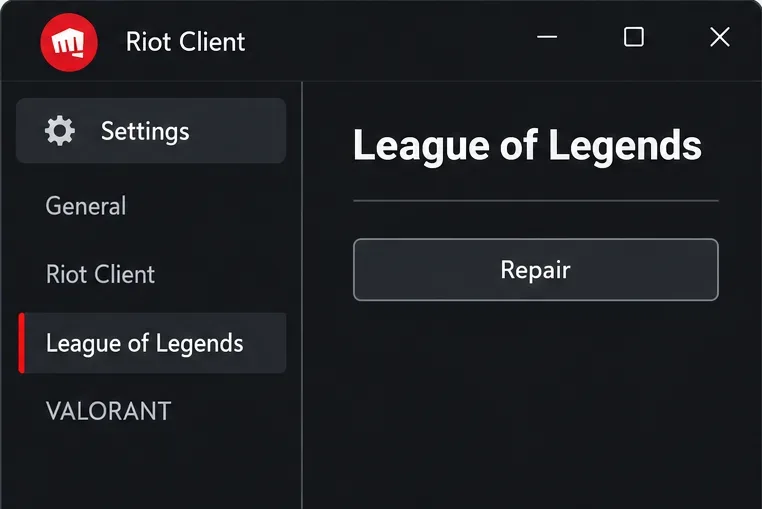
Selecione League of Legends nas configurações do cliente Riot e use a opção Reparar para verificar os arquivos de instalação.
Sim, se você conseguir acessar o Cliente Riot. A opção de Reparo é a verificação menos invasiva para arquivos de jogo ausentes ou corrompidos. As instruções atuais de Reparo Completo da Riot , atualizadas em 30 de maio de 2026, utilizam este método:
Faça login no cliente Riot.
Clique no ícone de perfil no canto superior direito e selecione Configurações.
Selecione League of Legends.
Clique em Reparar e siga as instruções.
Aguarde a conclusão da operação antes de testar novamente. Se o cliente não abrir o suficiente para acessar as Configurações, ignore esta etapa e informe a limitação ao suporte. Não inicie o jogo repetidamente enquanto uma reparação ou atualização estiver em andamento.
A ferramenta de reparo integrada do Riot Client e a ferramenta de reparo Riot Repair Tool (RRT), que pode ser baixada, têm funções diferentes. A ferramenta integrada repara arquivos do jogo; a RRT coleta registros de diagnóstico. Baixar a RRT por si só não garante que sua instalação foi reparada.
4. Existem atualizações do Windows pendentes?
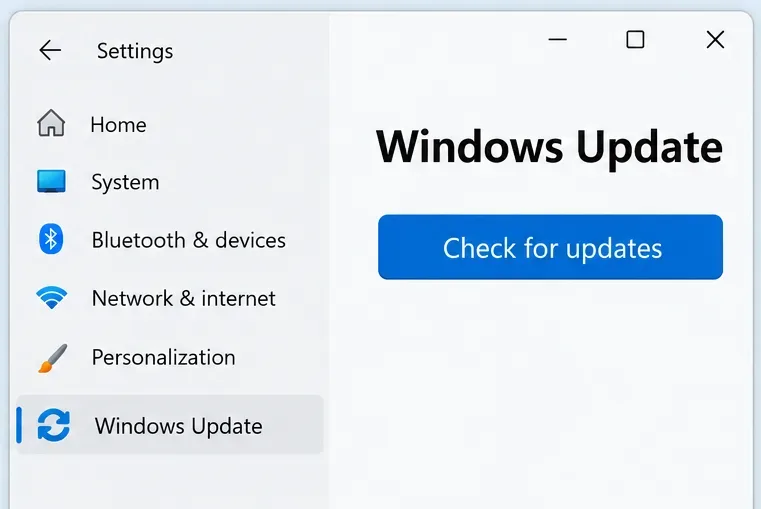
Verifique as atualizações do Windows e conclua qualquer reinicialização necessária antes do próximo teste de inicialização.
Abra Configurações > Windows Update e verifique se há atualizações disponíveis. Conclua a instalação e reinicie o computador quando solicitado antes de testar novamente. A Riot inclui atualizações do Windows em sua solução geral de problemas de travamento do PC , pois correções do sistema operacional podem afetar a compatibilidade do jogo e os componentes gráficos.
Se o erro mencionar explicitamente um requisito de segurança da Vanguard, siga esse requisito específico em vez de experimentar com configurações de BIOS não relacionadas. Uma caixa de diálogo genérica de erro crítico não instrui você a desativar a Inicialização Segura, o TPM, a Integridade da Memória ou a Proteção contra Exploração.
Compare também as especificações do seu computador com os requisitos atuais da Riot antes de perder tempo reinstalando o jogo repetidamente. A reparação de software não pode adicionar um recurso gráfico que seu hardware não possui.
5. Seu hardware gráfico e driver atendem aos requisitos do League of Legends?
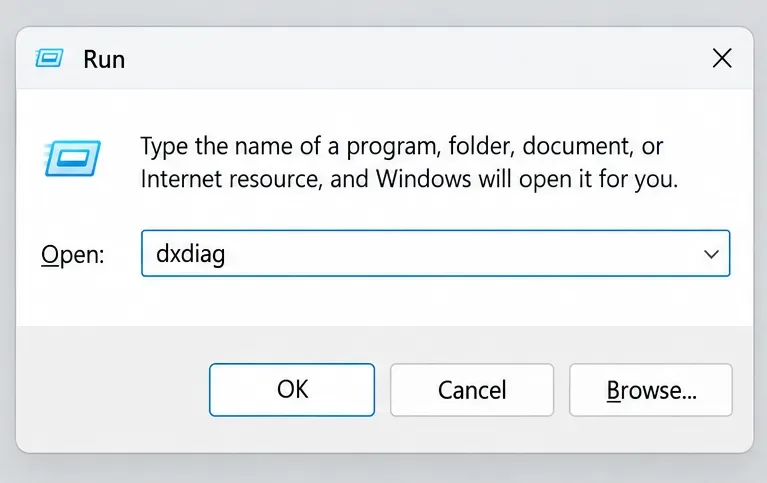
Digite dxdiag para abrir a Ferramenta de Diagnóstico do DirectX e identificar sua placa de vídeo.
Pressione Windows + R, digite dxdiage pressione Enter. Abra a guia Exibir e anote o nome e o fabricante da GPU. A Riot documenta esse método de identificação em seu guia de drivers de vídeo . Use os links oficiais do fabricante para obter o driver apropriado e reinicie o computador se o instalador exigir.
A página de requisitos de sistema do League of Legends da Riot , atualizada em 22 de setembro de 2026, especifica o nível de recurso 11_0 do DirectX 11 para Windows. A versão do DirectX impressa na aba Sistema não é a mesma que os níveis de recurso suportados pela GPU. Verifique as informações de Exibição em vez de presumir que o "DirectX 12" no computador garante todos os recursos de hardware necessários.
Em um laptop com várias GPUs, registre quais adaptadores estão presentes para que o suporte técnico possa avaliar a configuração. Evite pacotes de drivers de terceiros e downloads de DLLs independentes. Esta etapa verifica uma possível causa relacionada à placa de vídeo; isso não significa que todo erro crítico seja uma falha de driver.
6. Quando vale a pena tentar redefinir os arquivos de configuração?
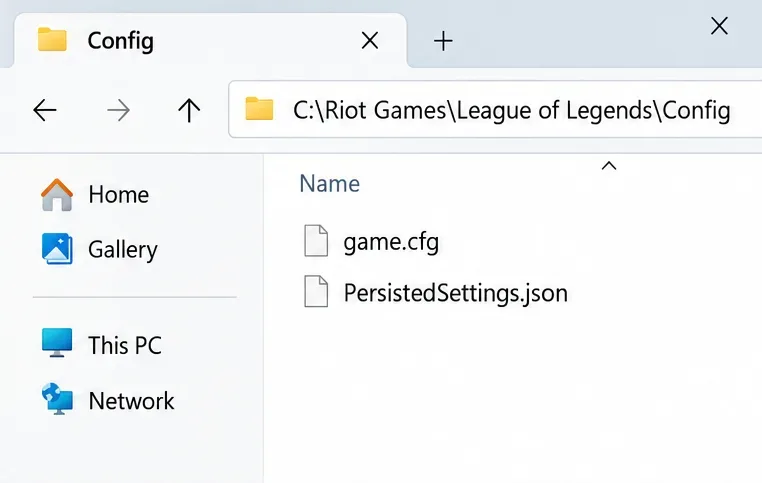
Faça backup dos arquivos na sua pasta de configuração do League antes de seguir o procedimento de redefinição de configuração da Riot.
Considere redefinir as configurações se as sobreposições, a reinicialização, o reparo e as atualizações não resolverem o problema, principalmente se ele começou após a alteração das configurações. Faça backup dos seus arquivos de configuração existentes primeiro. Uma redefinição pode alterar os controles e as preferências de vídeo.
Utilize o procedimento de redefinição de configuração da Riot , atualizado em 19 de setembro de 2026. Feche o League of Legends e o cliente da Riot, e então abra o diretório Config dentro da sua instalação do League. O caminho padrão é C:\Riot Games\League of Legends\Config; sua instalação pode estar em outro local.
Após salvar um backup fora da instalação, exclua o conteúdo da pasta Config. A Riot então instruirá você a abrir o Cliente Riot e remover os arquivos de configuração que reaparecerem, entrar no League of Legends e remover os arquivos que reaparecerem novamente, e entrar em uma partida personalizada por cerca de cinco minutos antes de fechar e sair da sua conta. Se você não conseguir acessar essa partida personalizada, anote onde o processo para.
Siga as instruções da seção "Liga" do documento. Não aplique os caminhos separados do VALORANT, não exclua uma pasta do Windows com nome semelhante e não remova jogos da Riot que não estejam relacionados. A tabela de códigos de erro antiga menciona a exclusão de pastas de forma mais abrangente; este guia utiliza as instruções de configuração mais recentes e específicas.
7. Uma inicialização limpa revelaria algum conflito em segundo plano?
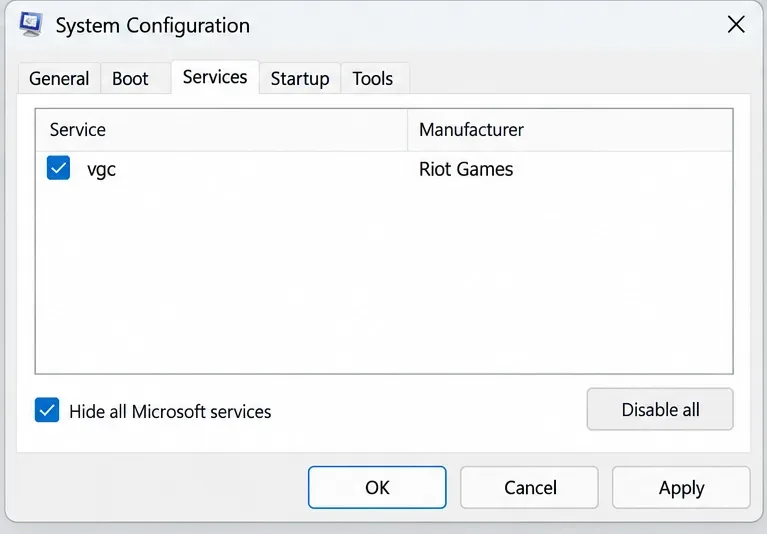
Mantenha a opção vgc marcada ao aplicar o procedimento de inicialização limpa da Riot para que o Vanguard permaneça disponível.
Uma inicialização limpa é útil quando fechar aplicativos sobrepostos visíveis não foi suficiente. As instruções de inicialização limpa da Riot incluem uma exceção crucial para o Vanguard:
Pressione Windows + R, digite msconfige abra a guia Serviços.
Marque a opção "Ocultar todos os serviços da Microsoft" antes de usar "Desativar tudo".
Localize vgce verifique a caixa novamente.
Aplique as alterações, confirme e reinicie o Windows.
Registre primeiro as seleções de serviço originais. Mantenha o Vanguard disponível durante o teste: desativar o serviço pode introduzir um erro de inicialização diferente e tornar o resultado enganoso.
Se este teste funcionar, restaure os serviços não essenciais desativados em pequenos grupos, reiniciando e testando novamente para identificar a causa do conflito. A documentação da Microsoft sobre inicialização limpa também explica o isolamento de aplicativos de inicialização e o retorno à inicialização normal. Restaure a configuração ao concluir; não deixe serviços não relacionados desativados indefinidamente. Não altere as opções avançadas de inicialização.
8. O que você deve enviar para a Riot se o erro persistir?
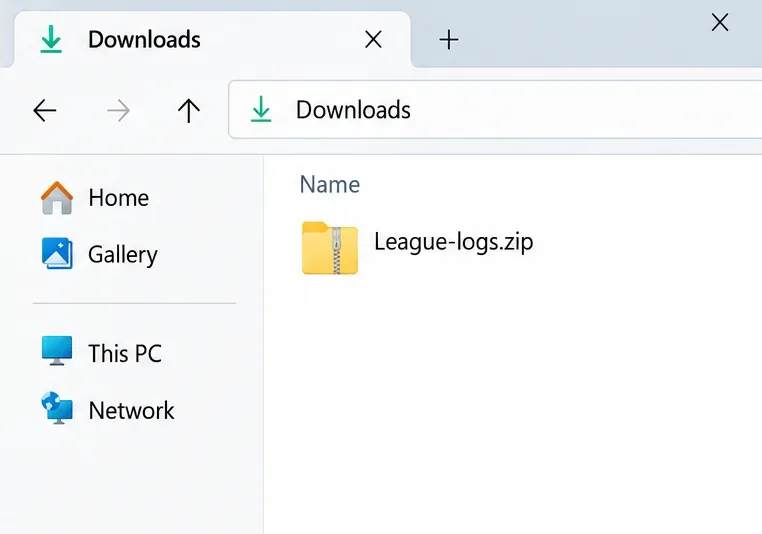
Anexe o arquivo ZIP gerado pelo RRT ao seu ticket de suporte; o nome do arquivo mostrado aqui é apenas um exemplo.
Reúna evidências antes de excluir ou reinstalar o jogo repetidamente. Baixe o RRT somente da página oficial de coleta de logs da Riot . No Windows, execute-o como administrador, selecione League of Legends e anexe o arquivo ZIP criado a um ticket de suporte da Riot . O nome real do arquivo pode ser diferente do exemplo mostrado.
Inclua o texto completo do erro, a etapa de inicialização, quando começou, sua versão do Windows e GPU, e quais etapas alteraram o comportamento. Por exemplo, "Reparo concluído, mas a mesma caixa de diálogo aparece antes do carregamento; fechar o Discord não resolveu" é útil. "Nada funciona" deixa o suporte sem um ponto de partida reproduzível.
Se a falha ocorrer somente após a seleção de campeões, consulte o guia de inicialização pós-seleção da Riot . Ele aborda verificações adicionais, como modo de compatibilidade e exceções de software de segurança. Use exceções para os executáveis instalados e verificados, quando apropriado, em vez de excluir indiscriminadamente todo o seu disco rígido. Deixe que os sintomas e as informações de suporte orientem qualquer reinstalação limpa.
Como você sabe se a correção realmente funcionou?
Faça o teste além da tela inicial do cliente. Inicie o League of Legends, entre em uma partida personalizada solo ou na Ferramenta de Prática, permaneça no jogo por alguns minutos e, em seguida, feche e abra o aplicativo novamente. Repita o processo após reiniciar o Windows com os aplicativos em segundo plano que você normalmente usa, mantendo qualquer sobreposição conflitante desativada.
Um login bem-sucedido não garante que o processo do jogo possa ser carregado. Se o erro persistir, anote a última ação realizada antes de ele ocorrer e guarde os novos registros. Mantenha a menor alteração que produza sucesso repetidamente e restaure as alterações temporárias de solução de problemas que não funcionaram.
Fontes verificadas em 8 de outubro de 2026. Estas são instruções de solução de problemas baseadas no código-fonte, não resultados de um teste em um cliente real. Não há uma causa única ou solução garantida para cada diálogo de erro crítico.