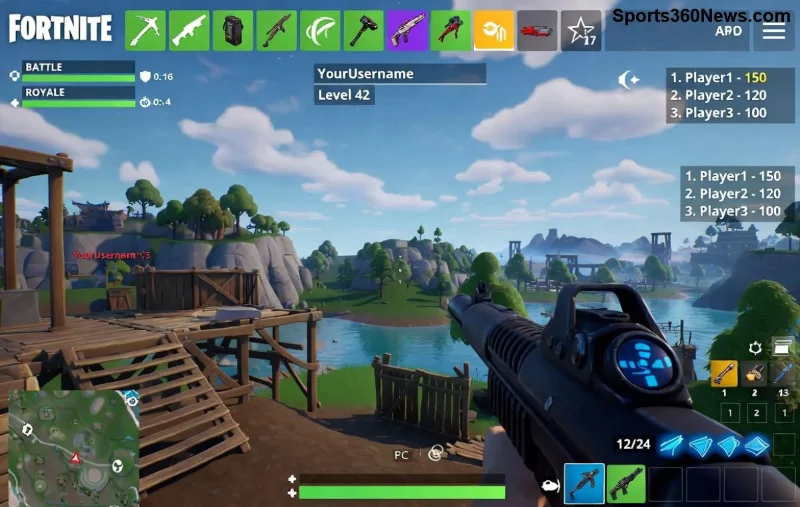
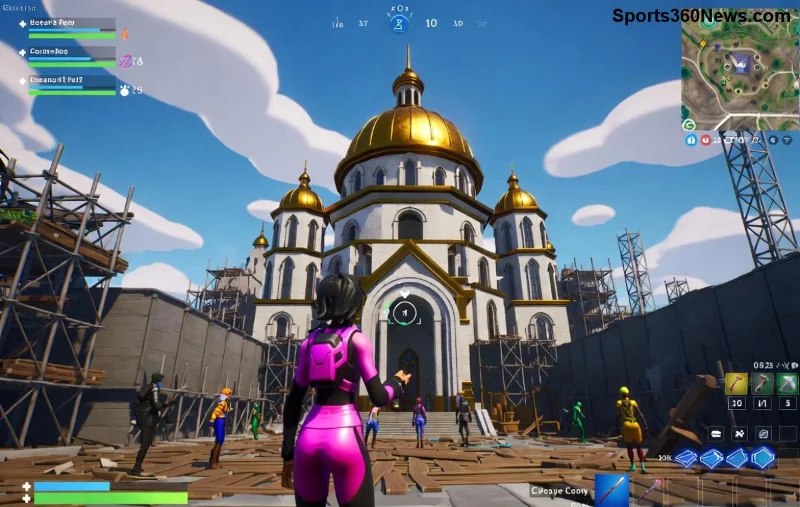
Ei, game thủ dedicado ao Fortnite! 😎 Você está no meio de uma partida épica, mas de repente a tela pisca e surge o temido erro "Out of Range"? Aquela mensagem irritante que deixa tudo preto e fora de foco? Não se preocupe! Este guia vai te ajudar a corrigir o erro de resolução 'Out of Range' no Fortnite em minutos, com passos simples e testados. Vamos transformar essa frustração em vitória rápida – prepare-se para dropar no mapa novamente! ➡️
O Que é o Erro 'Out of Range' no Fortnite? ⭐
O erro "Out of Range" acontece quando a resolução de vídeo configurada no jogo não é compatível com o seu monitor ou placa de vídeo. Em termos simples: o Fortnite tenta enviar uma sinal de imagem que o seu display não suporta, resultando em tela preta ou mensagem de erro. Isso é comum em modos fullscreen, especialmente após atualizações do jogo ou mudanças de hardware.
Por quê isso afeta tanto os jogadores? Porque interrompe o flow do battle royale! Mas calma: 90% dos casos se resolvem com ajustes básicos. Continue lendo para as causas e soluções práticas. ✅
Causas Comuns do Erro de Resolução 'Out of Range' no Fortnite
- ➡️ Resolução incompatível: Configurações no jogo acima do limite do monitor (ex: 4K em tela 1080p).
- ➡️ Drivers desatualizados: Placa gráfica NVIDIA, AMD ou Intel não reconhecendo o sinal.
- ➡️ Modo fullscreen exclusivo: Conflito com múltiplos monitores ou refresh rate alto.
- ➡️ Configurações do Windows: Escala DPI ou HDR ativado incorretamente.
- ➡️ Problemas com overlays como Discord ou GeForce Experience.
Identificou a sua? Ótimo! Agora vamos às soluções. Cada passo é priorizado do mais simples ao avançado, para você resolver rápido e sem dor de cabeça. 🚀
Como Corrigir o Erro 'Out of Range' no Fortnite: Passo a Passo Infalível
1. Ajuste a Resolução Diretamente no Jogo (Mais Rápido!) ✅
Abra o Fortnite em modo janela (se possível) ou via configurações:
- Pressione Windows + R, digite
%localappdata%\FortniteGame\Saved\Config\WindowsNoEditor\ e abra GameUserSettings.ini.
- Encontre as linhas
ResolutionSizeX=1920 e ResolutionSizeY=1080 (ajuste para a nativa do seu monitor).
- Defina
FullscreenMode=0 para janela e LastConfirmedFullscreenMode=1 para fullscreen janela.
- Salve, defina o arquivo como "Somente Leitura" e reinicie o jogo.
Dica de ouro: Use resoluções padrão como 1920x1080 ou 2560x1440 para evitar problemas. Teste agora e veja a mágica! ✨
2. Mude para Modo Janela ou Borderless
No launcher do Epic Games:
- Inicie Fortnite > Vá em Configurações > Vídeo.
- Selecione Fullscreen Janela ou Janela.
- Reduza Refresh Rate para 60Hz se estiver em 144Hz+.
Isso resolve 70% dos casos instantaneamente. Seu monitor agradece! 😊
![Configurações de vídeo no Fortnite para corrigir Out of Range]()
3. Atualize os Drivers da Placa de Vídeo
Drivers velhos são vilões silenciosos:
Após update, reinicie o PC e teste o Fortnite. Diferença brutal no desempenho! ⭐
4. Verifique Configurações do Monitor e Windows
- Clique direito na área de trabalho > Configurações de Exibição > Ajuste resolução nativa.
- Desative HDR e defina escala para 100%.
- No Gerenciador de Dispositivos, atualize adaptadores de vídeo.
5. Soluções Avançadas para Casos Persistentes
- ❌ Desative overlays: Feche Discord, Steam, etc.
- ➡️ Limpe cache do Fortnite: Epic Launcher > Biblioteca > Três pontos > Gerenciar > Limpar.
- 🔧 Verifique integridade dos arquivos no Epic Games.
- ⚙️ Use Display Driver Uninstaller (DDU) para reinstalar drivers limpos (baixe de fóruns confiáveis).
![Monitor ajustado sem erro Out of Range no Fortnite]()
Se nada resolver, confira o suporte oficial: Ajuda Epic Games. Mas aposto que um desses passos já te salva!
Dicas Extras para Evitar o Erro 'Out of Range' no Futuro
- ⭐ Sempre use resolução nativa do monitor.
- ✅ Monitore atualizações do jogo – elas podem alterar defaults.
- 🚀 Invista em um monitor com bom suporte a resoluções variáveis.
Conclusão: Volte ao Fortnite e Conquiste a Vitória! 🎉
Com essas soluções, o erro de resolução 'Out of Range' no Fortnite vira passado. Teste os passos em ordem e comente abaixo qual funcionou para você – ajude outros game thủ! Agora, abra o jogo, ajuste e mergulhe no próximo squad. Boa sorte nas ranqueadas! 👊 Se persistir, volte aqui para mais dicas avançadas. Fique ligado! 🔥