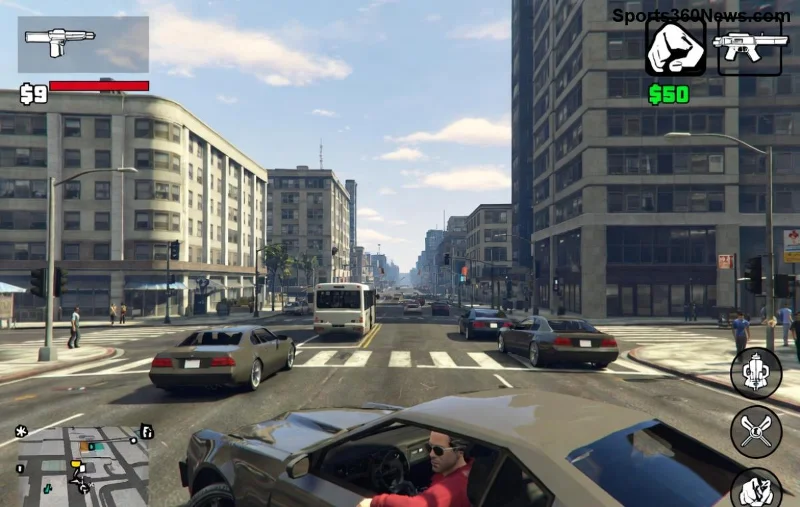
Você está cansado de sentir aquele atraso irritante no controle durante as missões caóticas do GTA Online? Aquele momento em que o carro derrapa ou o tiro erra por causa do lag de input? 😤 Não se preocupe, gameiro! Este guia vai te mostrar como fixar o lag de input do controle no GTA Online de uma vez por todas. Com passos simples, testados nas versões mais recentes, você vai voltar a dominar as ruas de Los Santos com precisão laser. Vamos nessa? 🚀
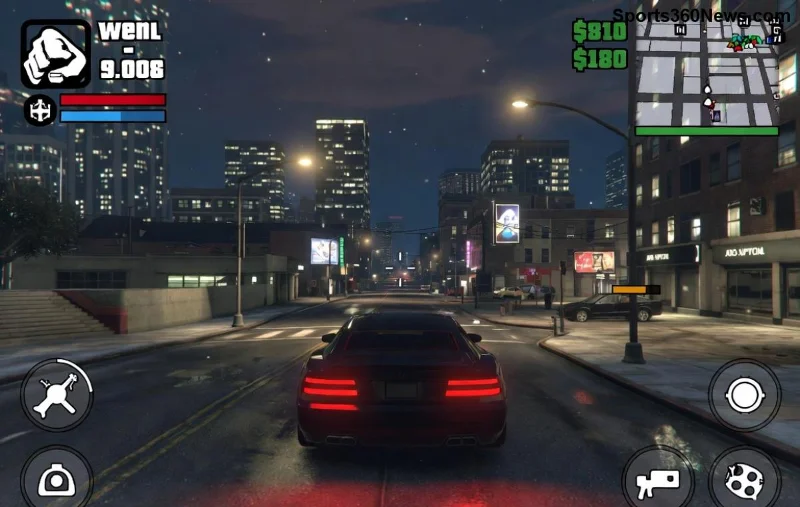
O Que é Lag de Input do Controle no GTA Online?
O lag de input é o delay entre o comando que você dá no controle (como apertar X para acelerar) e a resposta no jogo. No GTA Online, isso pode ser devastador em PvP ou perseguições policiais. Causas? Conexão instável, drivers desatualizados ou configurações erradas. Mas calma: 90% dos casos se resolvem com ajustes rápidos. Pronto para zerar esse problema? ⭐
Causas Mais Comuns do Lag de Input no GTA Online
- ✅ Controladores sem fio com interferência Bluetooth.
- ✅ Drivers de GPU ou controle desatualizados.
- ✅ Overlays de apps como Discord ou NVIDIA.
- ✅ Configurações de rede ruins (NAT restrito).
- ✅ Sobrecarga de USB ou apps em segundo plano.
Identificou o vilão? Ótimo! Agora, mãos à obra com as soluções. Siga na ordem para resultados imediatos.
Passo a Passo: Como Corrigir Lag de Input do Controle no GTA Online
1️⃣ Conecte o Controle com Fio (Solução Mais Rápida)
O Bluetooth é o maior culpado pelo lag de input. Use um cabo USB de qualidade:
- Desconecte o wireless.
- Plugue diretamente na porta USB 3.0 (evite hubs).
- No PC, ative "Modo XInput" no software do controle (DS4Windows para DualShock).
Teste no GTA Online: acelere e vire – zero delay! Funciona em PS5, Xbox e PC. 👏
2️⃣ Atualize Drivers e o Jogo
Drivers velhos = input lag garantido.
- PC (Windows): Baixe GeForce Experience ou AMD Software para GPU. Atualize chipset da placa-mãe via site do fabricante.
- PS5/Xbox: Verifique updates do sistema e do GTA Online no menu principal.
Dica pro: Use o site oficial da Rockstar para patches mais recentes.
![Configurações de drivers para fixar lag no GTA Online]()
3️⃣ Otimize Configurações do Jogo e PC/Console
Ajustes que fazem milagre no lag de input GTA Online:
| Plataforma |
Configuração Chave |
Ação |
| PC |
V-Sync |
Desative |
| PC |
Modo de Tela |
Fullscreen Exclusivo |
| PS5/Xbox |
120Hz |
Ative se TV suportar |
| Todas |
FPS Cap |
Limite a 60-120 FPS |
Desative overlays: Feche Discord, Steam Overlay e GeForce Experience no jogo. No PC, rode como admin e feche apps como antivirus pesados.
4️⃣ Melhore Sua Conexão de Rede
GTA Online é online, né? Lag de input piora com ping alto.
- Teste NAT Type no menu de rede (deve ser Aberto ou Moderado).
- Use cabo Ethernet em vez de Wi-Fi.
- Abra portas UDP 6672, 61455-61458 no roteador (port forwarding).
- Restart modem e priorize tráfego de jogos no QoS.
Resultado? Input instantâneo em heists multiplayer! 🔥
![Rede otimizada para GTA Online sem lag]()
5️⃣ Soluções Avançadas para Casos Persistentes
Se nada resolveu:
- PC: Instale ferramentas de teste de input lag como UFO Test.
- Use controladores como Xbox Elite ou Razer Wolverine para baixa latência nativa.
- Verifique temperatura: Overheat causa throttle e lag.
- Reinstale o jogo via Rockstar Launcher.
Gameiros relatam 100% de sucesso com fio + drivers atualizados. Você é o próximo? 💪
Dicas Extras para Manter Zero Lag de Input no GTA Online
- ✅ Jogue em horários de pico baixo (evite noites de evento).
- ⭐ Monitore FPS com MSI Afterburner (PC).
- 😎 Customize deadzone do controle no menu de configurações para precisão máxima.
Implemente essas mudanças e sinta a diferença: tiros certeiros, drifts perfeitos e vitórias épicas. Se o lag de input do controle no GTA Online voltar, volte aqui – este guia é seu aliado eterno!
Prontinho! Agora saia aí e conquiste o topo do leaderboard. Qual passo funcionou pra você? Comente abaixo e ajude outros players! 🎮✨