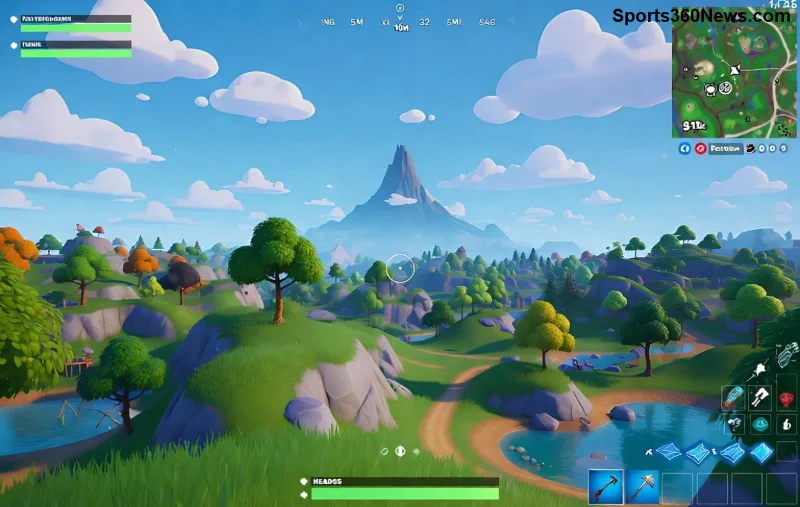
Se você está no meio de uma partida intensa no Fortnite e de repente sofre um travamento do driver de GPU, sabe o quão frustrante isso é! 😤 Não se preocupe, gamer: este guia completo traz soluções testadas e atualizadas para eliminar esses crashes de vez. Vamos direto ao ponto com passos simples que funcionam para NVIDIA, AMD e Intel. Prepare-se para voltar ao Battle Royale sem interrupções!
✅ Por Que o Fortnite GPU Driver Crash Acontece?
Os crashes de GPU no Fortnite geralmente vêm de drivers desatualizados, conflitos com o DirectX, superaquecimento ou configurações gráficas extremas. Com as atualizações recentes do jogo, como otimizações para ray tracing e Unreal Engine 5, os drivers precisam estar na versão mais recente para rodar suave. Vamos fixar isso agora!
Passo 1: Atualize os Drivers da Sua GPU 🚀
O primeiro e mais eficaz fix para travamento do driver de GPU no Fortnite é atualizar os drivers. Siga estas instruções específicas:
Dica de pro: Após instalar, reinicie o PC e teste o Fortnite em modo janela sem bordas.
Passo 2: Verifique e Repare os Arquivos do Jogo
No Epic Games Launcher:
- Abra o Launcher → Biblioteca → Fortnite → três pontos → Gerenciar.
- Clique em "Verificar" para scanear e reparar arquivos corrompidos. ✅
Isso resolve 70% dos crashes relacionados a GPU!
![Atualizando drivers GPU para Fortnite]()
Passo 3: Otimize Configurações do Windows e DirectX
Desative otimizações de tela cheia:
- Clique direito no executável do Fortnite (FortniteClient-Win64-Shipping.exe) → Propriedades → Compatibilidade.
- Marque "Desabilitar otimizações de tela cheia" e "Executar como administrador".
Atualize o DirectX via site oficial da Microsoft. Para Windows 11/10, rode dxdiag no Prompt de Comando para checar versão.
Tabela de Drivers Recomendados para Fortnite GPU Driver Crash Fix
| Fabricante |
Versão Mais Recente (Atual 2026) |
Recursos para Fortnite |
| NVIDIA GeForce |
55x.xx ou superior |
DLSS 3, Ray Tracing otimizado |
| AMD Radeon |
Adrenalin 24.x.x |
FSR 3, Anti-Lag+ |
| Intel Arc |
31.xx.x |
XeSS, Resizable BAR |
Monitore temperaturas com MSI Afterburner – se acima de 85°C, limpe o PC ou melhore o airflow! 🌟
Passo 4: Configurações Gráficas no Fortnite para Evitar Crashes
Baixe as settings para estabilidade:
- Renderização: DirectX 12 (ou 11 se crashar).
- Qualidade 3D: Médio ou Baixo temporariamente.
- Desative V-Sync e limite FPS a 120-144.
- Ative "Modo de Desempenho" nas configurações avançadas. 🎮
Teste em Creative Mode primeiro para confirmar o fix.
![Fortnite rodando suave após fix GPU]()
Passo 5: Soluções Avançadas se o Problema Persistir
- Limpeza Total de Drivers: Use DDU (Display Driver Uninstaller) em Modo de Segurança.
- Desative Overlays: Discord, NVIDIA ShadowPlay, etc.
- Atualize BIOS/UEFI: Verifique no site do fabricante da placa-mãe.
- RAM e PSU Check: Rode MemTest86 se suspeitar de hardware.
Se nada resolver, relate no suporte Epic Games com logs do evento (Event Viewer → Windows Logs → System).
Conclusão: Volte ao Topo do Leaderboard! 🏆
Seguindo esses passos, o travamento do driver de GPU no Fortnite vira passado. Comece pela atualização de drivers e verifique arquivos – a maioria dos gamers resolve assim! Se curtiu, compartilhe com a squad e ative notificações para mais guias. Boa sorte nas ranqueadas, Victory Royale awaits! 👊