Como corrigir erros de tempo de execução do DirectX no VALORANT (2026)
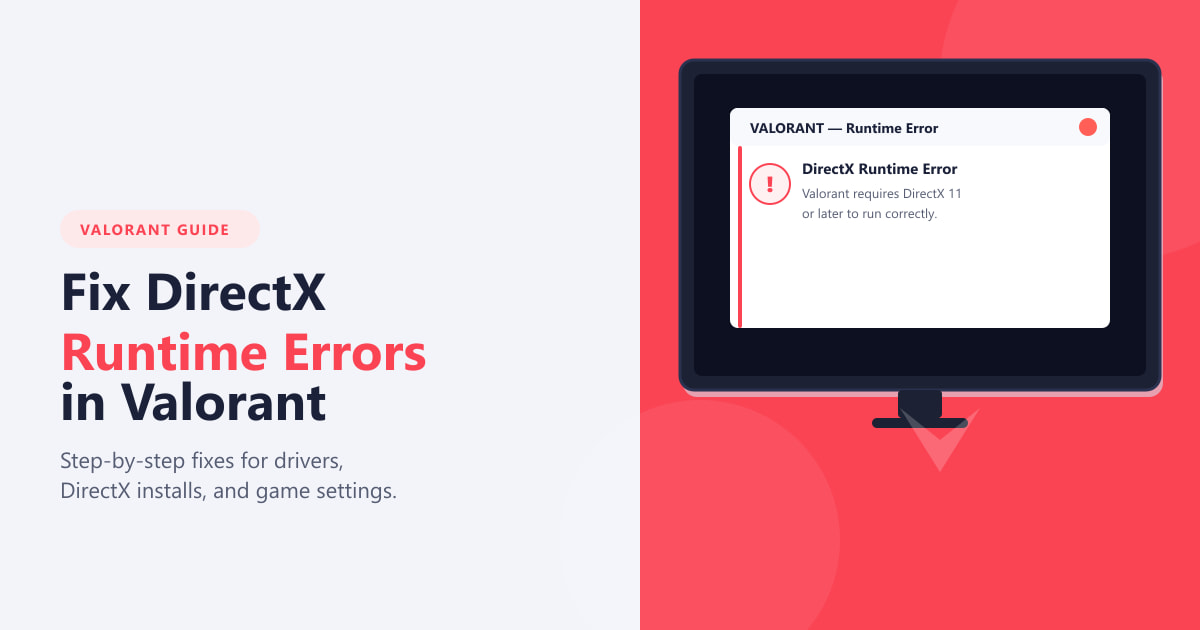
Se o VALORANT fechar com um erro de DirectX, D3D11 ou DXGI, comece anotando a mensagem exata e, em seguida, atualize o Windows e o driver da sua placa de vídeo. A ausência de uma DLL antiga requer uma correção diferente daquela necessária para um travamento da placa de vídeo, portanto, não reinstale o DirectX nem baixe arquivos DLL aleatoriamente. Essas etapas se aplicam ao Windows 10 e ao Windows 11.
Identifique o erro antes de alterar as configurações.
Os erros do DirectX podem indicar problemas diferentes. Use as informações na caixa de diálogo de erro para escolher por onde começar:
| Erro exibido | O que ele indica | Comece aqui |
|---|---|---|
DXGI_ERROR_DEVICE_HUNGou0x887A0006 | Uma operação do dispositivo gráfico parou de responder. O código por si só não identifica se o problema subjacente está no jogo, no driver ou na estabilidade do sistema. | Atualize o Windows e o driver da GPU; em seguida, teste com as otimizações e sobreposições desativadas. |
Um arquivo nomeado, como d3dx9_*.dllXAudio ou XInput, está faltando. | A mensagem pode mencionar uma biblioteca DirectX mais antiga e opcional, em vez da versão DirectX integrada ao Windows. | Utilize o DirectX End-User Runtime da Microsoft somente se o componente ausente corresponder ao pacote. |
D3D11 initialization failedou um erro no dispositivo gráfico | O VALORANT não conseguiu inicializar seu dispositivo gráfico. | Verifique a compatibilidade com DirectX 11, as atualizações do Windows e o driver da placa de vídeo. |
A Riot Games lista o suporte ao DirectX 11 como um requisito para o VALORANT. Não há opção para alternar entre DirectX 11 e DirectX 12 nas configurações de vídeo do jogo, então ignore os guias que pedem para selecionar uma versão diferente. Veja os requisitos atuais do VALORANT para PC da Riot Games .
Corrigir erros de tempo de execução do DirectX no VALORANT
Passo 1: Registre o erro e verifique o DxDiag.
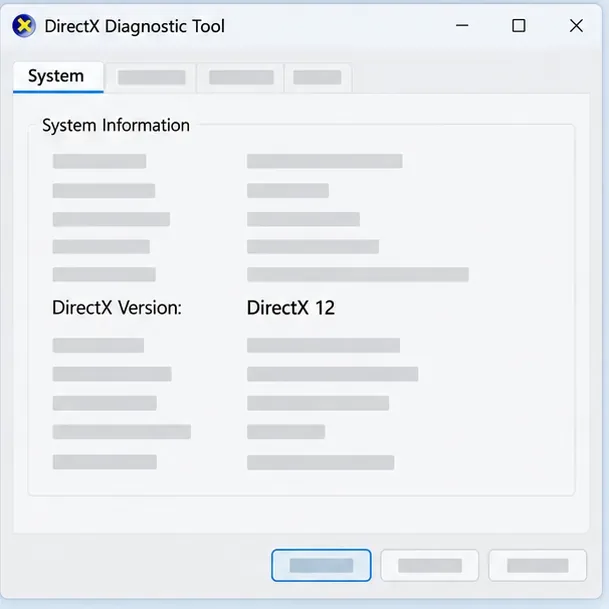
Anote o texto e o código de erro completos, incluindo quando ele aparece: ao iniciar o jogo, ao carregar um mapa ou durante uma partida. Pressione Win + R , digite dxdiage pressione Enter novamente. Na guia Sistema, anote a versão do DirectX. Em cada guia Exibir, anote o nome da placa de vídeo e os detalhes do driver. O DxDiag informa o que o Windows tem instalado; a versão do DirectX não é uma configuração que o VALORANT altera.
Se você pretende entrar em contato com a Riot, selecione "Salvar todas as informações" no DxDiag e guarde o relatório para o seu ticket. Uma mensagem de erro clara, juntamente com os detalhes da GPU e do driver, facilita a escolha da próxima etapa de solução de problemas.
Etapa 2: Atualize o Windows e instale arquivos DirectX legados somente quando necessário.
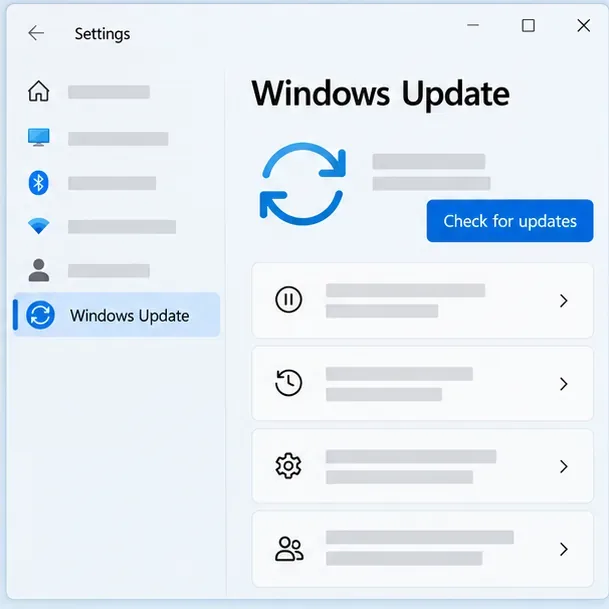
Abra Configurações > Windows Update , selecione Verificar atualizações , instale as atualizações disponíveis e reinicie o computador. O Windows 10 e o 11 incluem o DirectX, e a Microsoft fornece atualizações para o runtime do Windows DirectX por meio do Windows Update. Não existe um instalador separado do DirectX 12 que corrija o runtime do Windows.
Use o instalador web do DirectX End-User Runtime somente quando a caixa de diálogo mencionar uma biblioteca legada ausente que esteja incluída nesse pacote, como D3DX, XAudio 2.7 ou XInput 1.3. A Microsoft afirma que este instalador adiciona componentes opcionais lado a lado do SDK DirectX legado; ele não altera a versão do DirectX instalada no Windows. Não se trata de uma correção específica para o problema DXGI_ERROR_DEVICE_HUNG. Para o procedimento geral no Windows, consulte o guia da Microsoft sobre como instalar ou atualizar o DirectX .
Passo 3: Atualize o driver da placa de vídeo usada no VALORANT.
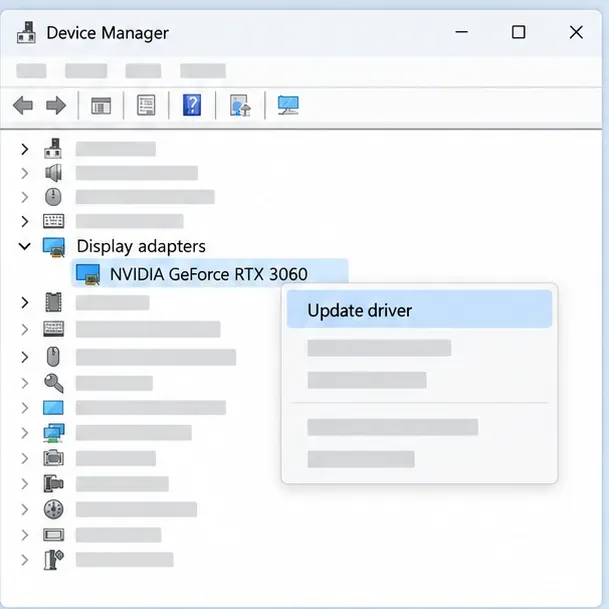
Abra o Gerenciador de Dispositivos no menu Iniciar e expanda Adaptadores de vídeo para identificar a GPU. Para um notebook, verifique primeiro a página de suporte do fabricante do PC para ver se há um driver de vídeo específico para o modelo. Caso contrário, baixe o driver do fabricante da GPU: NVIDIA , AMD ou Intel . Escolha o pacote correspondente à sua GPU e versão do Windows, instale-o e reinicie o computador.
A busca automática do Gerenciador de Dispositivos pode ser uma primeira verificação útil, mas o driver compatível mais recente pode estar listado no site do fabricante. Se o Adaptador de vídeo mostrar " Adaptador de vídeo básico da Microsoft" , o Windows está usando um driver genérico; instale o driver compatível do fabricante do seu PC ou da placa de vídeo.
Passo 4: Teste com configurações de GPU estáveis e o processador gráfico correto.
Se o erro persistir, restaure temporariamente as configurações da GPU para os padrões de fábrica. Desative qualquer overclock ou undervolt da GPU e feche os overlays e ferramentas de gravação enquanto testa o VALORANT. Altere uma configuração por vez para verificar se o padrão de travamento muda. Este é um teste de diagnóstico, não uma prova de que um aplicativo ou configuração específica causou o erro.
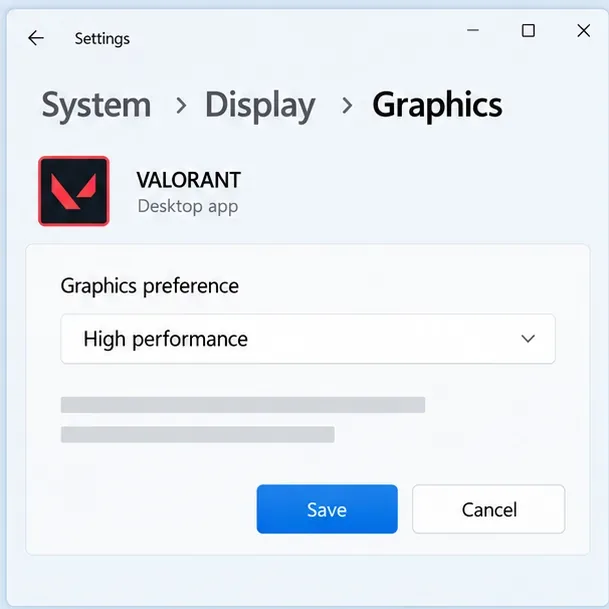
Em um laptop ou PC com placas gráficas integradas e dedicadas, configure o jogo para usar a GPU de alto desempenho: abra Configurações > Sistema > Tela > Gráficos , adicione ou selecione o aplicativo VALORANT, escolha Opções > Alto desempenho > Salvar e reinicie o jogo. As opções e os nomes disponíveis podem variar de acordo com a versão do Windows. Essa configuração só é relevante quando o PC possui mais de uma GPU; o guia da Microsoft explica os controles de preferências gráficas do Windows .
Passo 5: Repare o VALORANT e, se o problema persistir, reinstale-o.
Antes de reinstalar, use a opção de reparo disponível no Riot Client: faça login, selecione o ícone do perfil no canto superior direito, abra as Configurações , escolha VALORANT e selecione Reparar . Siga as instruções e tente jogar novamente. A Riot afirma que essa ferramenta verifica se há arquivos do jogo ausentes ou corrompidos.
Se o reparo não resolver o problema, feche o Riot Client, abra "Aplicativos instalados" na Pesquisa do Windows, desinstale o VALORANT e reinicie o computador, caso o Windows solicite. Baixe o instalador novamente na página oficial de downloads do VALORANT . As instruções de desinstalação e reinstalação da Riot abrangem o processo atual. Uma reinstalação pode substituir os arquivos do jogo, mas não corrige, por si só, um driver de vídeo incompatível ou instável.
Se o erro do DirectX retornar
Se o mesmo erro persistir após os passos acima, colete um relatório DxDiag e os logs do VALORANT em vez de reinstalar drivers repetidamente ou editar os tempos limite do registro do Windows. O guia de logs do Windows da Riot explica como coletar diagnósticos com a Ferramenta de Reparo da Riot. Anexe os arquivos solicitados a um ticket de suporte da Riot , juntamente com a descrição exata do erro e se ele começou após uma atualização do Windows ou de driver.
Para travamentos que ocorrem somente após algum tempo de jogo, teste com as configurações da GPU nos padrões de fábrica e as sobreposições desativadas. Verifique se o sistema de resfriamento do PC está funcionando, mas não confie em um único valor de temperatura como limite universal: as faixas de operação seguras variam de acordo com o modelo da GPU.
Perguntas frequentes
Devo reinstalar o DirectX 12 para corrigir o VALORANT?
Não existe um instalador separado do DirectX 12 que corrija o Windows 10 ou 11. Instale as atualizações do Windows primeiro. O DirectX End-User Runtime destina-se a bibliotecas legadas opcionais específicas e não atualiza a versão do DirectX do Windows.
Isso DXGI_ERROR_DEVICE_HUNGsignifica que o DirectX está corrompido?
Não. O código reporta uma falha no dispositivo gráfico, mas por si só não prova que os arquivos do DirectX estejam faltando nem identifica a causa exata. Verifique o driver e a estabilidade do sistema e, se o problema persistir, envie o erro e os logs para a Riot.
Posso baixar uma DLL do DirectX que esteja faltando de outro site?
Evite sites de download de DLLs independentes. Use o Windows Update para componentes do DirectX do Windows, o instalador da Microsoft para bibliotecas legadas compatíveis ou a opção de reparo do Riot Client para arquivos do VALORANT.