Corrigindo a perda de pacotes no VALORANT: 8 passos práticos (2026)
Para corrigir a perda de pacotes no VALORANT, comece ativando as estatísticas de perda de pacotes de entrada e saída. Em seguida, teste uma conexão com fio, pause aplicativos que consomem muita rede e reinicie o modem e o roteador. Se a perda persistir, compare os servidores de jogo disponíveis, tente a configuração de Buffer de Rede do VALORANT e colete evidências para o seu provedor de serviços de internet (ISP) ou para o Suporte da Riot. Altere uma configuração por vez e verifique o mesmo gráfico no jogo após cada teste.
Perda de pacotes significa que alguns dados enviados entre seu dispositivo e o servidor do jogo não chegam a tempo. Isso pode causar travamentos, atrasos nas ações, movimentos erráticos dos inimigos ou um indicador de Problema de Rede , mesmo quando sua taxa de quadros parece normal. Não é o mesmo que ping alto: o ping mede o atraso, enquanto a perda de pacotes mede a perda de dados. A Riot recomenda uma conexão com perda de pacotes próxima de zero , em vez de um limite percentual universal que garanta um resultado específico no jogo.
Antes de começar: verifique se o problema é mesmo a perda de pacotes.
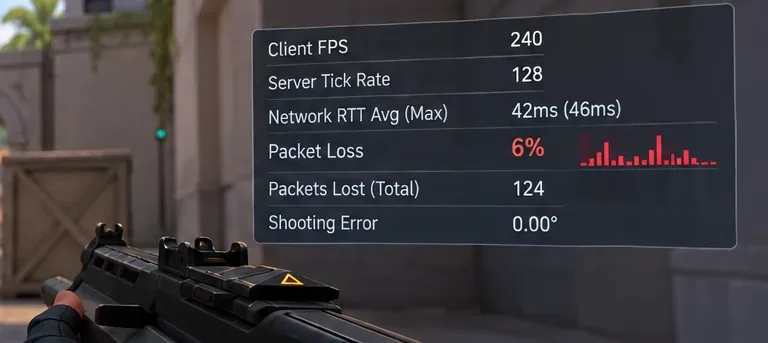
No PC, abra Configurações > Vídeo > Estatísticas no VALORANT e ative as medições de Perda de Pacotes ou os gráficos de perda de pacotes de entrada/saída. Observe ambas as direções durante vários minutos no Campo de Treinamento ou em uma partida não ranqueada, de preferência enquanto os sintomas estiverem ocorrendo. Você também pode manter o RTT da Rede (ping) e o FPS do Cliente visíveis para não confundir problemas de rede com quedas de taxa de quadros.
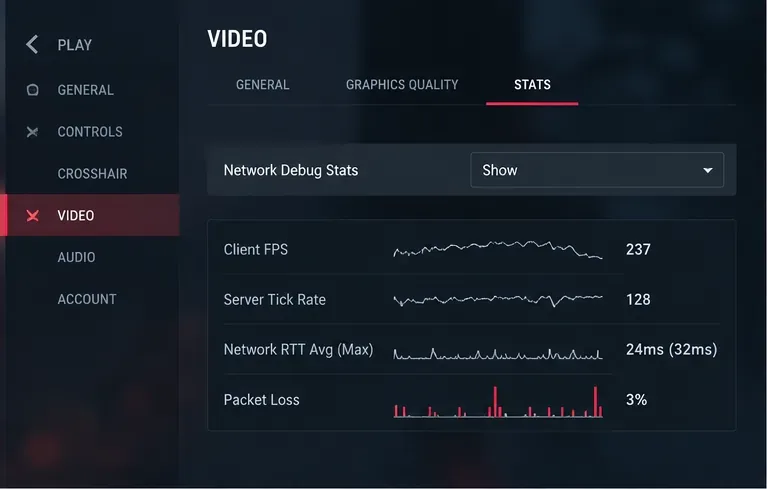
Picos curtos e isolados são menos úteis do que perdas repetidas ou sustentadas. Observe quando o gráfico apresenta saltos, se isso afeta o tráfego de entrada ou de saída e se outras pessoas na partida relatam comportamento semelhante. A própria documentação da Riot explica que o aviso de Problema de Rede pode refletir perda consistente de pacotes ou desconexões breves; consulte o guia de instabilidade de jogo e rede da Riot .
Como corrigir a perda de pacotes no VALORANT
1. Verifique o status do serviço da Riot antes de trocar de PC.
Abra o Status do Serviço da Riot Games e selecione a região do VALORANT correspondente à sua conta. Um incidente afetando os servidores ou a rede do jogo pode estar fora da sua conexão doméstica. Se vários companheiros de equipe estiverem com problemas ao mesmo tempo, verifique a página de status e compare os relatórios antes de reinstalar o jogo ou alterar as configurações do roteador. Um aviso de serviço é um contexto útil, mas a ausência de um aviso não comprova que todas as rotas para os servidores estejam funcionando corretamente.
2. Teste uma conexão Ethernet com fio.
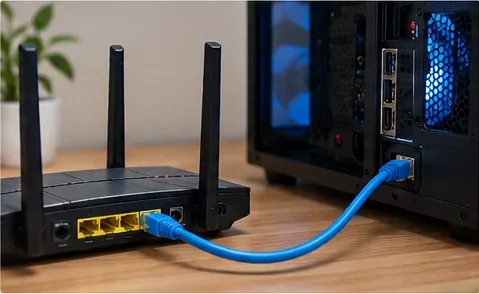
A conexão Ethernet é o teste local inicial mais útil para Wi-Fi instável. Conecte seu PC gamer diretamente a uma porta LAN do roteador, certifique-se de que o Windows esteja usando esse adaptador com fio e repita o teste de perda de pacotes. Interferência de Wi-Fi, canais congestionados, paredes e sinal fraco podem causar atrasos e retransmissões. Uma conexão com fio elimina o segmento sem fio, mas não resolve uma interrupção do provedor de internet ou uma rota upstream ruim.
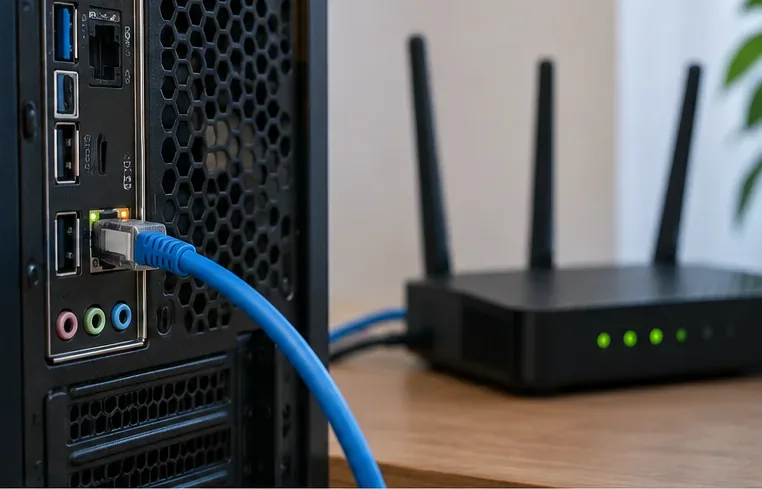
Se a perda de sinal melhorar apenas com a conexão por cabo, investigue a posição do roteador, a congestão da rede Wi-Fi ou o adaptador sem fio, em vez de alterar as configurações do VALORANT. Se a conexão Ethernet com fio também apresentar perda de sinal, inspecione ambas as extremidades do cabo e tente outra porta LAN ou um cabo que você saiba que funciona corretamente. Adaptadores Powerline não são necessariamente equivalentes a uma conexão Ethernet direta e podem apresentar inconsistências em instalações elétricas com ruído.
3. Pause os downloads, o streaming e a sincronização na nuvem.
VALORANT não exige uma largura de banda enorme, mas uma conexão doméstica sobrecarregada pode causar lentidão e quedas de conexão. Pause as atualizações do jogo e uploads grandes, interrompa temporariamente o backup ou a sincronização na nuvem e peça a outros dispositivos da casa que evitem streaming intenso durante o teste. No Windows, abra o Gerenciador de Tarefas e verifique os processos que estão usando recursos de rede; o Monitor de Recursos pode fornecer uma visão mais detalhada dos processos. Repita o teste quando a conexão estiver mais tranquila.
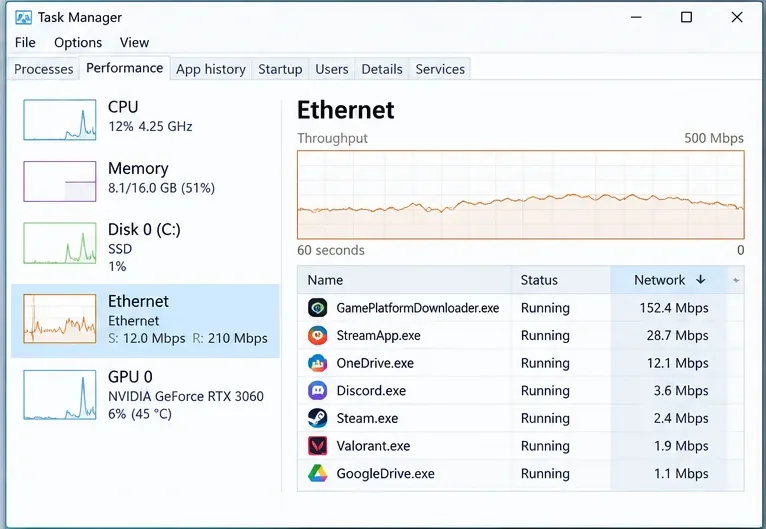
Se o problema ocorrer apenas quando alguém carrega um vídeo ou baixa um arquivo grande, o gargalo provavelmente é congestionamento local ou gerenciamento de filas. A Qualidade de Serviço (QoS) do roteador ou o Gerenciamento Inteligente de Filas podem ajudar em hardware compatível, mas a melhor configuração depende do seu roteador e da velocidade real da sua conexão. Evite inserir valores de prioridade ou largura de banda com base em guias não relacionados.
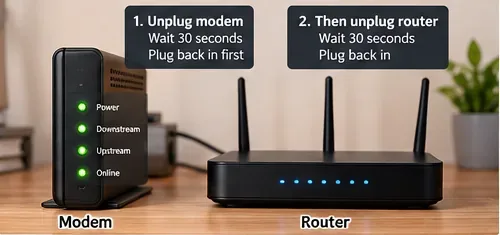
4. Reinicie o modem e o roteador e, em seguida, verifique a fiação.
Quando for conveniente, desconecte a alimentação de ambos os dispositivos por cerca de 30 segundos. Ligue primeiro o modem ou o terminal de fibra e aguarde a estabilização da conexão com a internet; em seguida, ligue o roteador separado. Se ambas as funções estiverem em um único dispositivo, reinicie-o seguindo as instruções do fabricante. Por fim, reinicie o VALORANT e repita o teste. Faça isso fora de uma partida ativa para evitar desconexões desnecessárias.
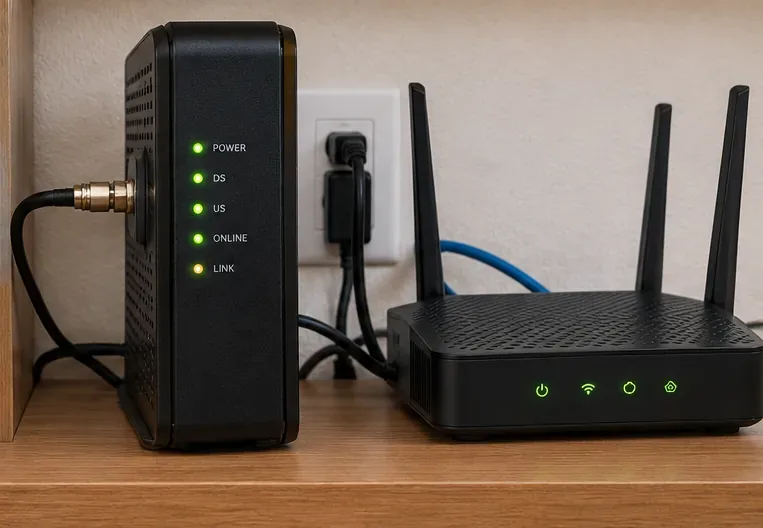
Verifique se há conectores Ethernet soltos, cabos danificados e conexões ruins com o modem. Se a conexão cair em vários dispositivos, é mais provável que seja uma falha no equipamento ou na linha do provedor de internet do que um problema específico do VALORANT.
5. Compare os servidores de VALORANT disponíveis no lobby do jogo.
Antes de iniciar a partida, use a opção de Seleção de Servidor no lobby de jogo, se disponível para a sua fila. Jogadores solo e líderes de grupo podem escolher entre os servidores oferecidos em seu shard atual. Dê preferência a um ping baixo e estável e compare o comportamento de perda de pacotes em alguns servidores elegíveis. Um ping baixo é útil, mas o menor ping não garante zero perda de pacotes ; o roteamento da internet para um data center pode ser diferente do de outro.
Não tente alterar a região da sua conta em Configurações > Conta apenas para corrigir a perda de pacotes. A Riot faz distinção entre selecionar um servidor de jogo disponível e transferir sua conta para um shard diferente. Consulte o guia de seleção de servidor da Riot para obter informações oficiais sobre a distinção e a disponibilidade.
6. Teste a configuração de buffer de rede.
VALORANT inclui o recurso de Buffer de Rede para ajudar a suavizar a chegada inconsistente de pacotes. Encontre-o nas configurações do jogo, anote a opção atual e experimente o próximo nível de buffer disponível durante um teste não competitivo. Compare a consistência dos movimentos e a capacidade de resposta e, se perceber que piorou, volte à configuração anterior. O buffer pode mascarar alguns efeitos de jitter ou perda intermitente de pacotes, mas não corrige pacotes perdidos ou uma conexão de internet instável . Buffer adicional também pode aumentar o atraso de entrada. A Riot explica essa relação de custo-benefício na explicação da Riot sobre buffer e jitter .
7. Atualize o Windows e o driver do seu adaptador de rede.
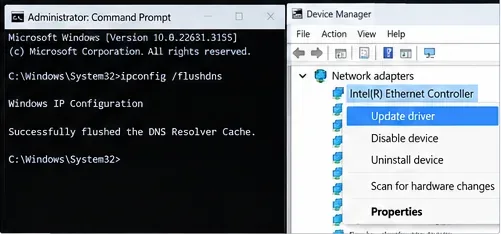
Execute o Windows Update e reinicie quando solicitado. Para o adaptador Ethernet ou Wi-Fi, abra o Gerenciador de Dispositivos > Adaptadores de rede , identifique o modelo correto e verifique se há um driver atualizado disponível no site do fabricante do computador ou do adaptador. Reinicie o computador se o instalador solicitar. Desative temporariamente VPNs ou proxies desnecessários durante os testes, pois eles alteram a rota para o servidor; essa recomendação também consta no guia de solução de problemas de rede da Riot .
Algumas listas de solução de problemas mais antigas são colocadas ipconfig /flushdnsno topo. Limpar o DNS apenas remove as pesquisas de nomes em cache; não é uma solução direta para a perda contínua de pacotes UDP após a conexão ser estabelecida . Pode valer a pena tentar se você também tiver problemas de resolução de nomes ou de inicialização de conexão, mas não deve substituir o diagnóstico de Ethernet e roteador.
8. Teste onde os pacotes estão sendo perdidos e reporte o problema com base nas evidências.
Se os gráficos do jogo ainda mostrarem perda recorrente de dados via Ethernet, verifique se o problema se restringe ao VALORANT ou se ocorre em outras atividades na internet. No Prompt de Comando do Windows, execute o comando ipconfigpara encontrar seu gateway padrão. Em seguida, use ping -n 50 YOUR_GATEWAY_IP, substituindo esse endereço local. Perda de dados ou variações extremas em relação ao seu gateway sugerem um problema com a fiação, o roteador ou o adaptador de rede local. Se o teste do gateway parecer normal, mas o VALORANT estiver sendo afetado, a falha pode estar em outro ponto da conexão ou ser específica do jogo.
A Riot oferece instruções do Tracert para coletar informações de rota. Lembre-se de que um único salto intermediário com tempo limite excedido não comprova a perda real de pacotes de ponta a ponta no jogo, pois alguns roteadores despriorizam as sondagens de rastreamento. Guarde seus gráficos de perda de pacotes no jogo, registros de data e hora, servidor selecionado, tipo de conexão e comparações com outros dispositivos. Forneça-os ao seu provedor de internet se vários serviços forem afetados. Se apenas o VALORANT for afetado, abra um chamado de suporte da Riot e use o guia da Ferramenta de Reparo da Riot para anexar os registros quando solicitado.
Diagnóstico rápido: o que cada resultado sugere
| O que você observa | A próxima verificação mais útil |
|---|---|
| Perda de sinal em Wi-Fi, mas não em Ethernet. | Investigue a qualidade do sinal, interferências e o adaptador sem fio. |
| A perda de dados ocorre apenas enquanto os downloads ou uploads estiverem ativos. | Suspenda as transferências em segundo plano e revise o gerenciamento de filas do roteador. |
| Perda em vários dispositivos com fio e serviços não relacionados. | Inspecione o modem/linha do provedor de internet e informe os tempos e testes realizados ao seu provedor. |
| Perda principalmente em um único servidor de jogos disponível | Compare outros servidores elegíveis e compartilhe o resultado com a Riot. |
| Ping alto, mas sem perda de pacotes. | Investigue distância, roteamento, congestionamento e jitter. |
| Baixa taxa de quadros por segundo (FPS) com métricas de rede estáveis. | Concentre-se em solucionar problemas de desempenho da CPU, GPU ou jogos, em vez de problemas de rede. |
Perguntas frequentes
Uma perda de pacotes de 1% é ruim no VALORANT?
Depende da frequência com que ocorre e se coincide com problemas visíveis na jogabilidade. A Riot recomenda buscar uma perda de pacotes próxima de zero em uma conexão estável e não divulga uma porcentagem única que preveja o mesmo resultado para todos os jogadores e redes. Picos repetidos durante o combate merecem investigação, mesmo que a média pareça baixa.
Alterar o DNS resolve o problema de perda de pacotes?
Geralmente não durante uma partida já em andamento. O DNS traduz nomes de serviço em endereços; ele não controla se os pacotes de dados do jogo trafegam por uma rota congestionada ou com falhas. Alterar o DNS pode ajudar a separar problemas de resolução de nomes de problemas de conectividade mais amplos, mas deve ser tratado como um teste secundário, não como uma solução garantida para a perda de pacotes.
Uma VPN pode ajudar com a perda de pacotes no VALORANT?
Ocasionalmente, uma rota diferente pode evitar um problema de peering com o seu provedor de internet, mas uma VPN também pode adicionar latência, jitter ou mais perda de pacotes. Siga a recomendação da Riot de testar primeiro sem VPN ou software de proxy . Não presuma que VPNs pagas sejam automaticamente melhores para VALORANT.
Por que estou tendo perda de pacotes quando meu ping está baixo?
O ping indica o tempo de ida e volta (RTT) dos pacotes que retornam com sucesso; isso não significa que todas as atualizações do jogo chegaram. Perda de pacotes e jitter podem ocorrer mesmo com um ping médio baixo. Observe os gráficos de perda de pacotes de entrada e saída, juntamente com o RTT e o FPS, em vez de confiar apenas no placar.
Para verificações oficiais adicionais, consulte a lista de verificação de conexão de PC da Riot e o guia de instabilidade de jogos e rede da Riot . Comece pelo teste mais simples e reproduzível e, em seguida, entre em contato com seu provedor de internet ou com a Riot; alterar várias configurações não relacionadas ao mesmo tempo dificulta a identificação da causa real.