Baixar VALORANT no macOS: O que realmente funciona em 2026
Não é possível baixar o VALORANT no macOS como um aplicativo nativo. Se você possui um Mac Intel compatível, pode ser possível executar a versão para Windows inicializando o Windows 10 pelo Boot Camp. Essa é uma solução alternativa antiga, não uma configuração certificada especificamente pela Riot para Mac, e o Windows 10 não recebe mais atualizações de segurança regulares. Em um Mac com processador Apple Silicon, não há uma maneira local suportada: o Boot Camp é para Macs com Intel, os requisitos de hardware publicados pela Riot listam a arquitetura ARM como não suportada, e a Riot afirma não oferecer suporte a máquinas virtuais ou jogos na nuvem.
Esse último ponto corrige uma dica comum e desatualizada: GeForce NOW, Shadow e outros serviços de jogos em nuvem não são compatíveis com VALORANT , mesmo que transmitam outros jogos do Windows para um Mac. A resposta prática depende do processador do seu Mac e se você aceita as limitações do Windows 10.
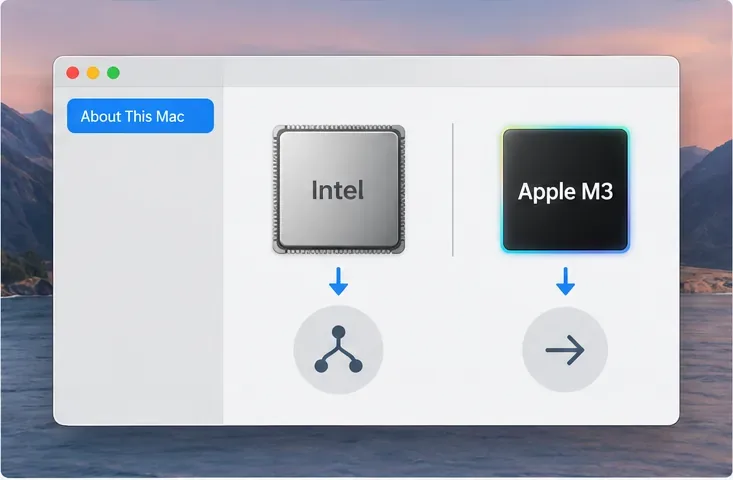
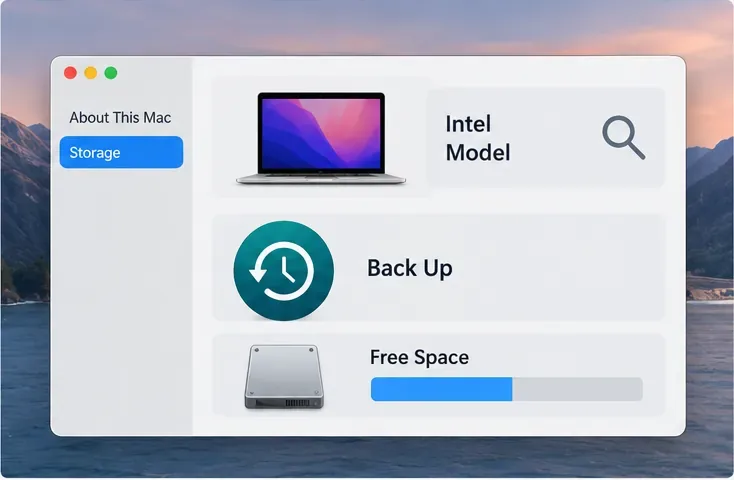
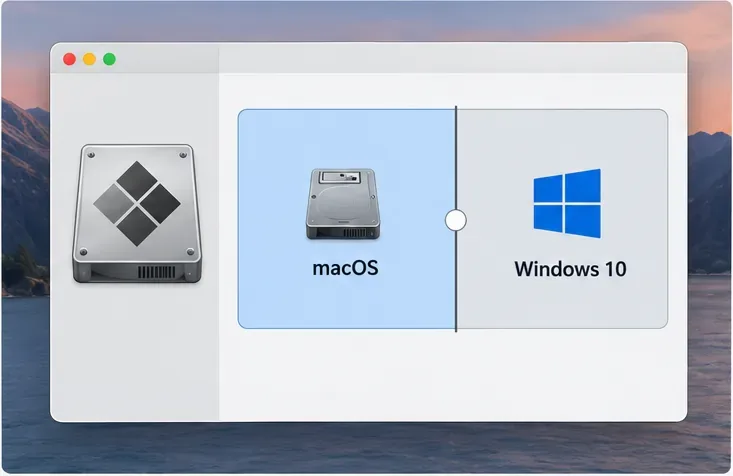
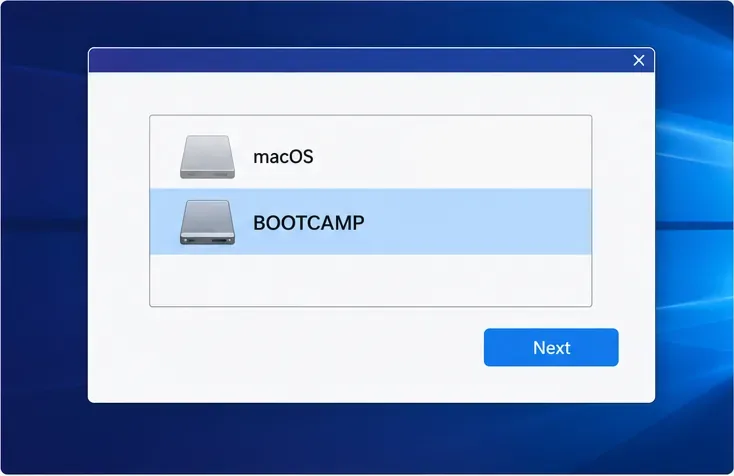
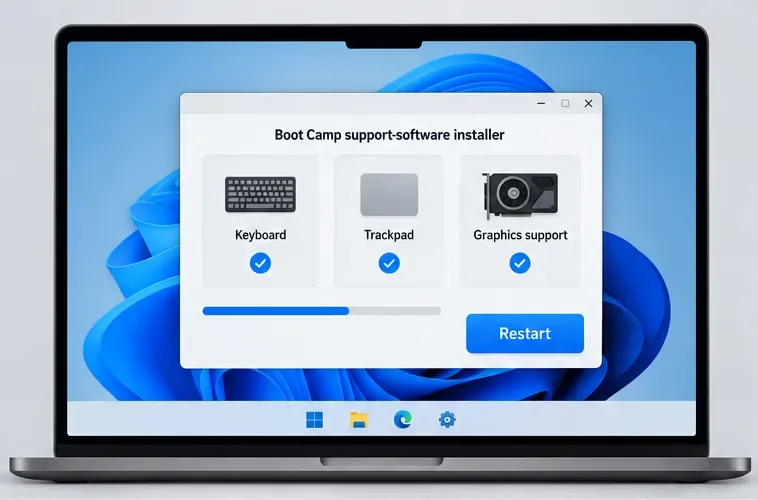
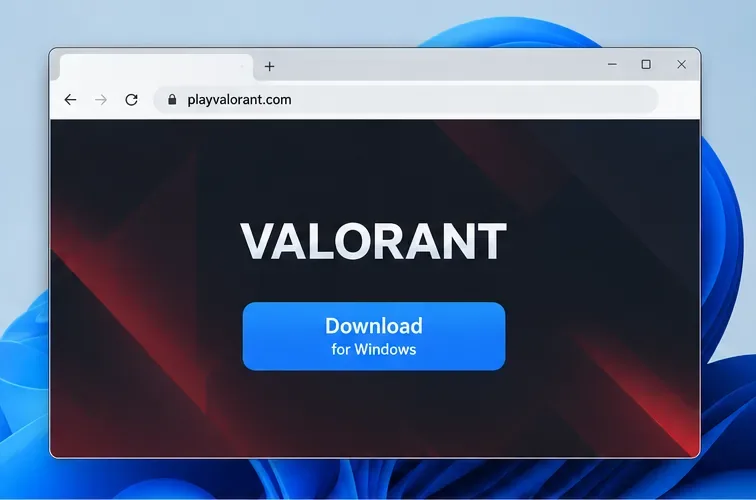
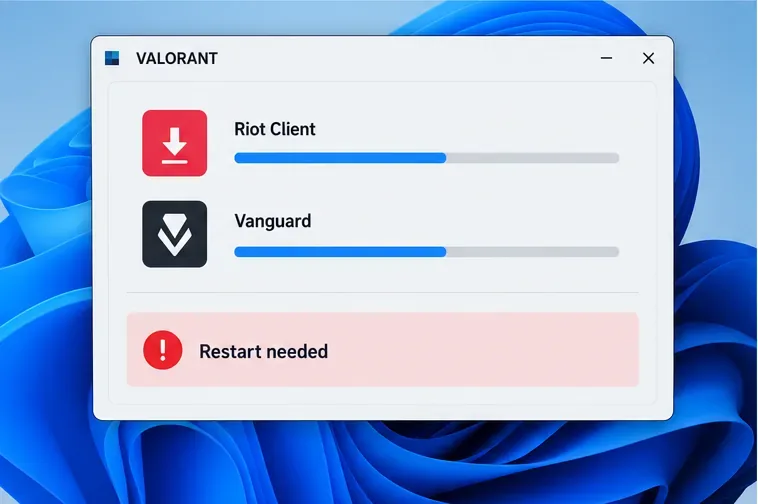
As imagens da interface abaixo são diagramas ilustrativos, não capturas de tela de um Mac ou cliente Riot testado. A aparência do menu pode variar de acordo com a versão do macOS e do Windows.
É possível baixar VALORANT em um Mac?
Não existe instalador para macOS. A página de downloads da Riot oferece o jogo para PC com Windows, e os requisitos atuais para PC da Riot incluem Windows 10 ou Windows 11 de 64 bits, DirectX 11 e processadores x86; a página não lista o macOS. Baixar um instalador para Windows enquanto navega em um Mac não o transforma em um aplicativo para Mac. Você precisa estar executando o Windows para instalar e executar o jogo.
Aqui está um resumo da compatibilidade em 2026:
| Configuração do Mac | O que pode funcionar | Limite importante |
|---|---|---|
| Compatível com Intel Mac | O Boot Camp com Windows 10 pode executar a versão do Windows. | A Apple documenta o Windows 10 para modelos específicos da Intel; a Riot não certifica especificamente o Boot Camp. O suporte ao Windows 10 terminou em 2025. |
| Mac com processador Apple Silicon (M1, M2, M3, M4 ou mais recente) | Não há caminho de instalação local suportado. | Sem Boot Camp; soluções alternativas com Windows em ARM e máquinas virtuais não são suportadas para o VALORANT. |
| Qualquer Mac que utilize jogos na nuvem ou uma máquina virtual. | Não suportado pela Riot | A Riot exclui explicitamente jogos na nuvem e máquinas virtuais. |
As especificações atuais do VALORANT para PC, da Riot, foram atualizadas em 21 de maio de 2026. Elas listam o Windows 10 de 64 bits e o Windows 11 de 64 bits, informam que a arquitetura ARM não é suportada, exigem TPM 2.0 e Inicialização Segura UEFI no Windows 11 e afirmam que jogos na nuvem e máquinas virtuais não são suportados.
Mac Intel: o caminho do Boot Camp
O Boot Camp instala o Windows em sua própria partição e permite que um Mac com processador Intel inicialize diretamente no macOS ou no Windows após a reinicialização. É diferente de executar o Windows em uma máquina virtual. Isso torna o Boot Camp a única solução local viável para um Mac com processador Intel, mas o hardware individual do Mac, os drivers gráficos e a configuração do Windows podem afetar a inicialização do jogo. A Riot não publica uma lista separada de modelos certificados para o Boot Camp, portanto, considere isso como uma opção de compatibilidade e não como uma garantia.
1. Verifique se o seu Mac possui um processador Intel.
Abra o menu Apple e selecione " Sobre Este Mac" . Se o resumo de hardware indicar "Intel", continue para a lista de modelos do Boot Camp da Apple. Se indicar "Apple Série M", pule para a seção sobre processadores Apple Silicon abaixo. A Apple lista os anos de modelo compatíveis para MacBook, MacBook Air, MacBook Pro, Mac mini, iMac, iMac Pro e Mac Pro; a lista completa é importante, pois nem todos os Macs com processador Intel são compatíveis com o Boot Camp.
O guia de instalação do Boot Camp da Apple ainda documenta a instalação do Windows em Macs com processadores Intel listados. O Boot Camp não está disponível em Macs com chip Apple Silicon. O guia também identifica uma lista específica para cada modelo, portanto, verifique o modelo exato do seu Mac antes de baixar o Windows ou alterar as partições do disco.
2. Faça backup do seu Mac e prepare o armazenamento.
Antes de alterar as partições, faça backup dos arquivos importantes e conecte o notebook Mac à energia. A Apple exige pelo menos 64 GB de espaço livre no disco de inicialização para o processo do Boot Camp do Windows 10 e recomenda pelo menos 128 GB livres para uma melhor experiência. Alguns modelos de Mac também exigem um pen drive USB de 16 GB ou maior; outros podem ser instalados sem um. Você precisará de uma ISO completa do Windows 10 de 64 bits. Escolha o tamanho da partição com cuidado: a Apple alerta que ela não poderá ser redimensionada posteriormente pelo Assistente do Boot Camp.
3. Crie a partição do Windows com o Assistente do Boot Camp.
No macOS, abra Aplicativos > Utilitários > Assistente do Boot Camp , selecione a ISO do Windows quando solicitado e siga as instruções do assistente para criar a partição do Windows. Reserve espaço suficiente para o sistema operacional, o VALORANT, as atualizações e outros aplicativos. A quantidade de espaço necessária para o jogo pode variar, portanto, verifique as instruções do instalador da Riot em vez de confiar em uma estimativa antiga de tamanho fixo para download.
4. Instale o Windows na partição BOOTCAMP.
Quando o Mac reiniciar para a Configuração do Windows, selecione a partição chamada BOOTCAMP se o instalador perguntar onde o Windows deve ser instalado. Formate apenas essa partição e siga as instruções de configuração do Windows. Não apague nem formate a partição do macOS. As instruções exatas variam de acordo com o modelo do Mac e a versão do instalador.
5. Instale o software de suporte do Windows da Apple.
Após o Windows iniciar, conclua a instalação do Boot Camp para que o software e os drivers de suporte do Windows sejam instalados no Mac. Reinicie quando solicitado. Para alternar entre os sistemas operacionais posteriormente, reinicie o computador, mantenha pressionada a tecla Option (⌥) e selecione macOS ou Windows. Atualize o Windows e os drivers de vídeo disponíveis antes de solucionar problemas com a inicialização de um jogo.
6. Baixe o instalador oficial do Windows.
Com o Windows iniciado, abra a página oficial de download do VALORANT e baixe o instalador para PC. Use o site oficial da Riot em vez de "instaladores para Mac" de terceiros, que não são uma versão nativa da Riot. Faça login em uma conta Riot existente ou crie uma quando o cliente Riot solicitar.
7. Instale o Vanguard, reinicie e execute-o.
Siga as instruções do Cliente Riot para instalar o VALORANT e o Riot Vanguard. Se o Vanguard pedir para reiniciar o Windows, faça isso antes de iniciar o jogo. Os requisitos de sistema do Windows da Riot podem mudar, portanto, se um erro aparecer, use o código de erro e as orientações atuais do Suporte da Riot em vez de desativar as configurações de segurança ou tentar burlar as verificações anti-cheat.
Apple Silicon: por que o cloud gaming não é a solução
Macs com chips da série M não podem usar o Boot Camp. O Parallels e produtos similares executam o Windows como uma máquina virtual, e a Riot afirma que o VALORANT não é compatível com máquinas virtuais. A Riot também afirma não oferecer suporte a jogos na nuvem, portanto, transmitir um desktop Windows ou assinar um serviço de streaming de jogos não é uma solução alternativa oficialmente suportada. A página de requisitos de PC publicada pela Riot lista processadores ARM como não suportados; um recurso de Windows em ARM para um PC específico não criaria, por si só, um cliente macOS nem certificaria um Mac com chip Apple Silicon.
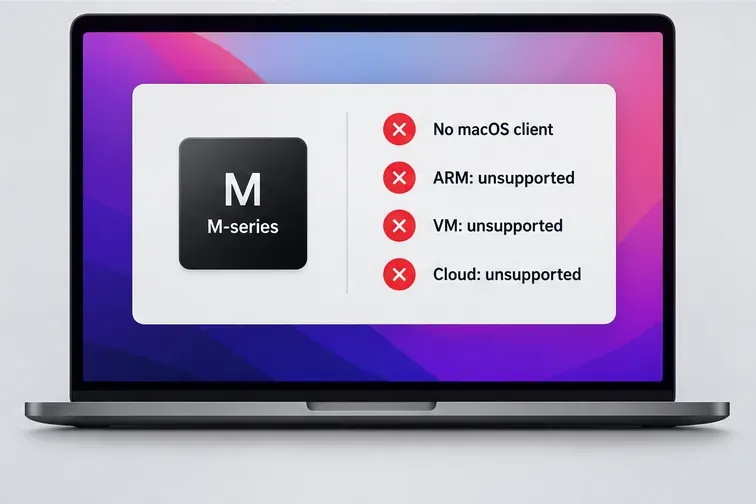
A conclusão prática é simples: não há maneira oficialmente suportada de baixar e executar VALORANT localmente em um Mac da série M. Wine, CrossOver, Whisky ou qualquer tutorial que prometa uma solução rápida para o problema de trapaça não são métodos de instalação suportados pela Riot. Essa conclusão decorre dos requisitos exclusivos para Windows publicados pela Riot e de suas exclusões explícitas; a Riot não fornece um cliente para Mac nem uma página de suporte para essas plataformas.
Atenção usuários de Mac com processador Intel e o Windows 10: uma ressalva importante para proprietários de Mac com processador Intel.
O método de instalação documentado pelo Boot Camp é o Windows 10, e isso altera a recomendação em 2026. A Microsoft encerrou o suporte regular ao Windows 10 em 14 de outubro de 2025 ; atualizações comuns de recursos e segurança não são mais fornecidas. A Microsoft oferece um programa de Atualizações de Segurança Estendidas para Consumidores para dispositivos elegíveis inscritos até 12 de outubro de 2027, mas as regras de elegibilidade e inscrição se aplicam. A página de especificações da Riot de maio de 2026 ainda lista o Windows 10 (64 bits, build 19041+) para o jogo, portanto, a compatibilidade com VALORANT e o suporte do sistema operacional da Microsoft são questões separadas.
O Riot requer TPM 2.0 e Inicialização Segura UEFI para Windows 11. As instruções do Boot Camp da Apple documentam o Windows 10 em Macs Intel específicos, portanto, não presuma que forçar uma instalação não suportada do Windows 11 resolverá o problema de segurança ou compatibilidade. Se você precisa de uma configuração atual, sem complicações e compatível com o Riot, um PC com Windows que atenda aos requisitos do Riot é a escolha confiável.
Para obter detalhes oficiais, consulte o aviso de fim de suporte do Windows 10 da Microsoft , juntamente com o modelo Boot Camp da Apple e os requisitos de armazenamento.
Perguntas frequentes
Posso baixar o VALORANT diretamente no macOS?
Não. A Riot fornece um instalador para Windows, não um aplicativo nativo para macOS. Você pode baixar um arquivo do Windows em um navegador do Mac, mas o macOS não consegue instalá-lo e executá-lo como um aplicativo.
O GeForce NOW funciona com VALORANT no Mac?
Os requisitos publicados pela Riot afirmam que o VALORANT não é suportado em jogos na nuvem. Não assine um serviço de nuvem presumindo que ele ofereça uma configuração compatível com o VALORANT.
Um Mac M1, M2, M3 ou M4 pode usar o Boot Camp?
Não. A Apple documenta o Boot Camp para Macs com processadores Intel. Usuários de Apple Silicon não têm um método de instalação local compatível com a versão para PC.
O Boot Camp foi removido do macOS Sonoma?
A Apple continua a documentar o Boot Camp para Macs Intel compatíveis; a disponibilidade depende do modelo do Mac. Consulte a lista atual de modelos compatíveis da Apple em vez de presumir que uma única versão do macOS removeu o recurso de todos os Macs Intel.