Imagine você, gamer dedicado, querendo relaxar assistindo um vídeo em tela cheia no navegador do Xbox após uma sessão épica de jogos. Nada como mergulhar no YouTube, Twitch ou Netflix direto no seu console sem sair do sofá! Mas e se o navegador do Xbox não coopera? Não se preocupe, este guia vai te levar direto ao sucesso com passos simples e testados. Vamos transformar sua experiência em algo imersivo e sem frustrações. Prontos para o full screen perfeito? Vamos nessa! 🚀
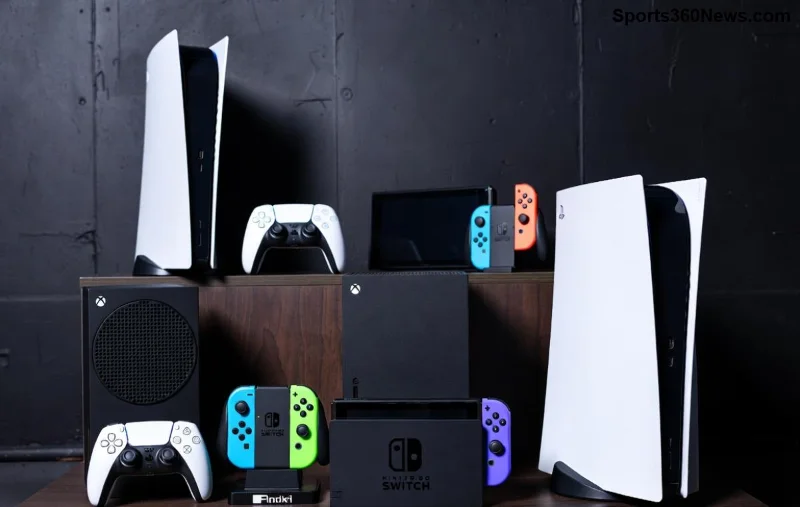
O que Você Precisa Saber Sobre o Navegador do Xbox
O navegador do Xbox é baseado no Microsoft Edge, uma ferramenta poderosa integrada ao console. Ele permite acessar sites como YouTube, Twitch e até streams ao vivo sem precisar de apps extras. A função de tela cheia no navegador do Xbox é ideal para gamers que querem uma tela gigante sem bordas chatas atrapalhando. No ano atual, atualizações recentes do Edge no Xbox melhoraram a compatibilidade com vídeos HTML5, tornando o full screen video Xbox browser mais fluido do que nunca.
Benefícios para você, game thủ:
- ⭐ Experiência cinematográfica em 4K.
- 👍 Controle total com o controle do Xbox.
- 🎮 Multitarefa: pause o vídeo e volte ao jogo rapidinho.
Passo a Passo: Como Fazer Full Screen Video no Xbox Browser
Agora o coração do guia! Siga esses passos exatos para ativar o vídeo em tela cheia no navegador do Xbox. Testado em consoles Xbox Series X|S e Xbox One com a versão mais recente do Edge. Demora menos de 1 minuto! ⏱️
- 1️⃣ Abra o Navegador: Pressione o botão Xbox no controle, vá em "Meus jogos e apps" > "Ver todos" > "Microsoft Edge". Ou use busca rápida digitando "Edge".
- 2️⃣ Navegue até o Vídeo: Digite a URL do site (ex: youtube.com) na barra de endereço. Use o controle para navegar – direcional para mover, A para selecionar.
- 3️⃣ Inicie a Reprodução: Encontre seu vídeo favorito, pressione Play. Aguarde carregar completamente para melhor performance.
- 4️⃣ Ative Tela Cheia no Player: No player de vídeo (YouTube, Vimeo etc.), pressione o botão Menu (três linhas) no controle. Selecione o ícone de tela cheia (quadrado com setas). Ou use atalho: segure RB + LB simultaneamente para toggle full screen!
- 5️⃣ Full Screen Completo da Página: Para tela cheia total do navegador, pressione Menu button > "Tela cheia" ou atalho Ctrl + F11 (simule com controle: Y + direcional cima). Saia com o mesmo comando.
- 6️⃣ Ajustes Finais: Vá em Configurações do Edge (Menu > Configurações) e ative "Permitir tela cheia em vídeos" se necessário.
Prático, né? Agora você domina o how to full screen video on Xbox browser como um pro! Teste com um trailer de jogo para sentir a diferença. 😎
![Passos para full screen no Xbox Edge]()
Problemas Comuns e Soluções Rápidas
Às vezes, o navegador Xbox teima. Aqui uma tabela com erros frequentes e fixes infalíveis:
| ❌ Problema |
🔧 Solução |
| Vídeo não entra em tela cheia |
Limpe cache: Menu > Configurações > Privacidade > Limpar dados. Reinicie Edge. |
| Controles não respondem |
Atualize Edge: Configurações do console > Atualizações. Ou reconecte controle. |
| Áudio fora de sync em full screen |
Desative aceleração de hardware: Edge Config > Sistema > Desativar. |
| YouTube bloqueia full screen |
Use modo desktop: Menu da página > "Exibir como desktop". |
Esses truques salvam o dia! Para suporte oficial, confira Xbox Support.
Dicas Exclusivas para Gamers no Xbox Browser Full Screen
Quer elevar sua sessão?
- ⭐ Integre com Xbox Game Pass: assista tutoriais em full screen entre partidas.
- 🎮 Twitch em Tela Cheia: Perfeito para lives de esports sem lag.
- 👍 Netflix Hack: Acesse netflix.com no Edge para perfis múltiplos em full screen.
- 🚀 Otimização: Conecte à rede 5GHz para streams 4K suaves.
Essas gems vão te fazer amar ainda mais o full screen video Xbox browser. Imagine maratonar lore de jogos como Elden Ring em tela gigante!
Alternativas e Próximos Passos
Se o browser não bastar, apps como YouTube oficial suportam full screen nativo (pressione X no player). Mas o Edge brilha pela versatilidade. Experimente agora e volte aqui para contar nos comentários como foi! Qual vídeo você vai full screen primeiro? Deixe sua dica e ajude a comunidade gamer. 👏
Com este guia, você está pronto para imersão total. Não perca tempo – abra o Edge e teste! Seu Xbox agradece. 🎉