Como Baixar e Instalar PUBG Mobile no PC com Gameloop: Guia Ultra Rápido e Eficiente!

Ei, gameiros viciados em PUBG Mobile! 😎 Imagine dropar no mapa gigante, mirar com mouse preciso e explodir squads na telona do seu PC. Com o Gameloop, o emulador oficial da Tencent, isso vira realidade sem lag ou complicações. Neste guia focado, vamos direto ao ponto: baixar e instalar PUBG Mobile no PC usando Gameloop de forma simples, segura e otimizada. Preparado para dominar Erangel em Full HD? Vamos nessa! 👊
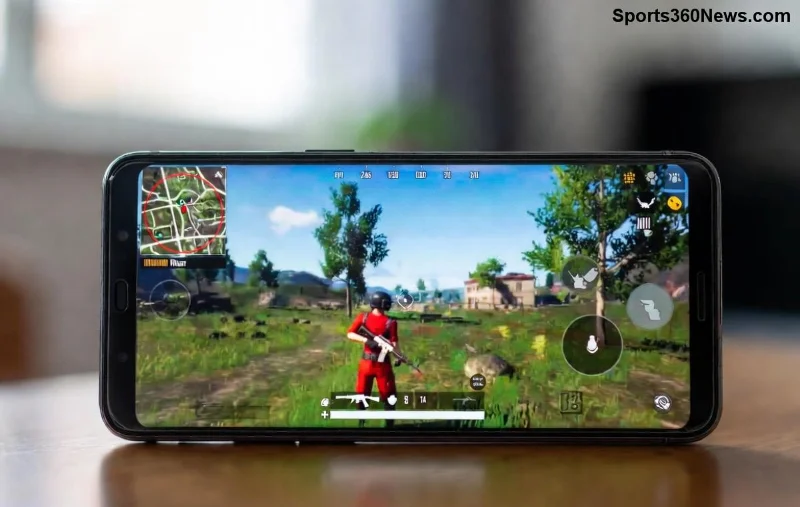
Interface do Gameloop com PUBG Mobile rodando no PC

✅ Requisitos Mínimos para Rodar PUBG Mobile no Gameloop

Antes de mergulhar, confira se seu PC aguenta o tranco. O Gameloop é leve, mas PUBG Mobile pede um pouquinho de potência para 60+ FPS suaves.

Componente Mínimo Recomendado
SO Windows 7/8/10/11 (64-bit) Windows 11 (64-bit)
Processador Intel Core i3 ou AMD equivalente Intel Core i5 ou superior
RAM 4 GB 8 GB ou mais
Placa de Vídeo Intel HD Graphics 4000 GeForce GTX 1050 ou equivalente
Armazenamento 5 GB livres 10 GB livres

Dica de ouro: Atualize drivers da GPU via GeForce Experience ou AMD Software para boosts insanos! ⭐

👉 Passo 1: Baixe o Gameloop Oficial

Vá no site oficial do Gameloop – evite fontes duvidosas para não pegar vírus. Clique aqui para baixar Gameloop grátis. O arquivo é o Gameloop_setup.exe (cerca de 2 GB), versão mais recente otimizada para PUBG Mobile.

  1. Execute o .exe baixado.
  2. Aceite os termos e escolha a pasta de instalação (padrão: C:\TGB).
  3. Aguarde a instalação inicial (5-10 min). Não feche!

Prontinho! O Gameloop já vem com suporte nativo a PUBG Mobile. Fácil, né? 😏

👉 Passo 2: Instale e Configure o Gameloop

Abra o Gameloop pela área de trabalho. Interface clean, como um launcher de PC gamer:

  • Faça login com sua conta PUBG Mobile (Facebook, Twitter ou Guest).
  • Ative o Engine 7.1 nas configurações para gráficos top (Configurações > Engine).
  • Ajuste resolução para 1920x1080 e FPS ilimitado se seu PC for beast.
Tela de instalação do PUBG Mobile no Gameloop

👉 Passo 3: Baixe e Instale PUBG Mobile Dentro do Gameloop

Aqui entra a mágica! No lobby do Gameloop:

  1. Busque por "PUBG Mobile" na aba Jogos.
  2. Clique no ícone oficial (versão global mais recente).
  3. Hit em Instalar – baixa uns 2-3 GB rapidinho.
  4. Aguarde o update inicial (primeira vez pode demorar 15 min).
  5. Clique Jogar e logue na sua conta!

Alerta pro: Se pedir VPN, use uma grátis como UrbanVPN para regiões bloqueadas. Boom, você tá no menu principal! 🎮

⚙️ Configurações Otimizadas para Zero Lag no PUBG Mobile PC

Para virar lenda, tweake essas settings no Gameloop + jogo:

Configuração Valor Ideal Por quê?
Gráficos no Jogo Suave / HDR Equilíbrio FPS x visual
Anti-Aliasing Alto Bordas nítidas sem custo alto
Shadows Médio Spotar inimigos fácil
Gameloop: Renderização DirectX+ Melhor performance em PCs médios
Gameloop: Resolução 1600x900 ou nativa Fluidez máxima

Teste no modo treino primeiro. Sinta o poder do mouse+teclado! 🔥

💥 Dicas Exclusivas para Dominar PUBG Mobile no PC

  • Keybinds personalizados: WASD movimento, mouse mira, espaço pular – configure no jogo.
  • Macros no Gameloop: Ative para giro 360° rápido (Configurações > Macros).
  • Atualizações: Sempre cheque o launcher para patches fresquinhos de PUBG Mobile.
  • Performance boost: Feche apps em background, use Game Mode do Windows e overclock leve na GPU.
  • Evite bans: Jogue fair, sem hacks – Gameloop é oficial, zero risco!

Agora, dropa em hot zones e colete esses Chicken Dinners como um pro. Quer mais guias de skins grátis ou metas secretas? Fica ligado nos próximos posts! 👀

🎉 Conclusão: Seu PC Agora é uma Máquina de PUBG Mobile!

Seguindo esse guia, você baixou, instalou e otimizou PUBG Mobile no PC usando Gameloop em menos de 30 minutos. Sinta a emoção de squads destruídos e ranks subindo! Se rolar dúvida, comente abaixo. Boa caçada, warriors! 🏆
Deixar um comentário

Como remover marcas de sangue no CS2: comandos que ainda funcionam

Como remover marcas de sangue no CS2: comandos que ainda funcionam

Descubra por que o antigo comando r_cleardecals não é confiável no CS2, o que o cl_removedecals pode fazer no modo de treino com cheats ativados e o que esperar em partidas oficiais.

Como alterar o controle deslizante do campo de visão (FOV) nas opções do Marvel Rivals

Como alterar o controle deslizante do campo de visão (FOV) nas opções do Marvel Rivals

Aprenda como verificar a presença do controle deslizante de Campo de Visão em Marvel Rivals, por que ele pode estar ausente e como testar qualquer configuração de câmera oferecida pela sua plataforma.

Como desativar o desfoque de movimento no arquivo Engine.ini de Dead by Daylight (e o que verificar primeiro)

Como desativar o desfoque de movimento no arquivo Engine.ini de Dead by Daylight (e o que verificar primeiro)

Aprenda sobre a configuração do Unreal Engine comumente usada para desativar o desfoque de movimento em Dead by Daylight, onde o arquivo de configuração do Windows está localizado e por que as versões atuais podem ignorar ou remover essa alteração.

Melhores configurações de câmera no Rocket League para controle de bola e dribles

Melhores configurações de câmera no Rocket League para controle de bola e dribles

Experimente uma configuração básica de câmera para dribles no Rocket League, entenda as compensações entre campo de visão (FOV) e distância e teste cada alteração sem confundir as configurações com a habilidade.

Melhores comandos de console para Dota 2 em jogos de tiro em primeira pessoa: o que realmente ajuda

Melhores comandos de console para Dota 2 em jogos de tiro em primeira pessoa: o que realmente ajuda

Use os comandos de FPS do Dota 2 para verificar o desempenho, remover limites desnecessários e escolher um limite estável. Descubra quais ajustes populares não possuem benefícios comprovados.

Melhor perfil de áudio de Dead by Daylight para respiração e passos de sobreviventes.

Melhor perfil de áudio de Dead by Daylight para respiração e passos de sobreviventes.

Use um perfil de áudio claro e discreto de Dead by Daylight para ouvir a respiração e os passos dos sobreviventes. Compare as configurações de fone de ouvido, estéreo, equalizador e volume com segurança.

Como silenciar as provocações de Pequena Lenda do oponente no TFT

Como silenciar as provocações de Pequena Lenda do oponente no TFT

Silencie os emotes dos oponentes no TFT globalmente ou para um jogador específico, aprenda o que essa configuração afeta e descubra por que algumas animações de Pequenas Lendas podem permanecer visíveis.

Como configurar atalhos de teclado personalizados para a produção de trabalhadores em StarCraft: Remastered

Como configurar atalhos de teclado personalizados para a produção de trabalhadores em StarCraft: Remastered

Personalize as teclas de atalho para a produção de SCVs, sondas e drones em StarCraft: Remastered, evite erros de seleção e verifique suas configurações em uma partida de prática.

Melhor cor de contorno da equipe inimiga para contraste brilhante em Halo Infinite

Melhor cor de contorno da equipe inimiga para contraste brilhante em Halo Infinite

Compare as cores de contorno dos inimigos em Halo Infinite por plano de fundo, contraste com a equipe aliada e preferência visual, com verificações práticas de opacidade e espessura.

Melhor Modo para Daltônicos para Jogar Fortnite Storm: Um Guia para Iniciantes

Melhor Modo para Daltônicos para Jogar Fortnite Storm: Um Guia para Iniciantes

Compare os modos de visibilidade para daltônicos no Fortnite em relação à Tempestade, experimente uma intensidade moderada e verifique o terreno, as silhuetas e as cores dos itens antes de definir uma configuração predefinida.



